 Emily CarterPrinter Drivers
Si no se puede instalar el controlador de impresora Epson, comprueba primero si Windows reconoce el dispositivo. Después, prueba la instalación integrada, descarga del sitio web de Epson el paquete correspondiente al modelo exacto o elimina la instalación que esté causando el conflicto. El cuarto método consiste en realizar un diagnóstico con Fionn Printer Driver . Empieza por las herramientas de Windows, ya que requieren menos acciones. Si el error aparece en el instalador de Epson, utiliza el paquete oficial o haz una reinstalación limpia. Después de cada método, imprime una página de prueba: que la impresora aparezca en la lista no demuestra por sí solo que el controlador funcione.
Por qué no se puede instalar el controlador de impresora Epson
El fallo no suele deberse a una única causa universal, sino a una fase concreta de la instalación. Es posible que Windows no detecte la impresora conectada, que el paquete descargado no corresponda al modelo o a la arquitectura del sistema, o que una instalación anterior impida registrar el nuevo controlador. Después de actualizar Windows, también puede haber incompatibilidades con un paquete antiguo.
- No se detecta la impresora: comprueba la alimentación, el cable USB o que el ordenador y la impresora estén conectados a la misma red.
- El instalador no se inicia o termina con un error: confirma la edición de Windows, el tipo de sistema y el modelo exacto de Epson.
- La impresora ya aparece, pero no imprime: elimina el dispositivo y vuelve a instalarlo.
- El error apareció después de una actualización: sustituye el controlador anterior por una versión compatible.
Cómo elegir el método adecuado
| Método | Cuándo conviene utilizarlo | Eficacia | Intervención del usuario |
|---|---|---|---|
| Instalación mediante Windows | El dispositivo se detecta, pero falta el controlador | Alta con controladores integrados compatibles | Baja |
| Paquete oficial de Epson | Se conoce el modelo exacto y se necesitan sus funciones | Alta si se elige correctamente el sistema | Media |
| Reinstalación limpia | Una instalación antigua o incompleta causa un conflicto | Depende de la causa del fallo | Media |
| Fionn Printer Driver | La causa no está clara o se necesita una selección automática | Automatiza la búsqueda, la instalación y la comprobación | Baja |
Método 1: instalar la impresora con las herramientas de Windows
Cuándo utilizarlo: elige primero este método si la impresora está encendida y conectada mediante USB o se encuentra en la misma red que el ordenador. Microsoft recomienda añadir el dispositivo con las herramientas integradas, también cuando el instalador del fabricante presenta problemas en ordenadores ARM.
- En Windows 11, abre
Inicio → Configuración → Bluetooth y dispositivos → Impresoras y escáneres. En Windows 10, abreConfiguración → Dispositivos → Impresoras y escáneres.
- Haz clic en «Agregar dispositivo» y espera a que finalice la búsqueda.
- Selecciona la impresora Epson detectada y completa la instalación.
- Si no se encuentra el dispositivo, elige la opción de adición manual y el tipo de conexión adecuado.
- Abre las propiedades de la impresora instalada e imprime una página de prueba.
Comprobación: el método ha funcionado si la página de prueba se imprime sin errores y la impresora deja de aparecer como no disponible.
El procedimiento detallado se encuentra en la guía oficial de Microsoft para solucionar problemas de conexión e impresión .
Método 2: descargar desde el sitio web de Epson el controlador del modelo exacto
Cuándo utilizarlo: este método resulta adecuado si Windows solo ha instalado un controlador básico, no ha encontrado el dispositivo o se necesita el paquete oficial para utilizar las funciones específicas del modelo.
- Busca la referencia del modelo en la carcasa de la impresora y anótala completa.
- Abre el
apartado oficial de soporte de Epson
.
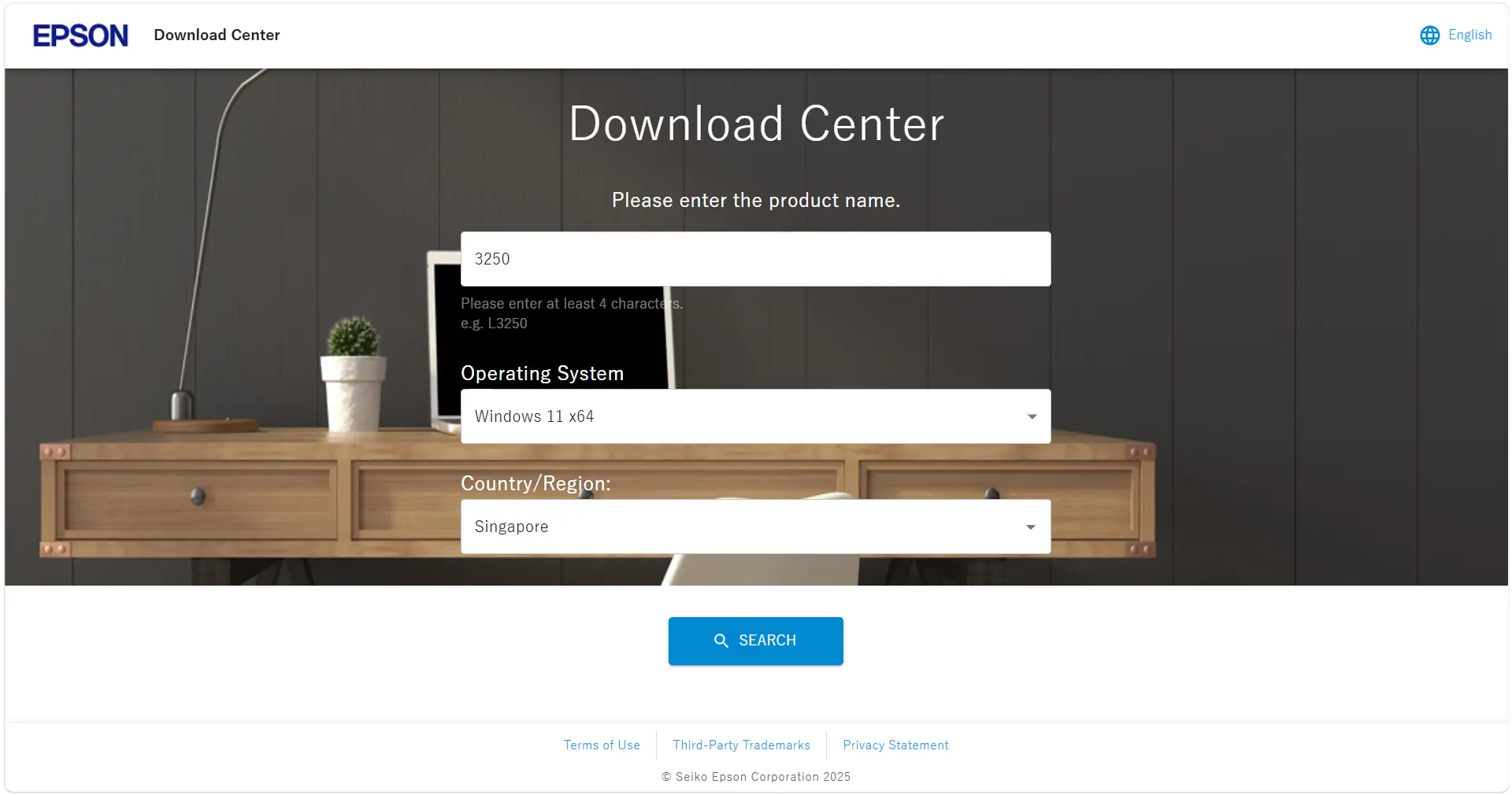
- Introduce el modelo exacto y abre la página del dispositivo correspondiente.
- Comprueba manualmente el sistema operativo seleccionado: Epson advierte de que la detección automática del sistema puede ser inexacta.
- Descarga el controlador o paquete de instalación adecuado y ejecuta el archivo obtenido.
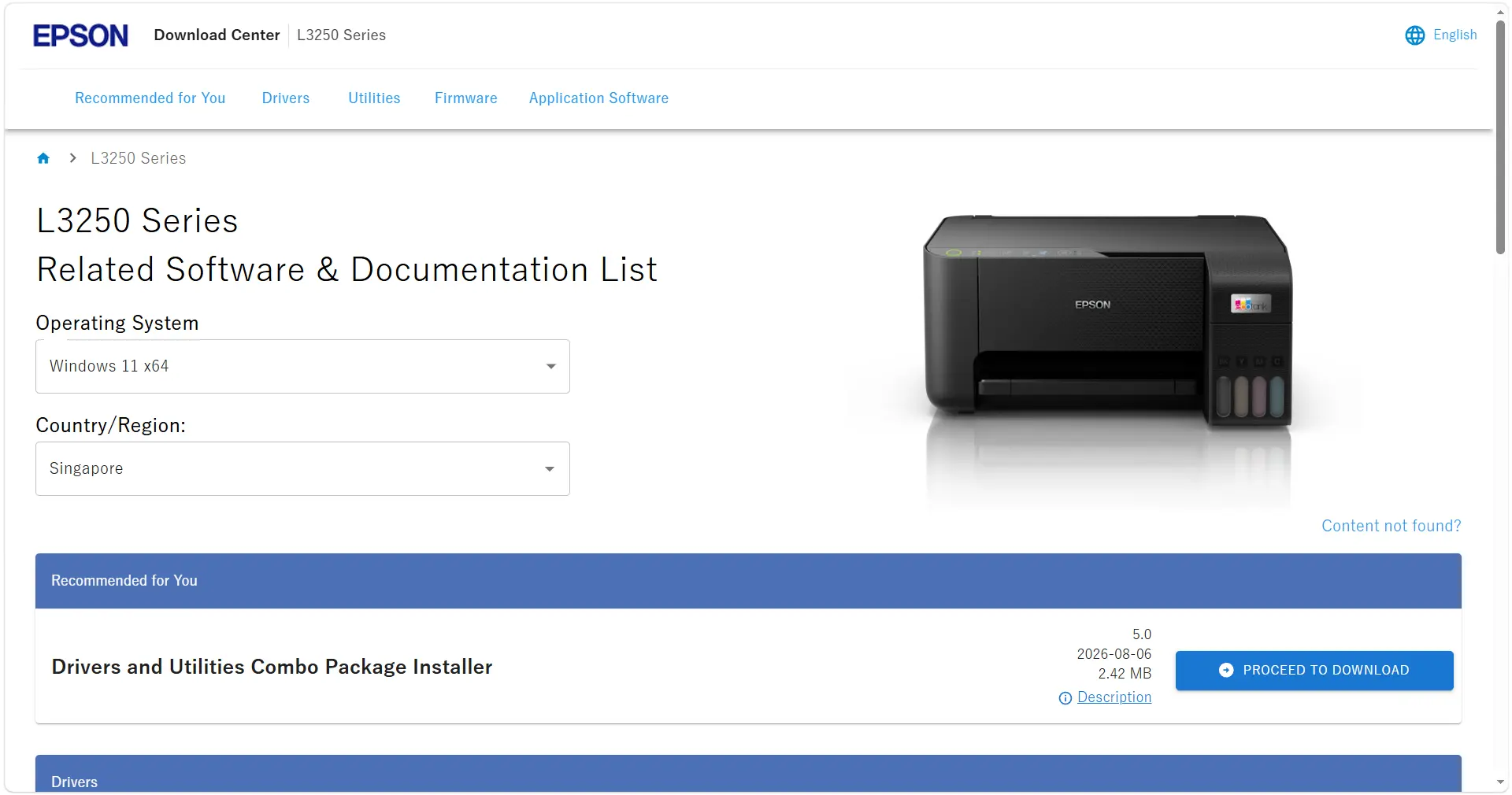
- Sigue las indicaciones del instalador y, después, imprime una página de prueba.
Comprobación: en la configuración de impresión debe aparecer el modelo Epson correcto, y la página de prueba debe pasar por la cola y salir de la impresora.
Método 3: eliminar la instalación que causa el conflicto y reinstalar el controlador
Cuándo utilizarlo: haz una reinstalación limpia si la impresora ya aparece en Windows, la instalación se interrumpió o el problema surgió después de sustituir o actualizar el controlador.
- Abre el apartado
Configuración → Impresoras y escáneres. - Selecciona la impresora Epson problemática y haz clic en «Quitar».

- Si sigue presente después de la instalación fallida, elimina la aplicación de Epson asociada desde
Configuración → Aplicaciones → Aplicaciones instaladas. - Reinicia el ordenador para completar la eliminación de los componentes que estaban en uso.
- Repite el método 1 o instala mediante el método 2 un paquete verificado para el modelo exacto.
Comprobación: después de volver a añadirla, solo debe aparecer una instancia operativa de la impresora. Envía una página de prueba y comprueba que el trabajo no se quede bloqueado en la cola.
Método 4: diagnosticar y solucionar el problema con Fionn Printer Driver
Cuándo utilizarlo: este método resulta adecuado cuando la causa exacta no está clara, cuesta identificar manualmente el modelo o se necesitan comprobar junto con el controlador otros problemas relacionados con la impresión. El programa es compatible con Windows, reconoce automáticamente la mayoría de los modelos habituales, selecciona el controlador y comprueba el dispositivo, el servicio de impresión, el puerto y la cola.
- Inicia Fionn Printer Driver y haz clic en «Escanear ahora» para buscar en el ordenador controladores de impresora y problemas relacionados.

- Espera mientras Fionn Printer Driver examina el sistema, las impresoras instaladas, los controladores y los problemas de impresión habituales.

- Cuando termine el análisis, haz clic en «Solucionar con un clic» para instalar o reparar automáticamente el controlador de impresora necesario.

- Espera a que finalice la reparación y confirma que el problema de la impresora se haya solucionado correctamente.

Comprobación: cuando finalice el procedimiento, vuelve a comprobar el estado del dispositivo y envía una página de prueba. Algunas funciones, incluidos los recursos de controladores y la reparación automática, requieren una suscripción; hay disponible una prueba de siete días.
Qué comprobar después de la instalación
Que el instalador termine correctamente solo es un resultado intermedio. Haz una breve comprobación para distinguir un controlador reparado de un problema independiente de conexión o impresión.
- Windows muestra el modelo correcto y no un dispositivo duplicado o desconocido.
- La impresora está encendida, no está en pausa ni aparece como desconectada.
- La página de prueba pasa por la cola sin quedarse bloqueada.
- Si se utiliza una conexión de red, el ordenador y la impresora están disponibles en la misma red.
- Si el controlador está instalado, pero no se imprime, comprueba por separado la cola, el puerto y el servicio de impresión.
Esta distinción es un paso de diagnóstico importante: un controlador que funciona correctamente no soluciona la falta de conexión, una cola detenida, un puerto incorrecto, un atasco de papel ni otro estado del propio dispositivo.
Conclusión
Si no se instala el controlador Epson, empieza por añadir la impresora con las herramientas de Windows. Después, descarga desde la página oficial de Epson el paquete correspondiente al modelo exacto. Si hay indicios de una instalación antigua o incompleta, elimina el dispositivo y vuelve a instalarlo. Cuando resulte difícil identificar el origen del error, Fionn Printer Driver puede reducir la búsqueda manual y comprobar los componentes de impresión relacionados. Confirma el resultado de cada método mediante una página de prueba y no te limites al mensaje del instalador. Si el error persiste, guarda su código, el modelo de la impresora, la versión de Windows y el tipo de sistema, y facilita después esos datos al servicio de asistencia de Epson.
Preguntas frecuentes
¿Por qué Windows detecta la impresora Epson, pero no se instala el controlador?
Detectar el dispositivo e instalar un controlador compatible son fases distintas. El paquete puede ser inadecuado, una instalación anterior puede causar un conflicto o quizá exista una incompatibilidad con la versión de Windows. Elimina primero la instancia existente, reinicia el ordenador y repite la instalación mediante Windows o con el paquete oficial de Epson.
¿Cómo puedo saber qué controlador Epson necesito?
Anota la referencia completa del modelo que aparece en la carcasa de la impresora. En la página oficial de soporte de Epson, selecciona exactamente ese modelo y comprueba manualmente la versión y la arquitectura de Windows. No utilices el paquete de un modelo parecido salvo que Epson confirme expresamente su compatibilidad.
¿Se puede instalar una impresora Epson sin el instalador del fabricante?
Sí, siempre que Windows disponga de un controlador integrado compatible. Abre «Impresoras y escáneres», haz clic en «Agregar dispositivo» y completa la detección. Epson también explica cómo instalar el controlador integrado de Windows en los modelos para los que no existe un paquete independiente.
¿Qué debo hacer si el instalador de Epson no funciona en un ordenador ARM?
Microsoft señala que, en algunos ordenadores ARM, es posible que el instalador del fabricante no pueda añadir la impresora. Utiliza la función integrada desde «Configuración → Bluetooth y dispositivos → Impresoras y escáneres». Si Windows no encuentra el modelo, consulta su página de soporte para comprobar si existe un paquete compatible con ARM.
¿Por qué la impresora Epson sigue sin imprimir después de instalar el controlador?
La causa puede no estar en el controlador. Comprueba la alimentación y la conexión, el estado de la impresora, la cola de trabajos, el puerto seleccionado y el servicio de impresión de Windows. Si no sale la página de prueba, soluciona el fallo observado en lugar de reinstalar el mismo paquete sin realizar un diagnóstico.


