 Emily CarterPrinter Drivers
Einleitung
Wenn ein Druckertreiber nicht funktioniert, liegt nicht immer ein Treiberproblem vor. Bestimmen Sie zunächst das Symptom: Ein Auftrag in der Warteschlange weist meist auf den Print Spooler hin, die Meldung „Offline“ oft auf die Verbindung und die Meldung „Treiber nicht verfügbar“ gewöhnlich auf ein Treiberproblem. Dieser Leitfaden enthält fünf praktische Lösungen für Windows 10 und Windows 11. Beginnen Sie mit der Symptomtabelle, verwenden Sie bei unklarer Ursache die Windows-Problembehandlung und wählen Sie anschließend die gezielte Lösung passend zu Ihrem Ergebnis.
Handelt es sich wirklich um ein Druckertreiberproblem?
Führen Sie diese kurze Prüfung durch, bevor Sie etwas neu installieren. So vermeiden Sie, dass eine Treiberneuinstallation ein Problem mit Warteschlange, Verbindung oder Anwendung verdeckt.
| Symptom | Wahrscheinlichere Ursache | Zuerst prüfen |
|---|---|---|
| „Treiber nicht verfügbar“ | Fehlender oder inkompatibler Treiber | Treiberinstallation |
| Drucker ist nach einem Treiberupdate verschwunden | Treiber- oder Updateproblem | Treiber zurücksetzen oder neu installieren |
| Drucker wird erkannt, aber Aufträge bleiben in der Warteschlange | Print Spooler oder Warteschlange | Warteschlange leeren und Print Spooler neu starten |
| Drucker wird als offline angezeigt | Verbindungs- oder Statusproblem | USB-, WLAN- oder Netzwerkverbindung |
| Windows kann den Drucker nicht finden | Verbindung oder Geräteerkennung | Verbindung und Druckereinrichtung |
| Nur Word oder eine Anwendung kann nicht drucken | Anwendungs- oder Druckeinstellungsproblem | Andere Anwendung testen |
| Auch die Windows-Testseite schlägt fehl | System-, Treiber- oder Druckerproblem | Systemweite Fehlerbehebung fortsetzen |
| Scanner funktioniert, Drucker jedoch nicht | Druckkomponente oder Treiber | Druckertreiber und Warteschlange |
Schnellvergleich der Methoden
| Methode | Geeignet für | Effizienz | Aufwand |
|---|---|---|---|
| Windows-Druckerproblembehandlung | Unbekannte Ursache oder Fehler in mehreren Anwendungen | Schnelle erste Prüfung | Niedrig |
| Print Spooler neu starten | Aufträge hängen, verschwinden oder starten nicht | Direkt bei Warteschlangenproblemen | Mittel |
| Treiber installieren, aktualisieren oder zurücksetzen | Treiber nicht verfügbar oder Fehler direkt nach einem Update | Direkt bei treiberbedingter Ursache | Mittel |
| Drucker entfernen und neu installieren | Beschädigter oder dauerhaft nicht reagierender Druckereintrag | Gründliche Erneuerung der Einrichtung | Mittel |
| Fionn Printer Driver — Empfohlen | Unklare Ursache, unbekanntes Modell oder mehrere zu prüfende Komponenten der Druckkette | Geführte Diagnose und Reparatur | Niedrig |
Methode 1: Windows-Druckerproblembehandlung ausführen
Wann verwenden: Verwenden Sie diese Methode zuerst, wenn mehrere Anwendungen nicht drucken können oder die Ursache unklar ist. Die Windows-Druckerhinweise von Microsoft empfehlen die automatische Problembehandlung in Get Help.
- Öffnen Sie das Startmenü und suchen Sie nach Get Help .
- Öffnen Sie Get Help und suchen Sie nach Druckerproblemen.
- Folgen Sie den Anweisungen, um die Druckerproblembehandlung auszuführen.

- Wenden Sie alle empfohlenen Lösungen an.
- Drucken Sie eine Windows-Testseite.
Überprüfung: Wenn die Testseite gedruckt wird, versuchen Sie erneut, das ursprüngliche Dokument zu drucken. Schlägt dies fehl, wählen Sie mithilfe der Symptomtabelle die nächste Methode.
Methode 2: Druckwarteschlange neu starten und hängende Aufträge löschen
Wann verwenden: Verwenden Sie diese Methode, wenn der Drucker erkannt wird und ein Treiber installiert ist, Aufträge jedoch in der Warteschlange bleiben, ohne zu drucken verschwinden oder der Druckvorgang plötzlich stoppt.
- Brechen Sie ausstehende Aufträge in der Warteschlange des betroffenen Druckers ab.
- Drücken Sie
Windows + R, geben Sieservices.mscein und wählen Sie OK .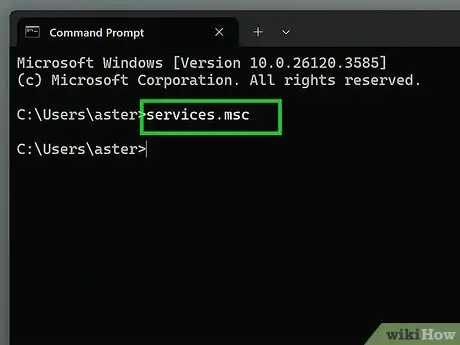
- Suchen Sie Print Spooler , klicken Sie mit der rechten Maustaste darauf und wählen Sie Neu starten .
- Senden Sie ein kleines Dokument oder eine Windows-Testseite an den Drucker.
Überprüfung: Der neue Auftrag sollte die Warteschlange verlassen und den Drucker erreichen. Bleibt er hängen, fahren Sie mit einer Reparatur des Treibers oder Druckereintrags fort.
Methode 3: Kompatiblen Druckertreiber installieren, aktualisieren oder zurücksetzen
Wann verwenden: Wählen Sie diese Methode bei „Treiber nicht verfügbar“, einem kürzlich hinzugefügten Drucker oder einem Fehler, der unmittelbar nach einem Treiberupdate aufgetreten ist.
Priorität der Treiberquellen: Prüfen Sie zuerst Windows Update, danach die offizielle Supportwebsite des Druckerherstellers und anschließend einen Windows-kompatiblen Treiber, der beim Hinzufügen eines Druckers angeboten wird. Optionale Treiberupdates werden nicht automatisch installiert.
- Öffnen Sie
Settings > Windows Updateund installieren Sie verfügbare Updates, einschließlich relevanter optionaler Treiberupdates.
- Prüfen Sie das genaue Druckermodell im vorhandenen Windows-Eintrag, auf dem Gerät oder auf dessen Verpackung.
- Wenn Windows Update keinen funktionierenden Treiber bereitstellt, laden Sie das passende Paket von der offiziellen Supportwebsite des Herstellers herunter.
- Installieren Sie das Paket, das zum Druckermodell und zur Windows-Systemarchitektur passt.
- Wenn der Druck direkt nach einem Update nicht mehr funktionierte, öffnen Sie den Geräte-Manager, wählen Sie das betroffene Druckergerät, öffnen Sie Properties > Driver und wählen Sie, falls verfügbar, Roll Back Driver .
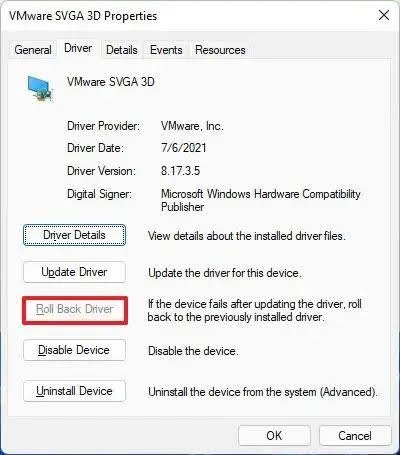
Überprüfung: Bestätigen Sie, dass Windows den Drucker erkennt, und drucken Sie anschließend eine Testseite. Ist der Treiber installiert, aber der Druckereintrag weiterhin nicht verfügbar, verwenden Sie Methode 4.
Methode 4: Drucker entfernen und neu installieren
Wann verwenden: Installieren Sie den Drucker neu, wenn bereits ein kompatibler Treiber vorhanden ist, sein Windows-Eintrag jedoch weiterhin nicht verfügbar, beschädigt oder nicht reagiert.
- Öffnen Sie unter Windows 11
Settings > Bluetooth & devices > Printers & scannersoder unter Windows 10Settings > Devices > Printers & scanners. - Wählen Sie den betroffenen Drucker aus.
- Wählen Sie Remove oder Remove device und bestätigen Sie die Auswahl.
- Starten Sie den Computer neu und verbinden Sie den eingeschalteten Drucker erneut.
- Kehren Sie zu Printers & scanners zurück und wählen Sie Add device oder Add a printer or scanner .
Überprüfung: Windows sollte einen neuen Druckereintrag erstellen. Drucken Sie eine Testseite, bevor Sie zum ursprünglichen Auftrag zurückkehren.

Methode 5: Druckertreiberprobleme mit Fionn Printer Driver diagnostizieren und beheben
Wann verwenden: Dies ist die empfohlene geführte Option, wenn das Modell unbekannt ist, die Auswahl eines kompatiblen Treibers schwierig ist oder der Fehler den Treiber, die Warteschlange, den Port, den Windows-Druckdienst, die Freigabe oder die Standarddruckereinstellung betreffen könnte. Fionn Printer Driver kann viele gängige Druckermarken und -modelle erkennen und diese Komponenten der Druckkette prüfen.
- Starten Sie Fionn Printer Driver und klicken Sie auf „Scan Now“, um Ihren Computer auf Druckertreiber und damit verbundene Probleme zu prüfen.

- Warten Sie, während Fionn Printer Driver Ihr System auf installierte Drucker, Treiber und häufige Druckerprobleme prüft.

- Klicken Sie nach Abschluss der Prüfung auf „One-Click Fix“, um den erforderlichen Druckertreiber automatisch zu installieren oder zu reparieren.

- Warten Sie, bis die Reparatur abgeschlossen ist, und bestätigen Sie, dass das Druckerproblem erfolgreich behoben wurde.

Überprüfung: Drucken Sie eine neue Windows-Testseite. Eine abgeschlossene Prüfung oder eine Erfolgsmeldung allein beweist nicht, dass der Drucker einen neuen Auftrag ausführen kann.
Sonderfall: ARM- und Copilot+-PCs
Wenn ein Installationsprogramm des Herstellers auf einem ARM-basierten Windows-PC fehlschlägt, sollten Sie nicht davon ausgehen, dass der Drucker inkompatibel ist. Microsoft dokumentiert Fälle, in denen Installationsprogramme von Herstellern auf ARM-PCs keinen Drucker hinzufügen können. Verwenden Sie
Settings > Bluetooth & devices > Printers & scanners > Add device
, bevor Sie das Herstellerpaket wiederholt neu installieren, sofern der Hersteller keine speziellen Hinweise zu Windows on ARM bereitstellt.
Fazit
Ordnen Sie zunächst das Symptom der wahrscheinlichen Ursache zu. Führen Sie bei einem unbekannten Problem die Windows-Problembehandlung aus, starten Sie bei hängenden Aufträgen den Print Spooler neu und installieren, aktualisieren oder setzen Sie den Treiber bei einem treiberspezifischen Fehler zurück. Entfernen und installieren Sie nur den betroffenen Drucker neu, wenn sein Windows-Eintrag beschädigt ist. Wenn mehrere Teile der Druckkette betroffen sein könnten, bietet Fionn Printer Driver eine geführte Möglichkeit, Treiber und zugehörige Einstellungen zu prüfen. Überprüfen Sie das Ergebnis nach jeder Reparatur mit einer Windows-Testseite und dem ursprünglichen Druckauftrag.
Häufig gestellte Fragen
Woran erkenne ich, ob mein Druckertreiber das Problem ist?
Die Meldung „Treiber nicht verfügbar“, ein nach einem Treiberupdate verschwundener Drucker oder ein Druckfehler bei weiterhin funktionierendem Scanner können auf ein Treiberproblem hindeuten. Bleiben Aufträge in der Warteschlange, ist der Print Spooler wahrscheinlicher die Ursache. Wenn nur eine Anwendung fehlschlägt, testen Sie vor einer Treiberänderung eine andere Anwendung und eine Windows-Testseite.
Warum meldet Windows, dass der Druckertreiber nicht verfügbar ist?
Der Treiber kann fehlen, inkompatibel, beschädigt oder dem Drucker falsch zugeordnet sein. Prüfen Sie zuerst Windows Update und verwenden Sie danach die offizielle Supportwebsite des Druckerherstellers, um einen exakten Modelltreffer zu erhalten.
Soll ich meinen Druckertreiber aktualisieren oder zurücksetzen?
Aktualisieren oder installieren Sie einen kompatiblen Treiber, wenn er fehlt, nicht verfügbar ist oder nicht passt. Setzen Sie ihn zurück, wenn der Drucker zuvor funktionierte und unmittelbar nach einem Treiberupdate ausfiel, sofern die Option Roll Back Driver verfügbar ist.
Warum ist mein Drucker offline, obwohl der Treiber installiert ist?
Ein installierter Treiber bestätigt nicht, dass Windows den Drucker erreichen kann. Prüfen Sie Stromversorgung, USB- oder Netzwerkverbindung, Fehler am Drucker und den ausgewählten Drucker, bevor Sie den Treiber neu installieren.
Was bedeutet es, wenn eine Windows-Testseite fehlschlägt?
Eine fehlgeschlagene Windows-Testseite weist auf ein Drucker-, Treiber-, Warteschlangen-, Verbindungs- oder Windows-Druckproblem hin und nicht auf ein Problem, das auf ein einzelnes Dokument oder eine Anwendung begrenzt ist. Setzen Sie die systemweite Fehlerbehebung fort.


