 Emily CarterPrinter Drivers
مقدمة
إن مشكلة printer driver not working ليست دائمًا مشكلة في برنامج التشغيل. حدّد العرض أولًا: فعادةً ما تشير مهمة الطباعة العالقة في قائمة الانتظار إلى Print Spooler، وغالبًا ما تشير رسالة «غير متصل» إلى الاتصال، بينما تحتاج رسالة «برنامج التشغيل غير متوفر» عادةً إلى فحص برنامج التشغيل. يغطي هذا الدليل خمسة حلول عملية لنظامي Windows 10 وWindows 11. ابدأ بجدول الأعراض، واستخدم مستكشف أخطاء Windows ومصلحها عندما لا يكون السبب واضحًا، ثم اختر الإصلاح الموجّه الذي يطابق ما تجده.
هل المشكلة فعلًا في برنامج تشغيل الطابعة؟
استخدم هذا الفحص السريع قبل إعادة تثبيت أي شيء. فقد يمنع أن تخفي إعادة تثبيت برنامج التشغيل مشكلة في قائمة الانتظار أو الاتصال أو التطبيق.
| العرض | السبب الأكثر احتمالًا | ما يجب فحصه أولًا |
|---|---|---|
| «برنامج التشغيل غير متوفر» | برنامج تشغيل مفقود أو غير متوافق | تثبيت برنامج التشغيل |
| اختفت الطابعة بعد تحديث برنامج التشغيل | مشكلة في برنامج التشغيل أو التحديث | استعادة برنامج التشغيل أو إعادة تثبيته |
| تم اكتشاف الطابعة لكن المهام تبقى في قائمة الانتظار | Print Spooler أو قائمة الانتظار | امسح قائمة الانتظار وأعد تشغيل Print Spooler |
| تظهر الطابعة كأنها غير متصلة | مشكلة اتصال أو حالة | اتصال USB أو Wi‑Fi أو الشبكة |
| يتعذر على Windows العثور على الطابعة | اكتشاف اتصال أو جهاز | الاتصال وإعداد الطابعة |
| لا يمكن الطباعة من Word أو تطبيق واحد فقط | مشكلة في التطبيق أو إعدادات الطباعة | اختبر تطبيقًا آخر |
| تفشل صفحة اختبار Windows أيضًا | مشكلة في النظام أو برنامج التشغيل أو الطابعة | تابع استكشاف أخطاء النظام وإصلاحها |
| يعمل الماسح الضوئي لكن الطابعة لا تعمل | مكوّن الطباعة أو برنامج التشغيل | برنامج تشغيل الطابعة وقائمة الانتظار |
مقارنة سريعة بين الطرق
| الطريقة | الأفضل لـ | الفعالية | جهد المستخدم |
|---|---|---|---|
| مستكشف أخطاء الطابعة في Windows ومصلحها | سبب غير معروف أو أعطال في عدة تطبيقات | فحص أولي سريع | منخفض |
| إعادة تشغيل Print Spooler | مهام عالقة أو تختفي أو تفشل في البدء | مباشر لمشكلات قائمة الانتظار | متوسط |
| تثبيت برنامج التشغيل أو تحديثه أو استعادته | برنامج التشغيل غير متوفر أو تعطل مباشرةً بعد التحديث | مباشر عندما يكون السبب متعلقًا ببرنامج التشغيل | متوسط |
| إزالة الطابعة وإعادة تثبيتها | إدخال طابعة تالف أو لا يستجيب باستمرار | تحديث شامل للإعداد | متوسط |
| Fionn Printer Driver — موصى به | سبب غير مؤكد أو طراز غير معروف أو الحاجة إلى فحوص متعددة لسلسلة الطباعة | تشخيص وإصلاح موجّهان | منخفض |
الطريقة 1: تشغيل مستكشف أخطاء الطابعة في Windows ومصلحها
متى تستخدمها: استخدمها أولًا عندما يتعذر على عدة تطبيقات الطباعة أو عندما لا يكون السبب واضحًا. إرشادات Microsoft لطابعات Windows توصي بمستكشف الأخطاء التلقائي ومصلحها في الحصول على التعليمات.
- افتح قائمة ابدأ وابحث عن الحصول على التعليمات .
- افتح الحصول على التعليمات وابحث عن مشكلات الطابعة.
- اتبع المطالبات لتشغيل مستكشف أخطاء الطابعة ومصلحها.
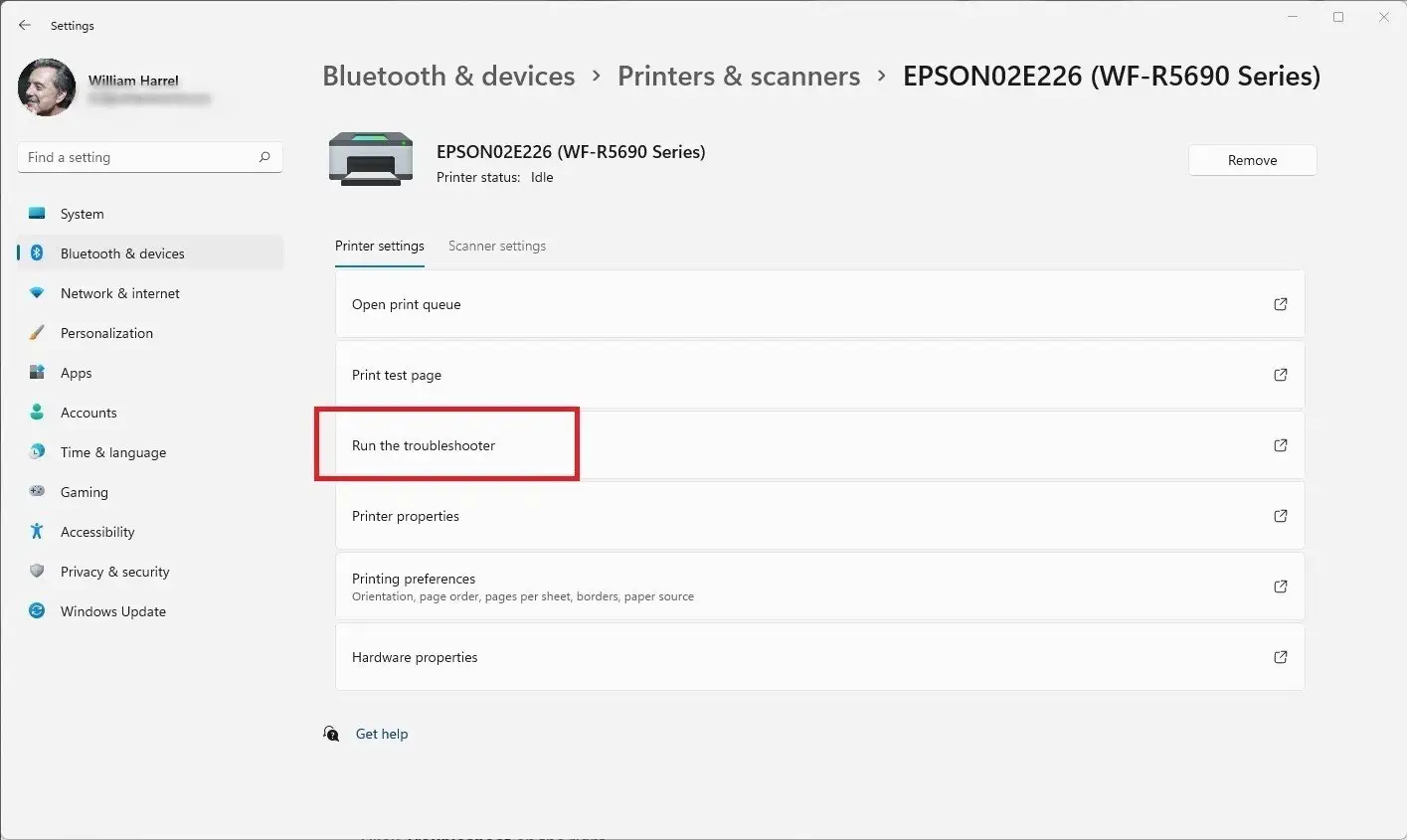
- طبّق أي إصلاح موصى به.
- اطبع صفحة اختبار Windows.
التحقق: إذا طُبعت صفحة الاختبار، فأعد محاولة طباعة المستند الأصلي. وإذا فشلت، فاستخدم جدول الأعراض لاختيار الطريقة التالية.
الطريقة 2: إعادة تشغيل Print Spooler ومسح مهام الطباعة العالقة
متى تستخدمها: استخدمها عندما يتم اكتشاف الطابعة ويكون برنامج التشغيل مثبتًا، لكن المهام تبقى في قائمة الانتظار أو تختفي دون طباعة أو تتوقف الطباعة فجأةً.
- ألغِ المهام المعلقة في قائمة انتظار الطابعة المتأثرة.
- اضغط على
Windows + R، وأدخلservices.msc، ثم اختر موافق .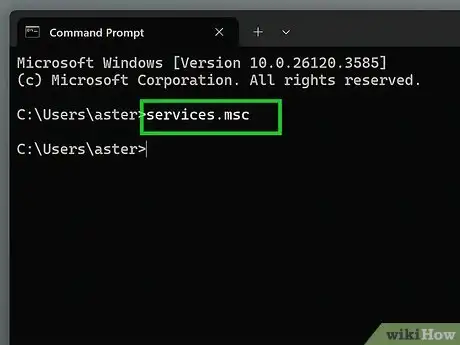
- ابحث عن Print Spooler ، وانقر بزر الماوس الأيمن عليه، ثم اختر إعادة التشغيل .
- أرسل مستندًا صغيرًا واحدًا أو صفحة اختبار Windows.
التحقق: يجب أن تغادر المهمة الجديدة قائمة الانتظار وتصل إلى الطابعة. وإذا ظلت عالقة، فتابع إلى إصلاح برنامج التشغيل أو إدخال الطابعة.
الطريقة 3: تثبيت برنامج تشغيل طابعة متوافق أو تحديثه أو استعادته
متى تستخدمها: اختر هذه الطريقة عند ظهور «برنامج التشغيل غير متوفر»، أو عند إضافة طابعة مؤخرًا، أو عند بدء العطل مباشرةً بعد تحديث برنامج التشغيل.
أولوية مصادر برنامج التشغيل: تحقق من Windows Update أولًا، ثم موقع الدعم الرسمي للشركة المصنّعة للطابعة، ثم برنامج تشغيل متوافق مع Windows يُعرض أثناء سير عمل إضافة طابعة. لا يتم تثبيت تحديثات برنامج التشغيل الاختيارية تلقائيًا.
- افتح
الإعدادات > Windows Updateوثبّت التحديثات المتاحة، بما فيها تحديثات برنامج التشغيل الاختيارية ذات الصلة.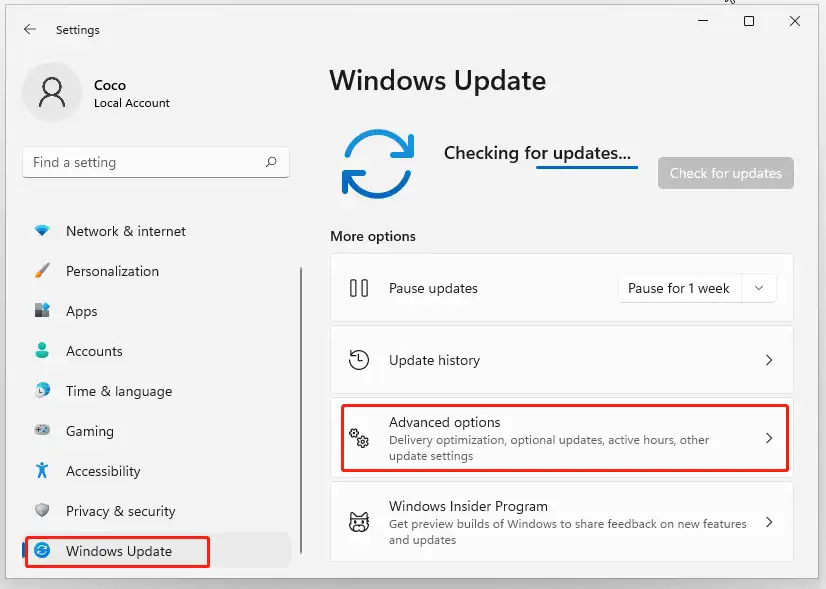
- تحقق من طراز الطابعة الدقيق في إدخالها الحالي في Windows أو على الجهاز أو على عبوته.
- إذا لم يوفر Windows Update برنامج تشغيل يعمل، فحمّل الحزمة المطابقة من موقع الدعم الرسمي للشركة المصنّعة.
- ثبّت الحزمة المطابقة لطراز الطابعة وبنية نظام Windows.
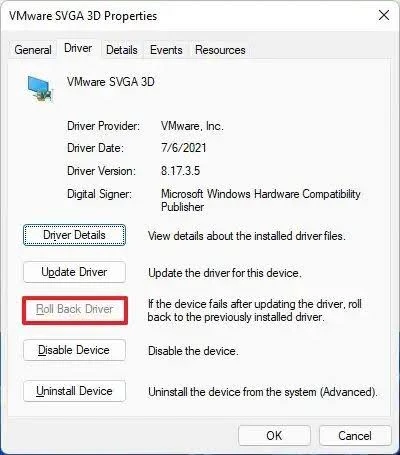
- إذا توقفت الطباعة مباشرةً بعد التحديث، فافتح إدارة الأجهزة، وحدد جهاز الطابعة المتأثر، وافتح الخصائص > برنامج التشغيل ، ثم اختر استعادة برنامج التشغيل السابق إذا كان متاحًا.
التحقق: تأكد من أن Windows يتعرف على الطابعة، ثم اطبع صفحة اختبار. إذا كان برنامج التشغيل مثبتًا لكن إدخال الطابعة ظل غير متوفر، فاستخدم الطريقة 4.
الطريقة 4: إزالة الطابعة وإعادة تثبيتها
متى تستخدمها: أعد تثبيت الطابعة عندما يكون برنامج تشغيل متوافق موجودًا بالفعل لكن إدخالها في Windows يظل غير متوفر أو تالفًا أو لا يستجيب.
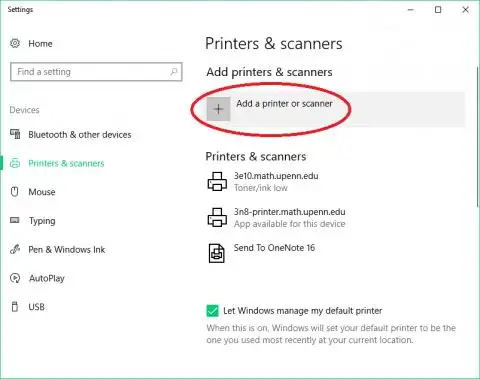
- افتح
الإعدادات > Bluetooth والأجهزة > الطابعات والماسحات الضوئيةفي Windows 11، أوالإعدادات > الأجهزة > الطابعات والماسحات الضوئيةفي Windows 10. - حدد الطابعة المتأثرة.
- اختر إزالة أو إزالة الجهاز ، ثم أكد الإجراء.
- أعد تشغيل الكمبيوتر وأعد توصيل الطابعة وهي قيد التشغيل.
- ارجع إلى الطابعات والماسحات الضوئية واختر إضافة جهاز أو إضافة طابعة أو ماسح ضوئي .
التحقق: يجب أن ينشئ Windows إدخال طابعة جديدًا. اطبع صفحة اختبار قبل العودة إلى المهمة الأصلية.
الطريقة 5: تشخيص مشكلة برنامج تشغيل الطابعة وإصلاحها باستخدام Fionn Printer Driver
متى تستخدمها: هذا هو الخيار الموجّه الموصى به عندما يكون الطراز غير معروف، أو يصعب تحديد برنامج تشغيل متوافق، أو قد يشمل العطل برنامج التشغيل أو قائمة الانتظار أو المنفذ أو خدمة طابعة Windows أو المشاركة أو إعداد الطابعة الافتراضية. يستطيع Fionn Printer Driver تحديد العديد من العلامات التجارية والطرازات الشائعة للطابعات وفحص مكوّنات سلسلة الطباعة تلك.
- شغّل Fionn Printer Driver وانقر على «الفحص الآن» لفحص الكمبيوتر بحثًا عن برامج تشغيل الطابعة والمشكلات ذات الصلة.

- انتظر بينما يفحص Fionn Printer Driver النظام بحثًا عن الطابعات المثبتة وبرامج التشغيل ومشكلات الطابعة الشائعة.

- بعد انتهاء الفحص، انقر على «إصلاح بنقرة واحدة» لتثبيت برنامج تشغيل الطابعة المطلوب أو إصلاحه تلقائيًا.

- انتظر حتى ينتهي الإصلاح وتأكد من إصلاح مشكلة الطابعة بنجاح.

التحقق: اطبع صفحة اختبار Windows جديدة. لا يثبت اكتمال الفحص أو ظهور رسالة نجاح وحده أن الطابعة تستطيع إكمال مهمة جديدة.
حالة خاصة: أجهزة ARM وCopilot+
إذا فشل مثبّت الشركة المصنّعة على جهاز Windows يستند إلى ARM، فلا تفترض أن الطابعة غير متوافقة. توثق Microsoft حالات لا تستطيع فيها مثبّتات الشركات المصنّعة إضافة طابعة على أجهزة ARM. استخدم
الإعدادات > Bluetooth والأجهزة > الطابعات والماسحات الضوئية > إضافة جهاز
قبل إعادة تثبيت حزمة الشركة المصنّعة مرارًا، ما لم توفر الشركة المصنّعة إرشادات محددة لـ Windows على ARM.
الخلاصة
ابدأ بمطابقة العرض مع السبب المرجح. شغّل مستكشف أخطاء Windows ومصلحها للمشكلة غير المعروفة، وأعد تشغيل Print Spooler للمهام العالقة، وثبّت برنامج التشغيل أو حدّثه أو استعده للعطل الخاص ببرنامج التشغيل. أزل الطابعة المتأثرة وأعد تثبيتها فقط عندما يكون إدخالها في Windows تالفًا. عندما قد تشترك عدة أجزاء من سلسلة الطباعة في المشكلة، يوفر Fionn Printer Driver طريقة موجّهة لفحص برامج التشغيل والإعدادات ذات الصلة. بعد أي إصلاح، تحقق من النتيجة باستخدام صفحة اختبار Windows ومهمة الطباعة الأصلية.
الأسئلة الشائعة
كيف أعرف أن مشكلة الطابعة ناتجة عن برنامج التشغيل؟
قد تشير رسالة «برنامج التشغيل غير متوفر»، أو اختفاء الطابعة بعد تحديث برنامج التشغيل، أو فشل الطباعة مع استمرار عمل الماسح الضوئي إلى مشكلة في برنامج التشغيل. وإذا بقيت المهام في قائمة الانتظار، فالأرجح أن المشكلة في Print Spooler. وإذا فشل تطبيق واحد فقط، فاختبر تطبيقًا آخر وصفحة اختبار Windows قبل تغيير برنامج التشغيل.
لماذا يقول Windows إن برنامج تشغيل الطابعة غير متوفر؟
قد يكون برنامج التشغيل مفقودًا أو غير متوافق أو تالفًا أو مرتبطًا بالطابعة بشكل غير صحيح. تحقق من Windows Update أولًا، ثم استخدم موقع الدعم الرسمي للشركة المصنّعة للطابعة للحصول على تطابق دقيق للطراز.
هل ينبغي تحديث برنامج تشغيل الطابعة أم استعادته؟
حدّث برنامج تشغيل متوافقًا أو ثبّته عندما يكون مفقودًا أو غير متوفر أو غير متطابق. استعده عندما كانت الطابعة تعمل سابقًا وفشلت مباشرةً بعد تحديث برنامج التشغيل، بشرط توفر خيار استعادة برنامج التشغيل السابق.
لماذا تظهر طابعتي غير متصلة مع أن برنامج التشغيل مثبت؟
لا يؤكد برنامج التشغيل المثبت أن Windows يستطيع الوصول إلى الطابعة. تحقق من الطاقة واتصال USB أو الشبكة وأخطاء الطابعة نفسها والطابعة المحددة قبل إعادة تثبيت برنامج التشغيل.
ماذا يعني فشل صفحة اختبار Windows؟
يشير فشل صفحة اختبار Windows إلى مشكلة في الطابعة أو برنامج التشغيل أو قائمة الانتظار أو الاتصال أو طباعة Windows، بدلًا من مشكلة مقتصرة على مستند أو تطبيق واحد. تابع استكشاف أخطاء مستوى النظام وإصلاحها.


