 Emily CarterPrinter Drivers
إذا كانت الطابعة تطبع لكن الماسح الضوئي لا يعمل، فإن نجاح الطباعة يؤكد فقط أن مسار الطباعة يعمل؛ ولا يثبت أن Windows اكتشف الماسح الضوئي أو أعدّه. تحقّق أولاً من اكتشاف الماسح في Windows، ثم استخدم Windows Scan لتحديد ما إذا كانت المشكلة في التطبيق الأصلي أم في برنامج/مكوّن الماسح الضوئي. Fionn Printer Driver هو سير عمل يركّز على برامج تشغيل الطابعات، ويُدرج هنا فقط للنتائج المرتبطة ببرنامج تشغيل الطابعة.
الأعراض
- تكتمل مهام الطباعة، لكن تطبيق المسح الضوئي يفيد بعدم توفر ماسح ضوئي.
- يظهر الجهاز متعدد الوظائف كطابعة في Windows، لكن لا يتوفر خيار للماسح الضوئي.
- يمكن لـ Windows رؤية الماسح الضوئي، لكن أحد تطبيقات المسح المعتادة يفشل.
- توقف المسح الضوئي بعد إعادة تثبيت Windows أو إعادة تثبيت الجهاز أو الانتقال إلى كمبيوتر آخر، بينما لا تزال الطباعة تعمل.
قد تؤثر هذه الأعراض في تطبيق واحد فقط أو في جميع تطبيقات المسح الضوئي. والتمييز الأساسي هو ما إذا كان Windows وWindows Scan قادرين على العثور على الماسح واستخدامه.
قائمة التحقق للتشخيص السريع
- الطابعة تعمل، لكن Windows لا يكتشف الماسح الضوئي: انتقل إلى الطريقة 1 للتحقق من اكتشاف الماسح، ثم إلى الطريقة 3 للتحقق من مكوّن الماسح أو برامجه.
- يظهر الماسح في Windows، لكن التطبيق المعتاد يفشل: استخدم الطريقة 2. يحدد نجاح اختبار Windows Scan أن المشكلة خاصة بالتطبيق.
- يتعذر على Windows Scan العثور على الماسح أو استخدامه: تابع إلى الطريقة 3 وثبّت حزمة الشركة المصنّعة التي تذكر صراحة دعم المسح الضوئي.
- عملت الطباعة بعد تغيير إعداد Windows أو الكمبيوتر أو الجهاز، لكن المسح لم يعمل: تحقق من وجود تثبيت أساسي للطباعة فقط في الطريقة 3.
- ينجح Windows Scan: لا تعِد تثبيت برامج التشغيل فوراً؛ تحقق من الماسح المحدد وإعدادات المسح في التطبيق الأصلي.
مقارنة سريعة للطرق
| الطريقة | الأفضل لـ | الفعالية | جهد المستخدم |
|---|---|---|---|
| تأكيد اكتشاف الماسح الضوئي | غياب الماسح من Windows أو Windows Scan | مرتفعة لمشكلات الاتصال والاكتشاف | منخفض |
| الاختبار باستخدام Windows Scan | فصل تعطل التطبيق عن تعطل الماسح | مرتفعة للتشخيص | منخفض |
| تثبيت برنامج الشركة المصنّعة الكامل | توفر دعم الطباعة مع غياب دعم المسح | مرتفعة بعد إعداد جديد أو إعادة تثبيت | متوسط |
| سير عمل Fionn Printer Driver | النتائج المرتبطة ببرنامج تشغيل الطابعة | يعتمد على نتيجة الطابعة | منخفض |
الطريقة 1: تأكيد اكتشاف Windows للماسح الضوئي
متى تستخدمها
استخدم هذه الطريقة عندما لا يتمكن أي تطبيق للمسح الضوئي من العثور على الجهاز. إن ظهور جهاز متعدد الوظائف كطابعة لا يثبت تلقائياً أن Windows يتعرف على وظيفة الماسح الضوئي فيه.
الدليل خطوة بخطوة
- تأكد من أن الجهاز قيد التشغيل وجاهز للمسح الضوئي.
- بالنسبة إلى USB، صِل الجهاز مباشرة بالكمبيوتر وتجنب المحاور أو قواعد الإرساء أثناء التشخيص. بالنسبة إلى الاتصال اللاسلكي، تأكد من أن الكمبيوتر والجهاز يستخدمان الشبكة المقصودة.

- افتح الإعدادات > Bluetooth والأجهزة > الطابعات والماسحات الضوئية .
- إذا لم يكن الجهاز موجوداً، فحدد إضافة جهاز واختره عندما يعثر عليه Windows.
- حدد الجهاز وابحث عن إعدادات الماسح الضوئي .
- افتح Windows Scan وتحقق مما إذا كان يمكن تحديد الماسح الضوئي.
كيفية التحقق
يعرض Windows إعدادات الماسح للجهاز، أو يسرد Windows Scan الجهاز كماسح ضوئي قابل للتحديد. إذا لم يحدث أي منهما، فتابع إلى الطريقة 3.
الطريقة 2: الاختبار باستخدام Windows Scan
متى تستخدمها
استخدم هذه الطريقة عندما يبدو أن Windows يتعرف على الماسح الضوئي، لكن التطبيق الذي تستخدمه عادة لا يستطيع إكمال المسح. يُستخدم Windows Scan كاختبار لعزل السبب، وليس كتطبيق مسح ضوئي آخر فحسب.
الدليل خطوة بخطوة
- أغلق التطبيقات التي قد تكون تستخدم الماسح الضوئي.
- ابحث في قائمة ابدأ عن Windows Scan وافتحه.
- إذا لم يكن Windows Scan موجوداً، فثبّته من Microsoft Store.
- حدد الماسح الضوئي من قائمة الماسحات الضوئية.
- اختر المصدر الصحيح، مثل الماسح المسطح أو وحدة التغذية.
- امسح صفحة واحدة وافتح الملف المحفوظ.
كيفية التحقق
إذا تم حفظ المسح التجريبي وفتحه، فمن المرجح أن تكون المشكلة خاصة بالتطبيق. وإذا تعذر على Windows Scan العثور على الماسح أو استخدامه، فتابع إلى الطريقة 3.
الطريقة 3: تثبيت حزمة البرامج الكاملة للشركة المصنّعة
متى تستخدمها
استخدم هذه الطريقة عندما يتعذر على Windows Scan العثور على الماسح الضوئي أو استخدامه، أو عندما تعمل الطباعة بعد إعداد جديد لكن المسح لا يعمل. يمكن لطابعة متعددة الوظائف أن تطبع بنجاح حتى عند غياب برنامج الماسح أو مكوّنه، لأن Windows قد يكون ثبّت دعماً أساسياً للطباعة بدلاً من حزمة الشركة المصنّعة الكاملة التي تتضمن دعم المسح الضوئي.
الدليل خطوة بخطوة
- حدد طراز الطابعة/الماسح الضوئي الدقيق من ملصق الجهاز أو قائمته.
- انتقل إلى مصدر الدعم الرسمي للشركة المصنّعة لهذا الطراز الدقيق.
- حدد الحزمة المناسبة لإصدار Windows الصحيح.
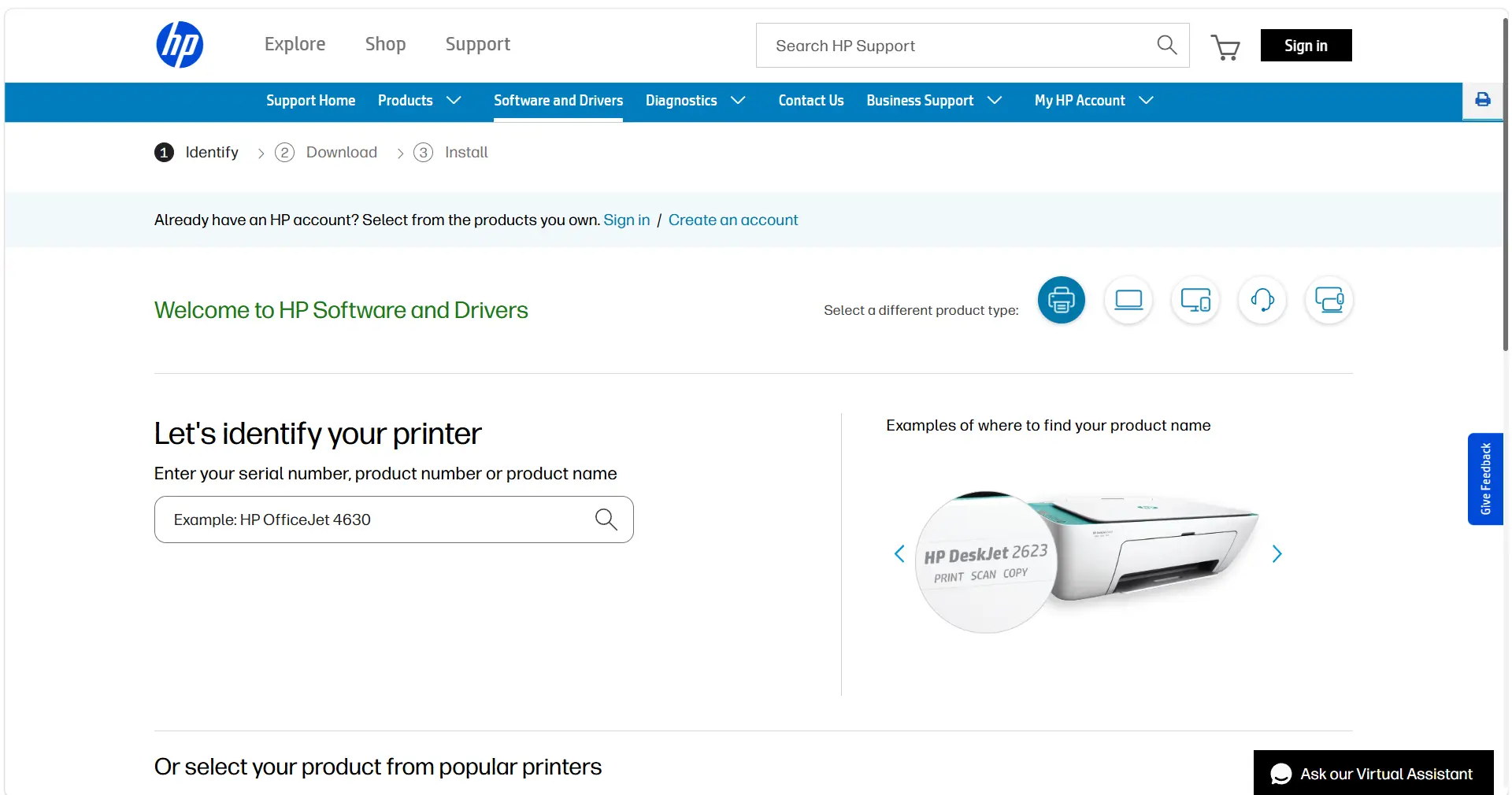
- أكد أن الحزمة تتضمن صراحة دعماً للماسح الضوئي أو للمسح الضوئي.
- ثبّت الحزمة وفق تعليمات الشركة المصنّعة.
- اختبر الجهاز مجدداً باستخدام Windows Scan.
كيفية التحقق
يمكن لـ Windows Scan تحديد الجهاز وإكمال مسح لصفحة واحدة. إذا ظل الماسح غير متاح بعد التثبيت الرسمي الكامل، فاتصل بالشركة المصنّعة مع ذكر الطراز الدقيق وإصدار Windows.
الطريقة 4: تشخيص مشكلة الطابعة وإصلاحها باستخدام Fionn Printer Driver
متى تستخدمها
استخدم سير العمل هذا فقط عندما تحتاج أيضاً إلى معالجة النتائج المرتبطة ببرنامج تشغيل الطابعة. لا تؤكد معلومات المنتج المتاحة قدرة خاصة على اكتشاف الماسح أو إصلاحه أو إصلاح برنامج تشغيله، لذا يظل إجراء اختبار مسح فعلي ضرورياً.
الدليل خطوة بخطوة
- افتح Fionn Printer Driver، وحدد الإصلاح الذكي في الشريط الجانبي، ثم انتظر حتى ينتهي الفحص.
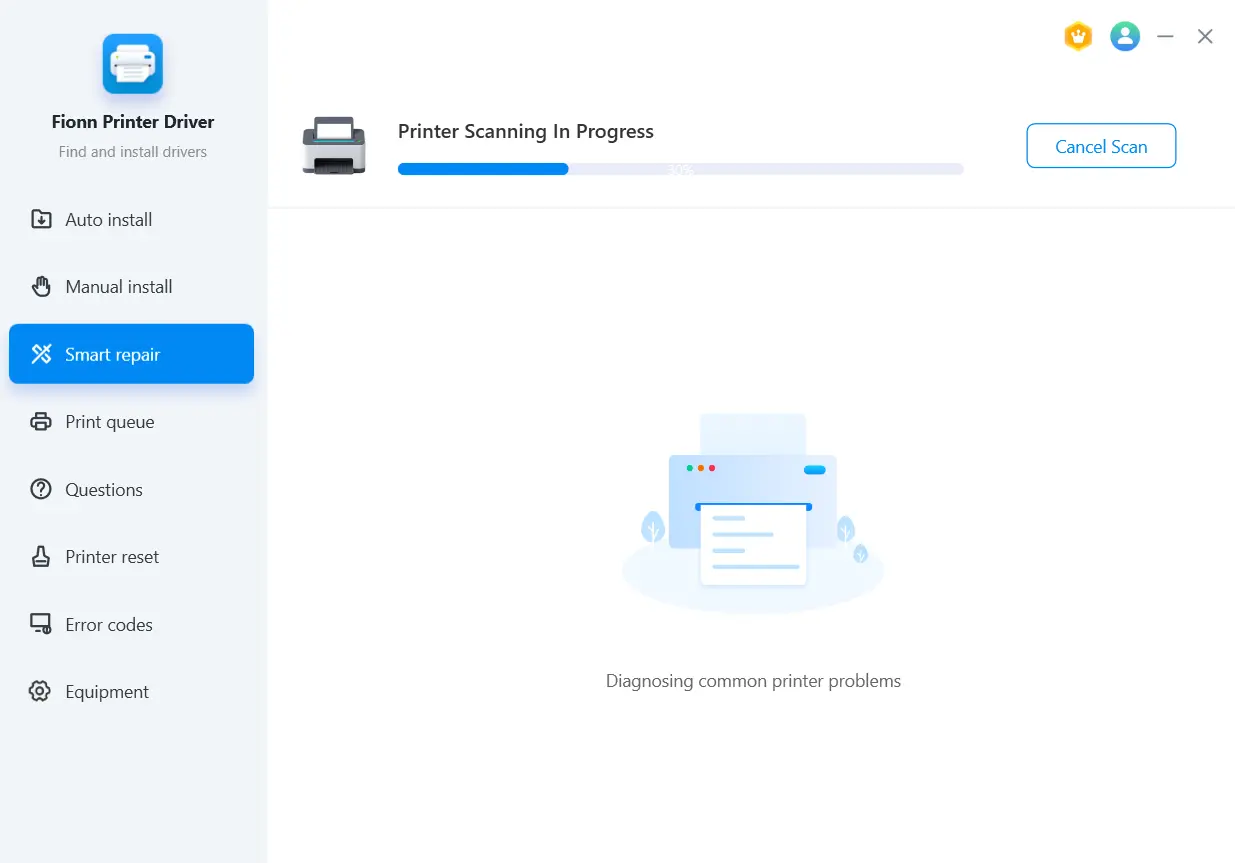
- راجع نتائج الفحص. إذا اكتشف التطبيق مشكلات وعرض مطالبة بالإصلاح، فانقر فوق الإصلاح الآن وانتظر حتى يكتمل الإصلاح.
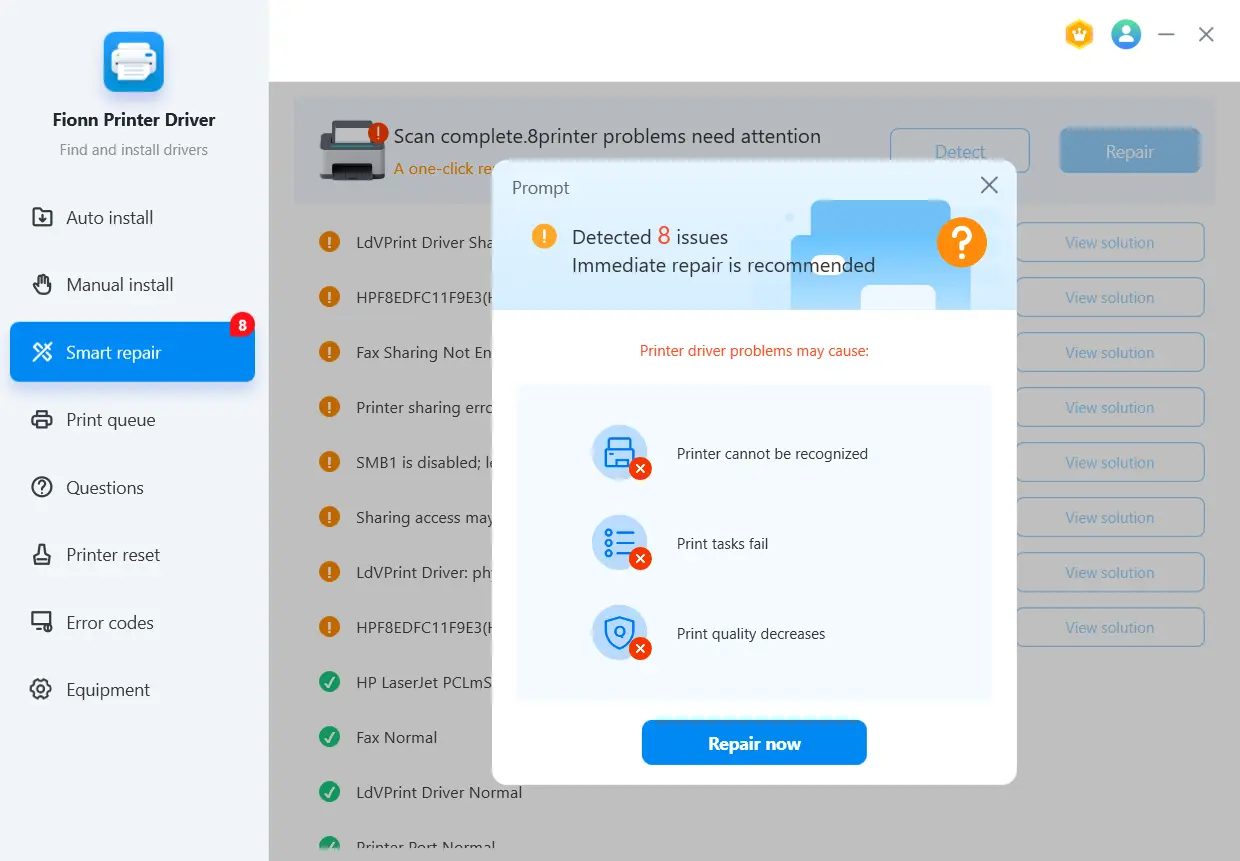
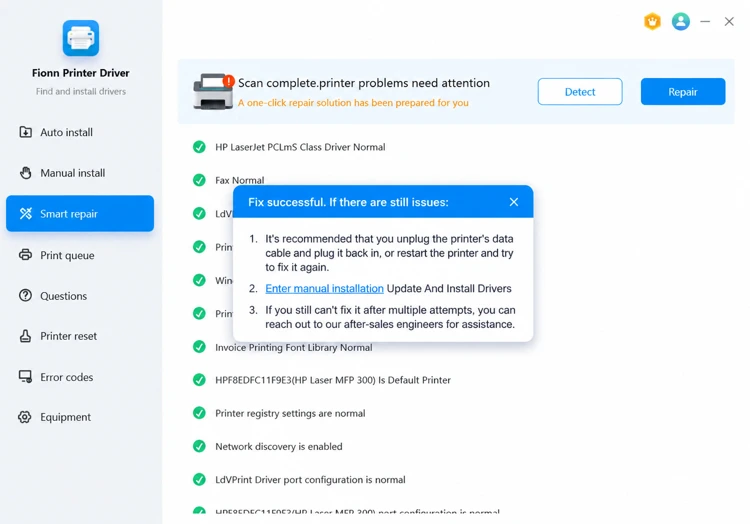
- تحقق من نتيجة الإصلاح، ثم اطبع صفحة اختبار لمعرفة ما إذا كانت المشكلة الأصلية قد حُلّت. إذا استمرت المشكلة، فأعد تشغيل الطابعة أو أعد توصيل كابل USB الخاص بها عند الاقتضاء، ثم جرّب الطباعة مجدداً.
كيفية التحقق
أكد نتيجة الطابعة التي تم الإبلاغ عنها، ثم امسح صفحة واحدة في Windows Scan. وإذا ظل المسح غير متاح، فاستخدم الطريقة 3 بدلاً من اعتبار نتيجة برنامج تشغيل الطابعة تأكيداً للماسح الضوئي.
قائمة التحقق من النتيجة
- يعرض Windows إعدادات الماسح للجهاز متعدد الوظائف، أو يمكن لـ Windows Scan تحديده.
- يكمل Windows Scan اختباراً لصفحة واحدة ويُفتح الملف المحفوظ بوضوح.
- إذا كان Windows Scan قد نجح، فتم تعيين التطبيق الأصلي على الماسح نفسه والمصدر المناسب.
- إذا تم تثبيت الحزمة الرسمية، فإنها تتضمن صراحة دعماً للماسح أو للمسح للطراز الدقيق.
- تظل الطباعة تعمل بعد اختبار المسح.
الخلاصة
عندما تطبع الطابعة لكن المسح غير متاح، فابدأ بالتمييز المهم: الطباعة لا تثبت اكتشاف الماسح الضوئي. أكد وجود الماسح في Windows، ثم استخدم Windows Scan بوصفه الاختبار الحاسم. تشير نتيجة Windows Scan الناجحة إلى الجهاز المحدد أو الإعدادات في التطبيق الأصلي؛ أما النتيجة الفاشلة أو غياب الماسح فتشير إلى اكتشاف الماسح أو برنامج/مكوّن الماسح من الشركة المصنّعة. ثبّت الحزمة الرسمية الكاملة للطراز الدقيق عند الحاجة. Fionn Printer Driver يمكنه معالجة النتائج المرتبطة ببرنامج تشغيل الطابعة، لكن لا يؤكد الماسح سوى إكمال عملية مسح. اتصل بالشركة المصنّعة إذا كانت الحزمة الرسمية لا تزال لا تُظهر الماسح الضوئي.
الأسئلة الشائعة
لماذا تطبع طابعتي لكنها لا تمسح ضوئياً؟
تثبت الطباعة أن مسار الطباعة يعمل، لا أن Windows اكتشف الماسح الضوئي. قد يكون الماسح غائباً من Windows، أو قد يكون التطبيق الأصلي غير مضبوط بشكل صحيح، أو قد لا يكون مكوّن الماسح مثبتاً.
كيف أعرف ما إذا كان تطبيق المسح هو المشكلة؟
اختبر صفحة واحدة في Windows Scan. إذا نجح، فإن الماسح ومسار المسح في Windows يعملان، لذا تحقق من الماسح المحدد وإعدادات المسح في التطبيق الأصلي.
هل أحتاج إلى برنامج أو برنامج تشغيل مختلف للمسح الضوئي؟
ربما. قد يدعم التثبيت الأساسي الطباعة من دون توفير برنامج الماسح أو المكوّن الكامل الذي يتطلبه ذلك الجهاز. استخدم حزمة الشركة المصنّعة للطراز الدقيق التي تتضمن صراحة دعم المسح الضوئي.
ماذا لو لم يعثر Windows على الماسح الضوئي؟
تأكد من أن الجهاز قيد التشغيل. بالنسبة إلى USB، صِله مباشرة بالكمبيوتر؛ وبالنسبة إلى الاتصال اللاسلكي، تأكد من الشبكة المقصودة. ثم تحقق من إعدادات الماسح وثبّت حزمة الشركة المصنّعة الكاملة إذا ظل Windows Scan غير قادر على العثور على الماسح.


