 Emily CarterPrinter Drivers
مقدمة
يكون HP printer driver update مناسبًا عادةً عندما يتعذر على Windows اكتشاف الطابعة، أو تتوقف الطباعة بعد تغيير في Windows، أو تشير إدارة الأجهزة إلى مشكلة في برنامج التشغيل، أو توفر HP إصلاحًا خاصًا بالطراز. إذا كانت الطابعة تعمل بصورة طبيعية، فنادرًا ما يكون التحديث لمجرد الحصول على إصدار أحدث أمرًا عاجلًا. ابدأ بـ Windows Update، وجرّب إدارة الأجهزة لطابعة واحدة متأثرة، واستخدم التنزيل الرسمي من HP عندما يتعذر على Windows العثور على حزمة مناسبة. أداة برامج التشغيل هي الطريقة الرابعة الاختيارية.
متى ينبغي تحديث برنامج تشغيل طابعة HP؟
حدّث برنامج التشغيل عند وجود مشكلة ملحوظة في التوافق أو الاتصال، وليس كرد فعل روتيني على كل فشل في الطباعة. فقد يمنع انتظار عالق أو طابعة غير متصلة أو منفذ خاطئ أو خدمة طباعة متوقفة الطباعة حتى عند سلامة برنامج التشغيل.
هذا التمييز مهم: يتحكم برنامج التشغيل في الاتصال بين Windows والطابعة، بينما تعمل البرامج الثابتة للطابعة على الطابعة نفسها. لا تثبّت حزمة برامج ثابتة عندما تتطلب المهمة تحديث برنامج تشغيل Windows فقط.
قبل البدء
- صِل الطابعة عبر اتصال USB أو Ethernet أو Wi‑Fi المعتاد وشغّلها.
- احفظ العمل المفتوح وسجّل الدخول باستخدام حساب مسؤول.
- أكد الطراز الدقيق أو رقم المنتج. تشير HP إلى أن الطرازات المتشابهة في سلسلة واحدة قد تحتوي على ميزات مختلفة.
- افتح
إدارة الأجهزة > الطابعات > [الطابعة] > الخصائص > برنامج التشغيلوسجّل الموفر والتاريخ والإصدار. - أنشئ نقطة استعادة إذا كانت الطابعة مهمة للأعمال أو كان من الصعب الحصول على برنامج التشغيل الحالي.
مقارنة طرق تحديث برنامج تشغيل طابعة HP
| الطريقة | أفضل استخدام | القيد الرئيسي |
|---|---|---|
| Windows Update | أكثر فحص أولي أمانًا لبرامج التشغيل الموصى بها أو الاختيارية | قد لا يعرض أحدث حزمة من HP الخاصة بالطراز |
| إدارة الأجهزة | عند فقدان طابعة واحدة أو إبلاغها عن خطأ في برنامج التشغيل | قد لا يعثر البحث التلقائي على برنامج تشغيل أحدث |
| التنزيل الرسمي من HP | عندما يفتقر Windows إلى برنامج التشغيل أو الميزات الصحيحة الخاصة بالطراز | يتطلب اختيار الطراز ونظام التشغيل بدقة |
| Fionn Printer Driver | فحص اختياري ومطابقة برامج التشغيل والتحقق من سلسلة الطباعة | تثبيت من جهة خارجية؛ ينطبق الاشتراك على بعض الإمكانات |
الطريقة 1: تحديث برنامج التشغيل عبر Windows Update
متى تستخدمها
استخدم Windows Update أولًا عندما تعمل الطابعة بشكل غير مثالي لكن Windows لا يزال يتعرف عليها. تصف Microsoft Windows Update بأنه الطريقة المفضلة لتلقي برامج التشغيل الموصى بها. تتطلب برامج التشغيل الاختيارية تحديدها يدويًا.
- في Windows 11، افتح
الإعدادات > Windows Update. في Windows 10، افتحالإعدادات > التحديث والأمان > Windows Update. - اختر التحقق من وجود تحديثات ودع التحديثات الموصى بها تكتمل.
- افتح الخيارات المتقدمة > التحديثات الاختيارية > تحديثات برامج التشغيل . في Windows 10، اختر عرض التحديثات الاختيارية إذا ظهر.
- حدد برنامج تشغيل طابعة HP المنطبق فقط، ثم اختر تنزيل وتثبيت .
- أعد تشغيل Windows بعد التثبيت.
تؤكد إرشادات Microsoft الرسمية لتحديث برامج تشغيل Windows أن برامج التشغيل الاختيارية لا تُثبّت تلقائيًا.
كيفية التحقق
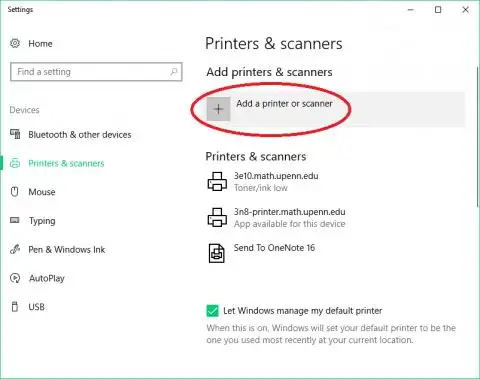
ارجع إلى علامة تبويب برنامج التشغيل في إدارة الأجهزة وقارن الإصدار الذي سجلته. اطبع صفحة اختبار Windows من
الإعدادات > Bluetooth والأجهزة > الطابعات والماسحات الضوئية > [الطابعة] > خصائص الطابعة
. قد يضع Windows 10 الطابعات والماسحات الضوئية ضمن
الإعدادات > الأجهزة
.
الطريقة 2: تحديث طابعة HP محددة في إدارة الأجهزة
متى تستخدمها
اختر إدارة الأجهزة عندما تتأثر طابعة HP واحدة، ولا سيما إذا ظهرت بأيقونة تحذير. تستهدف هذه الطريقة ذلك الجهاز بدل تثبيت كل تحديثات Windows المتاحة.
- انقر بزر الماوس الأيمن فوق ابدأ واختر إدارة الأجهزة .
- وسّع الطابعات . تحقق من قوائم انتظار الطباعة إذا لم يكن الجهاز مدرجًا هناك.
- انقر بزر الماوس الأيمن فوق طابعة HP الصحيحة واختر تحديث برنامج التشغيل .
- اختر البحث تلقائيًا عن برامج التشغيل .
- اتبع المطالبات وأعد تشغيل Windows إذا طُلب منك ذلك.
إذا لم يعثر البحث التلقائي على شيء، فلا تثبت هذه النتيجة أن HP لا توفر حزمة أحدث. توصي Microsoft بالتحقق من موقع الشركة المصنّعة للجهاز عندما يتعذر على Windows العثور على تحديث متوافق.
كيفية التحقق
أعد فتح علامة تبويب برنامج التشغيل للطابعة وتأكد من أن حالة الجهاز تفيد بالتشغيل الطبيعي. ثم اطبع من تطبيق بسيط، مثل المفكرة، ومن التطبيق الذي فشل في الأصل. يشير النجاح في تطبيق دون آخر إلى أن المشكلة ليست في برنامج تشغيل على مستوى النظام كله.
الطريقة 3: تثبيت برنامج التشغيل من موقع HP الرسمي
متى تستخدمها
استخدم مركز تنزيل HP عندما يتعذر على Windows تحديد الطابعة، أو تكون الوظائف الخاصة بالطراز مفقودة، أو لا يوفر Windows Update برنامج تشغيل مناسبًا. يمنحك هذا المسار أوضح تحكم في الطراز والحزمة المحددين.
- اقرأ الطراز الدقيق أو رقم المنتج من ملصق الطابعة أو من خصائص الجهاز الحالية.
- افتح
صفحة برامج تشغيل وبرامج طابعات HP الرسمية
.
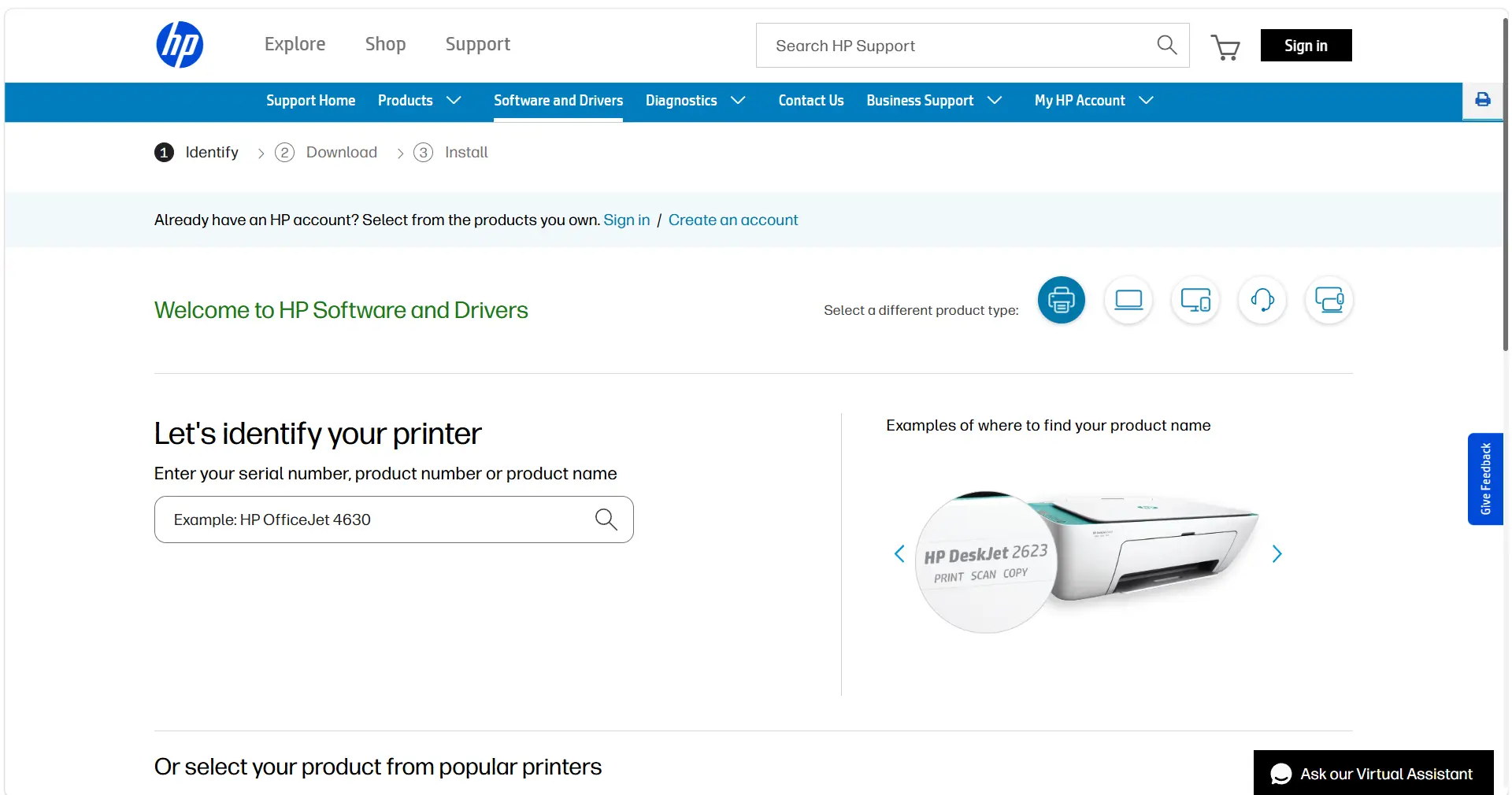
- أدخل اسم المنتج أو رقم المنتج أو الرقم التسلسلي وحدد الطابعة المطابقة.
- أكد إصدار Windows المكتشف واختر برنامج تشغيل متوافقًا متاحًا لهذا الطراز.
- نزّل برنامج التثبيت وافتحه واتبع مطالبات HP الخاصة بنوع اتصال الطابعة.

- أعد تشغيل Windows إذا طُلب منك ذلك، ثم أعد توصيل الطابعة أو إضافتها عند الطلب.
ملاحظة: نزّل برامج التشغيل من HP أو من مصدر آخر تثق به صراحةً فقط. يعمل برنامج التشغيل بصلاحية وصول مرتفعة إلى النظام، لذلك تنشئ برامج التثبيت غير الرسمية المعاد تجميعها خطرًا أمنيًا غير ضروري.
كيفية التحقق
تحقق من علامة تبويب برنامج التشغيل للتأكد من الموفر والإصدار المتوقعين. اطبع صفحة اختبار واختبر أي ميزة خاصة بالطراز احتجتها، مثل الطباعة على الوجهين أو المسح الضوئي. تؤكد صفحة الاختبار الناجحة الطباعة، لكنها لا تؤكد كل ميزة في جهاز متعدد الوظائف.
الطريقة 4: التحديث باستخدام Fionn Printer Driver
متى تستخدمها
تلائم هذه الطريقة الاختيارية في Windows المستخدمين الذين لا يعرفون الطراز الدقيق أو يرغبون في فحص برنامج التشغيل إلى جانب خدمة الطابعة والمنفذ وقائمة الانتظار. يمكن للمنتج اكتشاف تحديثات برامج التشغيل المتاحة، ومطابقة برامج التشغيل تلقائيًا أو يدويًا، وتحديد عدة حالات طباعة غير متعلقة ببرنامج التشغيل.
- شغّل Fionn Printer Driver وانقر فوق «الفحص الآن» لفحص الكمبيوتر بحثًا عن برامج تشغيل الطابعات والمشكلات ذات الصلة.

- انتظر بينما يفحص Fionn Printer Driver النظام بحثًا عن الطابعات المثبتة وبرامج التشغيل ومشكلات الطابعة الشائعة.

- بعد انتهاء الفحص، انقر فوق «الإصلاح بنقرة واحدة» لتثبيت برنامج تشغيل الطابعة المطلوب أو إصلاحه تلقائيًا.

- انتظر حتى ينتهي الإصلاح وتأكد من إصلاح مشكلة الطابعة بنجاح.

كيفية التحقق
شغّل اكتشاف المنتج مرة أخرى، وتأكد من إزالة تحذير برنامج التشغيل، واطبع صفحة اختبار Windows. إذا كان برنامج التشغيل محدثًا لكن الطباعة ما زالت تفشل، فراجع أي مشكلة مكتشفة في الخدمة أو المنفذ أو قائمة الانتظار أو الطابعة الافتراضية أو الحالة المادية للجهاز بدل إعادة تثبيت برنامج التشغيل مرارًا.
ما الذي يجب فعله إذا فشلت الطباعة بعد التحديث
إذا بدأت المشكلة مباشرة بعد التحديث، فقد يكون برنامج تشغيل أحدث أقل توافقًا مع تلك الطابعة أو تكوين Windows. ينبغي أن يحقق التحديث تحسنًا قابلًا للقياس؛ فإن لم يحدث ذلك، فارجع إلى الحالة الأساسية المعروفة بأنها تعمل.
- افتح إدارة الأجهزة ووسّع الطابعات .
- انقر بزر الماوس الأيمن فوق طابعة HP وافتح الخصائص > برنامج التشغيل .
- اختر استرجاع برنامج التشغيل ، وحدد سببًا، ثم أكد.
- أعد تشغيل Windows واطبع صفحة اختبار أخرى.
توضح Microsoft أن الاسترجاع يتطلب إذن المسؤول. إذا كان استرجاع برنامج التشغيل غير متاح، فلا يحتفظ Windows ببرنامج تشغيل سابق. استخدم الإصدار المسجل للعثور على الحزمة المتوافقة السابقة عبر دعم HP.
الخلاصة
بالنسبة إلى معظم المستخدمين، الترتيب الموصى به هو Windows Update ثم إدارة الأجهزة ثم مركز التنزيل الرسمي من HP. استخدم حزمة HP اليدوية عندما يتعذر على Windows العثور على برنامج التشغيل الصحيح الخاص بالطراز. استخدم Fionn Printer Driver فقط كمسار اختياري للمطابقة والتشخيص بعد فهم الخيارات الرسمية. أكد النجاح بالتحقق من إصدار برنامج التشغيل المثبت، وطباعة صفحة اختبار Windows، واختبار الميزة التي فشلت. إذا بدأت المشكلة بعد التحديث، فاسترجع برنامج التشغيل؛ وإذا اختُبر برنامج التشغيل بصورة صحيحة، فتحقق من قائمة الانتظار والمنفذ وخدمة الطباعة والاتصال وحالة الطابعة.
الأسئلة الشائعة
هل يحدّث Windows 11 برامج تشغيل طابعات HP تلقائيًا؟
يمكن لـ Windows 11 تثبيت برامج تشغيل الطابعات الموصى بها عبر Windows Update. لا تُثبّت تحديثات برامج التشغيل الاختيارية تلقائيًا، لذا تحقق من
Windows Update > الخيارات المتقدمة > التحديثات الاختيارية > تحديثات برامج التشغيل
. يظل موقع HP المصدر التالي عندما يتعذر على Windows العثور على حزمة متوافقة.
هل ينبغي تحديث برنامج تشغيل طابعة HP إذا كانت الطابعة تعمل؟
عادةً لا تكون هناك حاجة إلى تحديث فوري عندما تعمل الطباعة وجميع الميزات المطلوبة بصورة موثوقة. حدّث عندما يعالج الإصدار مشكلة لديك، أو يضيف توافقًا مطلوبًا، أو يكون موصى به لطرازك. سجّل الإصدار العامل أولًا ليكون لديك مرجع للاستعادة.
لماذا تقول إدارة الأجهزة إن أفضل برنامج تشغيل مثبت بالفعل؟
تفيد إدارة الأجهزة بأفضل برنامج تشغيل متاح من خلال مصادر البحث الحالية؛ ولا يضمن ذلك أن HP لا توفر حزمة أحدث خاصة بالطراز. ابحث في صفحة التنزيل الرسمية من HP باستخدام الطراز الدقيق أو رقم المنتج، وأكد توافق Windows قبل تثبيت أي شيء يدويًا.
هل يمكن لتحديث برنامج التشغيل إصلاح طابعة HP غير المتصلة؟
قد يفيد عندما يتعذر على Windows الاتصال بالطابعة بسبب برنامج تشغيل مفقود أو غير متوافق. ومع ذلك، قد تنتج حالة عدم الاتصال أيضًا عن شبكة أو كبل مفصول أو منفذ خاطئ أو قائمة انتظار معلقة أو خدمة طباعة متوقفة أو حالة الجهاز. شخّص هذه الإشارات قبل إعادة تثبيت برنامج تشغيل سليم.
ما الفرق بين برنامج تشغيل طابعة HP والبرامج الثابتة؟
يعمل برنامج التشغيل في Windows ويتيح الاتصال بالطابعة. تعمل البرامج الثابتة داخل الطابعة وتتحكم في الجهاز نفسه. تعامل معهما كتحديثين منفصلين: حدد برنامج تشغيل متوافقًا مع Windows لمشكلة برنامج تشغيل، وثبّت البرامج الثابتة فقط وفقًا لإرشادات HP الخاصة بالطراز.


