 Emily CarterPrinter Drivers
Введение
Если не работает драйвер принтера, причина не всегда в самом драйвере. Сначала определите симптом: задание в очереди обычно указывает на службу Print Spooler, сообщение «Автономно» часто связано с подключением, а сообщение о недоступности драйвера обычно требует внимания к драйверу. В этом руководстве рассмотрены пять практических решений для Windows 10 и Windows 11. Начните с таблицы симптомов, используйте средство устранения неполадок Windows, если причина неясна, затем выберите подходящее решение.
Действительно ли проблема в драйвере принтера?
Выполните эту быструю проверку перед переустановкой. Она поможет не маскировать проблему очереди, подключения или приложения переустановкой драйвера.
| Симптом | Наиболее вероятная причина | Что проверить сначала |
|---|---|---|
| «Драйвер недоступен» | Отсутствующий или несовместимый драйвер | Установку драйвера |
| Принтер исчез после обновления драйвера | Проблема драйвера или обновления | Откатить или переустановить драйвер |
| Принтер обнаружен, но задания остаются в очереди | Print Spooler или очередь | Очистить очередь и перезапустить Print Spooler |
| Принтер отображается как автономный | Проблема подключения или состояния | Подключение USB, Wi‑Fi или сети |
| Windows не может найти принтер | Подключение или обнаружение устройства | Подключение и настройку принтера |
| Не печатает только Word или одно приложение | Проблема приложения или параметров печати | Проверить другое приложение |
| Также не печатается тестовая страница Windows | Проблема системы, драйвера или принтера | Продолжить системную диагностику |
| Сканер работает, а принтер нет | Компонент печати или драйвер | Драйвер принтера и очередь |
Краткое сравнение методов
| Метод | Лучше всего подходит для | Эффективность | Усилия пользователя |
|---|---|---|---|
| Средство устранения неполадок принтера Windows | Неизвестной причины или сбоев в нескольких приложениях | Быстрая первичная проверка | Низкие |
| Перезапуск Print Spooler | Заданий, которые зависли, исчезают или не запускаются | Прямое решение проблем очереди | Средние |
| Установка, обновление или откат драйвера | Недоступного драйвера или сбоя сразу после обновления | Прямое решение, если причина в драйвере | Средние |
| Удаление и переустановка принтера | Повреждённой или постоянно не отвечающей записи принтера | Полное обновление настройки | Средние |
| Fionn Printer Driver — рекомендуется | Неясной причины, неизвестной модели или необходимости проверить несколько компонентов печати | Пошаговая диагностика и исправление | Низкие |
Метод 1. Запустите средство устранения неполадок принтера Windows
Когда использовать: Используйте этот метод первым, если печать не работает в нескольких приложениях или причина неясна. В руководстве Microsoft по принтерам Windows рекомендуется автоматическое средство устранения неполадок в Get Help.
- Откройте меню «Пуск» и найдите Get Help .
- Откройте Get Help и найдите проблемы с принтером.
- Следуйте подсказкам, чтобы запустить средство устранения неполадок принтера.

- Примените предложенное исправление.
- Распечатайте тестовую страницу Windows.
Проверка: Если тестовая страница напечаталась, повторите печать исходного документа. Если нет, воспользуйтесь таблицей симптомов, чтобы выбрать следующий метод.
Метод 2. Перезапустите Print Spooler и очистите зависшие задания
Когда использовать: Используйте этот метод, если принтер обнаружен и драйвер установлен, но задания остаются в очереди, исчезают без печати или печать внезапно прекращается.
- Отмените ожидающие задания в очереди нужного принтера.
- Нажмите
Windows + R, введитеservices.mscи выберите ОК .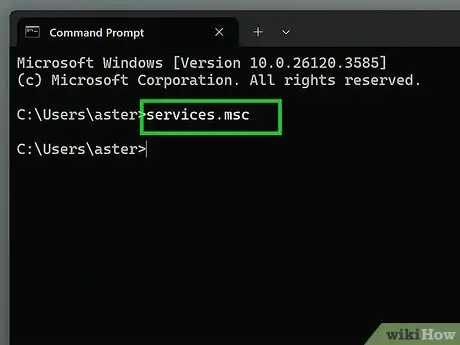
- Найдите Print Spooler , щёлкните по нему правой кнопкой мыши и выберите Перезапустить .
- Отправьте на печать небольшой документ или тестовую страницу Windows.
Проверка: Новое задание должно исчезнуть из очереди и поступить на принтер. Если оно остаётся зависшим, перейдите к исправлению драйвера или записи принтера.
Метод 3. Установите, обновите или откатите совместимый драйвер принтера
Когда использовать: Выберите этот метод при сообщении «драйвер недоступен», для недавно добавленного принтера или при сбое, начавшемся сразу после обновления драйвера.
Приоритет источников драйвера: Сначала проверьте Windows Update, затем официальный сайт поддержки производителя принтера, а после — совместимый с Windows драйвер, предлагаемый в процессе добавления принтера. Необязательные обновления драйверов не устанавливаются автоматически.
- Откройте
Settings > Windows Updateи установите доступные обновления, включая подходящие необязательные обновления драйверов.
- Проверьте точную модель принтера в его существующей записи Windows, на устройстве или упаковке.
- Если Windows Update не предоставляет рабочий драйвер, загрузите подходящий пакет с официального сайта поддержки производителя.
- Установите пакет, соответствующий модели принтера и архитектуре системы Windows.
- Если печать перестала работать сразу после обновления, откройте Диспетчер устройств, выберите устройство нужного принтера, откройте Свойства > Драйвер и выберите Откатить драйвер , если этот вариант доступен.
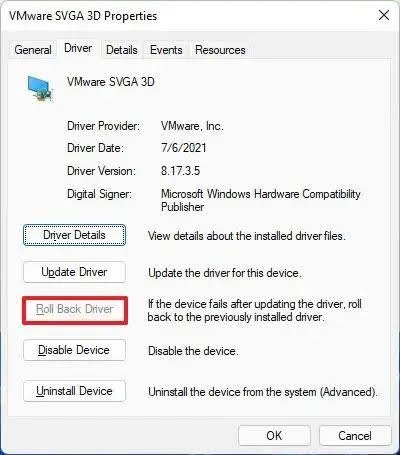
Проверка: Убедитесь, что Windows распознаёт принтер, затем распечатайте тестовую страницу. Если драйвер установлен, но запись принтера остаётся недоступной, используйте метод 4.
Метод 4. Удалите и переустановите принтер
Когда использовать: Переустановите принтер, если совместимый драйвер уже установлен, но его запись в Windows остаётся недоступной, повреждённой или не отвечает.
- Откройте
Settings > Bluetooth & devices > Printers & scannersв Windows 11 либоSettings > Devices > Printers & scannersв Windows 10. - Выберите нужный принтер.
- Выберите Удалить или Удалить устройство , затем подтвердите действие.
- Перезагрузите компьютер и подключите включённый принтер заново.
- Вернитесь в раздел Принтеры и сканеры и выберите Добавить устройство или Добавить принтер или сканер .
Проверка: Windows должна создать новую запись принтера. Распечатайте тестовую страницу, прежде чем возвращаться к исходному заданию.

Метод 5. Диагностируйте и устраните проблему драйвера с Fionn Printer Driver
Когда использовать: Это рекомендуемый пошаговый вариант, если модель неизвестна, сложно выбрать совместимый драйвер либо сбой может быть связан с драйвером, очередью, портом, службой принтера Windows, общим доступом или параметром принтера по умолчанию. Fionn Printer Driver может определить многие распространённые марки и модели принтеров и проверить эти компоненты печати.
- Запустите Fionn Printer Driver и нажмите «Сканировать», чтобы проверить компьютер на наличие драйверов принтера и связанных проблем.

- Подождите, пока Fionn Printer Driver проверяет систему на наличие установленных принтеров, драйверов и распространённых проблем принтера.

- После завершения сканирования нажмите «Исправить одним щелчком», чтобы автоматически установить или восстановить требуемый драйвер принтера.

- Дождитесь завершения восстановления и убедитесь, что проблема с принтером устранена.

Проверка: Распечатайте новую тестовую страницу Windows. Завершённое сканирование или сообщение об успехе само по себе не подтверждает, что принтер сможет выполнить новое задание.
Особый случай: ПК с ARM и Copilot+
Если программа установки производителя не работает на ПК с Windows на базе ARM, не считайте принтер несовместимым. Microsoft описывает случаи, когда программы установки производителя не могут добавить принтер на ПК с ARM. Используйте
Settings > Bluetooth & devices > Printers & scanners > Add device
до повторной переустановки пакета производителя, если только производитель не предоставляет специальные рекомендации для Windows on ARM.
Заключение
Начните с сопоставления симптома с вероятной причиной. При неизвестной проблеме запустите средство устранения неполадок Windows, при зависших заданиях перезапустите Print Spooler, а при проблеме, связанной с драйвером, установите, обновите или откатите драйвер. Удаляйте и переустанавливайте только затронутый принтер, если его запись в Windows повреждена. Когда проблема может затрагивать несколько компонентов печати, Fionn Printer Driver предлагает пошаговый способ проверить драйверы и связанные настройки. После любого исправления проверьте результат с помощью тестовой страницы Windows и исходного задания печати.
Часто задаваемые вопросы
Как понять, что проблема в драйвере принтера?
На проблему с драйвером могут указывать сообщение «драйвер недоступен», исчезновение принтера после обновления драйвера или сбой печати при работающем сканировании. Если задания остаются в очереди, вероятнее проблема в Print Spooler. Если сбой происходит только в одном приложении, проверьте другое приложение и тестовую страницу Windows до изменения драйвера.
Почему Windows сообщает, что драйвер принтера недоступен?
Драйвер может отсутствовать, быть несовместимым, повреждённым или неправильно связанным с принтером. Сначала проверьте Windows Update, затем воспользуйтесь официальным сайтом поддержки производителя принтера и найдите точную модель.
Нужно обновить или откатить драйвер принтера?
Обновите или установите совместимый драйвер, если он отсутствует, недоступен или не соответствует устройству. Откатите его, если принтер работал ранее и перестал работать сразу после обновления драйвера, при условии что доступен вариант «Откатить драйвер».
Почему принтер автономный, хотя драйвер установлен?
Установленный драйвер не подтверждает, что Windows может связаться с принтером. До переустановки драйвера проверьте питание, подключение USB или сети, ошибки на самом принтере и выбранный принтер.
Что означает ошибка печати тестовой страницы Windows?
Ошибка тестовой страницы Windows указывает на проблему принтера, драйвера, очереди, подключения или системы печати Windows, а не на проблему, ограниченную одним документом или приложением. Продолжите диагностику на уровне системы.


