 Emily CarterPrinter Drivers
لتغيير الطابعة الافتراضية، افتح إعدادات Windows، وأوقف الإدارة التلقائية للطابعة الافتراضية، ثم اختر الطابعة التي تريدها. يمكنك أيضاً إجراء التغيير من خلال لوحة التحكم. إذا اختار Windows جهازاً آخر لاحقاً، فتحقق من إعداد الإدارة التلقائية قبل استكشاف برنامج التشغيل وإصلاحه. تغطي الطرق الأربع التالية إعدادات Windows ولوحة التحكم والاختيار التلقائي وفحصاً اختيارياً لبرنامج تشغيل الطابعة. اتبعها بالترتيب وتوقف عندما تبقى طابعتك المفضلة محددة وتكمل طباعة اختبارية.
نظرة سريعة
| الحالة الملحوظة | الطريقة الموصى بها | ما الذي تعالجه الطريقة |
|---|---|---|
| تظهر الطابعة في الإعدادات | إعدادات Windows | تغيّر الإعداد الافتراضي للنظام |
| تفضّل قائمة الأجهزة الكلاسيكية | لوحة التحكم | تغيّر الإعداد الافتراضي نفسه للنظام |
| يتغير الإعداد الافتراضي بعد استخدام طابعة أخرى | تعطيل الإدارة التلقائية | يمنع Windows من اختيار آخر طابعة مستخدمة |
| الطابعة مفقودة أو غير متاحة | تحقق من الجهاز وبرنامج التشغيل | يعالج مشكلة إعداد أساسية |
الطريقة 1: كيفية تغيير الطابعة الافتراضية من إعدادات Windows
متى تستخدمها
استخدم الإعدادات عندما تكون الطابعة مثبتة ومرئية ضمن الطابعات والماسحات الضوئية . هذه هي الطريقة الأكثر مباشرة وتتبع واجهة Windows الحالية من Microsoft.
دليل خطوة بخطوة لنظام Windows 10
- افتح ابدأ واختر الإعدادات .
- اختر الأجهزة .
- اختر الطابعات والماسحات الضوئية .
- أزل تحديد السماح لـ Windows بإدارة الطابعة الافتراضية .
- اختر الطابعة المطلوبة ثم اختر إدارة .
- اختر تعيين كافتراضي ضمن حالة الطابعة.
ملاحظة: أنهت Microsoft دعم Windows 10 في 14 أكتوبر 2025. قد تستمر عناصر التحكم هذه في العمل، لكن Windows 10 لم يعد يتلقى إصلاحات الأمان القياسية أو الدعم الفني.
كيفية التحقق
افتح صفحة الطابعة مرة أخرى وتأكد من أن حالتها تعرض افتراضي . بعد ذلك، افتح مربع حوار الطباعة في مستند وتحقق من أن الطابعة نفسها محددة مسبقاً. أجرِ طباعة اختبارية صغيرة إذا كانت الطابعة متاحة.
إذا لم يكن الزر المتوقع متاحاً، توفر لوحة التحكم مساراً آخر لإعداد النظام.
الطريقة 2: تغيير الطابعة الافتراضية عبر لوحة التحكم
متى تستخدمها
استخدم لوحة التحكم إذا كنت تفضل قائمة الطابعات الكلاسيكية أو لا تستطيع العثور على الجهاز بسهولة في الإعدادات. يغيّر هذا المسار الإعداد الافتراضي نفسه في Windows بدلاً من إنشاء تفضيل منفصل.
دليل خطوة بخطوة
- اضغط Windows + R لفتح تشغيل.
- أدخل
control printersواضغط Enter .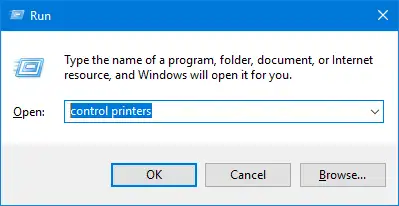
- اعثر على الطابعة المطلوبة في قائمة الأجهزة.
- انقر بزر الماوس الأيمن فوق الطابعة.
- اختر تعيين كطابعة افتراضية .
- أكّد المطالبة إذا ذكر Windows أنه سيتوقف عن إدارة الطابعة الافتراضية.
كيفية التحقق
تأكد من ظهور مؤشر الإعداد الافتراضي بجانب الطابعة المحددة. افتح مربع حوار الطباعة في أحد التطبيقات وتحقق من اختياره الأولي. إذا أظهر التطبيق طابعة أخرى، فاختر الجهاز الصحيح وراجع ما إذا كان ذلك التطبيق يتذكر اختياره السابق الخاص به.
إذا تغير الإعداد الافتراضي في Windows مرة أخرى بعد استخدام جهاز آخر، فاضبط إدارة الطابعة التلقائية بعد ذلك.
الطريقة 3: منع Windows من تغيير الطابعة الافتراضية
متى تستخدمها
استخدم هذه الطريقة عندما يعمل الإعداد الافتراضي المحدد يدوياً في البداية، لكنه يتغير بعد الطباعة في مكان آخر. تنص Microsoft على أن الإدارة التلقائية قد تختار آخر طابعة مستخدمة. لا يشير هذا السلوك، في حد ذاته، إلى تلف برنامج التشغيل.
دليل خطوة بخطوة
- افتح الإعدادات من قائمة ابدأ.
- افتح الطابعات والماسحات الضوئية ضمن Bluetooth والأجهزة في Windows 11 أو الأجهزة في Windows 10.
- حدد موقع السماح لـ Windows بإدارة الطابعة الافتراضية .
- أوقف الإعداد.
- افتح طابعتك المفضلة واختر
تعيين كافتراضي
مرة أخرى.
كيفية التحقق
استخدم طابعة أخرى مرة واحدة، ثم عد إلى الطابعات والماسحات الضوئية . ينبغي أن يظل الجهاز المحدد يدوياً يعرض افتراضي . إذا بقي التعيين ولكن اختار تطبيق جهازاً آخر، فقد يكون التطبيق يحتفظ باختياره الخاص للطابعة.
إذا اختفت الطابعة المستهدفة أو أصبحت غير متاحة، فتحقق من الجهاز وبرنامج التشغيل بدلاً من تكرار تغيير الإعداد الافتراضي.
الطريقة 4: تشخيص طابعة مفقودة أو غير متاحة باستخدام Fionn Printer Driver
متى تستخدمها
استخدم هذه الطريقة الاختيارية عندما لا يتم التعرف على الطابعة المستهدفة، أو لا يتوفر برنامج تشغيلها، أو تمنع مشكلة في الطابعة الاختيار العادي. يدعم Fionn Printer Driver اكتشاف طابعات Windows وتثبيت برنامج التشغيل أو إصلاحه والتحقق من حالة الطابعة وإدارة الطابعة الافتراضية. ولا يحل محل الطرق المضمنة أعلاه.
دليل خطوة بخطوة
- شغّل Fionn Printer Driver وانقر فوق «الفحص الآن» لفحص الكمبيوتر بحثاً عن برامج تشغيل الطابعات والمشكلات ذات الصلة.

- انتظر بينما يفحص Fionn Printer Driver النظام بحثاً عن الطابعات المثبتة وبرامج التشغيل ومشكلات الطابعة الشائعة.

- بعد انتهاء الفحص، انقر فوق «إصلاح بنقرة واحدة» لتثبيت برنامج تشغيل الطابعة المطلوب أو إصلاحه تلقائياً.

- انتظر حتى يكتمل الإصلاح وتأكد من إصلاح مشكلة الطابعة بنجاح.

كيفية التحقق
ارجع إلى الطابعات والماسحات الضوئية في Windows وتأكد من ظهور الطابعة دون حالة غير متاحة. عيّنها كافتراضية من خلال الإعدادات، ثم أعد فتح الصفحة وتحقق من بقاء حالتها افتراضي . أنهِ ذلك بطباعة اختبارية.
نصائح للتحقق من النتيجة
- افصل بين الاختيار والتوافر: لا يثبت تعيين الطابعة كافتراضية أنها متصلة أو محمّلة بالورق أو قادرة على معالجة قائمة انتظارها.
- تحقق من إدخال الجهاز الدقيق: قد تظهر طابعة فعلية واحدة عبر اتصالات أو برامج تشغيل مثبتة مختلفة. اختر الإدخال الذي يصل إلى الجهاز المقصود.
- راجع التطبيق: تحتفظ بعض التطبيقات بطابعة تم اختيارها سابقاً بدلاً من اتباع إعداد Windows الافتراضي فوراً.
- شخّص العرض الصحيح: تفسر الإدارة التلقائية إعداداً افتراضياً يتغير. أما الجهاز المفقود أو غير المتاح فيشير إلى مشكلات في التثبيت أو الاتصال أو الحالة أو برنامج التشغيل.
الخلاصة
ابدأ بإعدادات Windows وأوقف الإدارة التلقائية عندما تحتاج إلى طابعة افتراضية ثابتة. استخدم لوحة التحكم إذا كنت تفضل واجهة الأجهزة الكلاسيكية. تحقق من الاختيار في صفحة الطابعة وداخل مربع حوار الطباعة في أحد التطبيقات وبطباعة اختبارية. إذا تغير الاختيار بعد استخدام طابعة أخرى، فأعد التحقق من الإدارة التلقائية. وإذا كانت الطابعة مفقودة أو غير متاحة، فتحقق أولاً من اتصالها وحالتها وبرنامج تشغيلها. Fionn Printer Driver يوفر مساراً اختيارياً للتشخيص عندما يتعذر تنفيذ الاختيار المضمن بصورة عادية.
الأسئلة الشائعة
لماذا لا يظهر زر التعيين كافتراضي في Windows 11؟
قد يكون الزر مخفياً عندما يكون السماح لـ Windows بإدارة الطابعة الافتراضية مفعلاً. أوقف هذا الإعداد ضمن الإعدادات > Bluetooth والأجهزة > الطابعات والماسحات الضوئية . أعد فتح الطابعة وابحث عن تعيين كافتراضي . إذا لم يكن الجهاز موجوداً، فثبّته أو أعد توصيله أولاً.
لماذا يواصل Windows تغيير الطابعة الافتراضية؟
يمكن لإدارة الطابعة التلقائية في Windows اختيار آخر طابعة مستخدمة. عطّل السماح لـ Windows بإدارة الطابعة الافتراضية ثم عيّن طابعتك المفضلة مرة أخرى. إذا ظل Windows يعرض الإعداد الافتراضي الصحيح لكن أحد التطبيقات لا يفعل ذلك، فتحقق من اختيار الطابعة المحفوظ في ذلك التطبيق.
هل يؤثر تغيير إعداد Windows الافتراضي في كل التطبيقات؟
يوفر الإعداد الافتراضي في Windows عادةً الاختيار الأولي، لكن قد يتذكر التطبيق طابعة أخرى. تحقق من مربع حوار الطباعة في التطبيق إذا استمر في الفتح بجهاز مختلف. لا يعني تغيير اختيار على مستوى التطبيق بالضرورة أن إعداد Windows الافتراضي قد تغير.
هل يمكن أن تكون طابعة غير متصلة هي الطابعة الافتراضية؟
يمكن للطابعة المثبتة أن تحتفظ بتعيين الإعداد الافتراضي حتى وهي غير متاحة. لا تؤدي عملية تعيينها كافتراضية إلى استعادة اتصال الشبكة أو تحميل الورق أو استئناف قائمة انتظار متوقفة أو إصلاح برنامج تشغيلها. تأكد من حالة افتراضي ومن نجاح الطباعة الاختبارية معاً.
هل تختلف طريقتا الإعدادات ولوحة التحكم؟
لا. تغيّر كلتا الواجهتين إعداد النظام الافتراضي في Windows. الإعدادات هي الواجهة الأساسية الحالية، بينما توفر لوحة التحكم قائمة الأجهزة الكلاسيكية. استخدم المسار الذي يعرض الطابعة المثبتة الصحيحة، ثم تحقق من النتيجة في أحد التطبيقات.


