 Emily CarterPrinter Drivers
Untuk mengubah printer bawaan, buka Pengaturan Windows, nonaktifkan pengelolaan printer bawaan otomatis, lalu pilih printer yang Anda inginkan. Anda juga dapat mengubahnya melalui Panel Kontrol. Jika Windows kemudian memilih perangkat lain, periksa pengaturan pengelolaan otomatis sebelum memecahkan masalah driver. Empat metode di bawah mencakup Pengaturan Windows, Panel Kontrol, pemilihan otomatis, dan pemeriksaan driver printer opsional. Ikuti sesuai urutan tersebut dan berhenti ketika printer pilihan Anda tetap terpilih serta berhasil mencetak halaman uji.
Ringkasan Singkat
| Situasi yang terjadi | Metode yang disarankan | Masalah yang ditangani metode |
|---|---|---|
| Printer muncul di Pengaturan | Pengaturan Windows | Mengubah printer bawaan sistem |
| Anda lebih menyukai daftar perangkat klasik | Panel Kontrol | Mengubah printer bawaan sistem yang sama |
| Printer bawaan berubah setelah menggunakan printer lain | Nonaktifkan pengelolaan otomatis | Mencegah Windows memilih printer yang terakhir digunakan |
| Printer hilang atau tidak tersedia | Periksa perangkat dan driver | Menangani masalah konfigurasi yang mendasarinya |
Metode 1: Cara Mengubah Printer Bawaan melalui Pengaturan Windows
Kapan Digunakan
Gunakan Pengaturan ketika printer telah terinstal dan terlihat di bawah Printer & pemindai . Ini adalah metode paling langsung dan mengikuti antarmuka Windows Microsoft saat ini.
Panduan Langkah demi Langkah untuk Windows 10
- Buka Mulai dan pilih Pengaturan .
- Pilih Perangkat .
- Pilih Printer & pemindai .
- Hapus centang Biarkan Windows mengelola printer bawaan saya .
- Pilih printer yang diperlukan, lalu pilih Kelola .
- Pilih Atur sebagai bawaan di bawah status printer.
Catatan: Microsoft mengakhiri dukungan untuk Windows 10 pada 14 Oktober 2025. Kontrol ini mungkin masih berfungsi, tetapi Windows 10 tidak lagi menerima perbaikan keamanan standar atau dukungan teknis.
Cara Memverifikasi
Buka kembali halaman printer dan pastikan statusnya tertulis Bawaan . Selanjutnya, buka dialog Cetak dokumen dan pastikan printer yang sama sudah dipilih sebelumnya. Lakukan cetak uji kecil jika printer tersedia.
Jika tombol yang diharapkan tidak tersedia, Panel Kontrol menawarkan jalur lain ke pengaturan sistem tersebut.
Metode 2: Mengubah Printer Bawaan melalui Panel Kontrol
Kapan Digunakan
Gunakan Panel Kontrol jika Anda lebih menyukai daftar printer klasik atau tidak dapat menemukan perangkat dengan mudah di Pengaturan. Jalur ini mengubah printer bawaan Windows yang sama, bukan membuat preferensi terpisah.
Panduan Langkah demi Langkah
- Tekan Windows + R untuk membuka Jalankan.
- Masukkan
control printerslalu tekan Enter .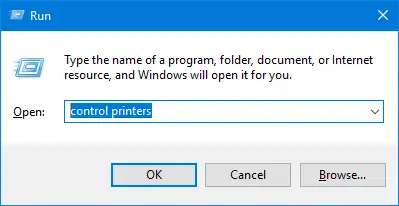
- Temukan printer yang diperlukan dalam daftar perangkat.
- Klik kanan printer tersebut.
- Pilih Atur sebagai printer bawaan .
- Konfirmasikan perintah jika Windows menyatakan bahwa Windows akan berhenti mengelola printer bawaan.
Cara Memverifikasi
Pastikan indikator bawaan muncul di samping printer yang dipilih. Buka dialog Cetak aplikasi dan periksa pilihan awalnya. Jika aplikasi menampilkan printer lain, pilih perangkat yang benar dan periksa apakah aplikasi tersebut mengingat pilihan sebelumnya.
Jika printer bawaan Windows berubah lagi setelah Anda menggunakan perangkat lain, sesuaikan pengelolaan printer otomatis berikutnya.
Metode 3: Mencegah Windows Mengubah Printer Bawaan
Kapan Digunakan
Gunakan metode ini ketika printer bawaan yang dipilih secara manual awalnya berfungsi, tetapi berubah setelah Anda mencetak di tempat lain. Microsoft menyatakan bahwa pengelolaan otomatis dapat memilih printer yang terakhir digunakan. Perilaku ini sendiri tidak menunjukkan driver yang rusak.
Panduan Langkah demi Langkah
- Buka Pengaturan dari menu Mulai.
- Buka Printer & pemindai di bawah Bluetooth & perangkat pada Windows 11 atau Perangkat pada Windows 10.
- Temukan Biarkan Windows mengelola printer bawaan saya .
- Nonaktifkan pengaturan tersebut.
- Buka printer pilihan Anda dan pilih
Atur sebagai bawaan
lagi.
Cara Memverifikasi
Gunakan printer lain sekali, lalu kembali ke Printer & pemindai . Perangkat yang dipilih secara manual seharusnya masih menampilkan Bawaan . Jika penetapan tetap ada tetapi aplikasi memilih perangkat lain, aplikasi tersebut mungkin menyimpan pilihan printernya sendiri.
Jika printer target menghilang atau tidak tersedia, periksa perangkat dan driver alih-alih berulang kali mengubah printer bawaan.
Metode 4: Mendiagnosis Printer yang Hilang atau Tidak Tersedia dengan Fionn Printer Driver
Kapan Digunakan
Gunakan metode opsional ini ketika printer target tidak dikenali, drivernya tidak tersedia, atau masalah printer menghalangi pemilihan normal. Fionn Printer Driver mendukung pendeteksian printer Windows, pemasangan atau perbaikan driver, pemeriksaan status printer, dan pengelolaan printer bawaan. Aplikasi ini tidak menggantikan metode bawaan di atas.
Panduan Langkah demi Langkah
- Jalankan Fionn Printer Driver dan klik “Pindai Sekarang” untuk memindai komputer Anda terkait driver printer dan masalah terkait.

- Tunggu sementara Fionn Printer Driver memindai sistem Anda untuk printer terinstal, driver, dan masalah printer umum.

- Setelah pemindaian selesai, klik “Perbaikan Sekali Klik” untuk memasang atau memperbaiki driver printer yang diperlukan secara otomatis.

- Tunggu hingga perbaikan selesai dan pastikan masalah printer telah berhasil diperbaiki.

Cara Memverifikasi
Kembali ke Windows Printer & pemindai dan pastikan printer muncul tanpa status tidak tersedia. Atur sebagai printer bawaan melalui Pengaturan, buka kembali halaman tersebut, lalu periksa bahwa statusnya tetap Bawaan . Akhiri dengan cetak uji.
Tips untuk Memeriksa Hasil
- Pisahkan pemilihan dari ketersediaan: Penetapan sebagai bawaan tidak membuktikan bahwa printer sedang daring, memiliki kertas, atau dapat memproses antreannya.
- Periksa entri perangkat yang tepat: Satu printer fisik dapat muncul melalui koneksi atau driver terinstal yang berbeda. Pilih entri yang terhubung ke perangkat yang dituju.
- Tinjau aplikasi: Beberapa aplikasi menyimpan printer yang sebelumnya dipilih, alih-alih langsung mengikuti printer bawaan Windows.
- Diagnosis gejala yang tepat: Pengelolaan otomatis menjelaskan printer bawaan yang berubah. Perangkat yang hilang atau tidak tersedia menunjukkan masalah pemasangan, koneksi, status, atau driver.
Kesimpulan
Mulailah dengan Pengaturan Windows dan nonaktifkan pengelolaan otomatis ketika Anda memerlukan satu printer bawaan tetap. Gunakan Panel Kontrol jika Anda lebih menyukai antarmuka perangkat klasik. Verifikasi pilihan di halaman printer, dalam dialog Cetak aplikasi, dan dengan cetak uji. Jika pilihan berubah setelah printer lain digunakan, periksa kembali pengelolaan otomatis. Jika printer hilang atau tidak tersedia, periksa koneksi, status, dan drivernya terlebih dahulu. Fionn Printer Driver menyediakan jalur diagnosis opsional ketika pemilihan bawaan tidak dapat dilakukan secara normal.
Pertanyaan yang Sering Diajukan
Mengapa tombol Atur sebagai bawaan tidak ada di Windows 11?
Tombol mungkin tersembunyi ketika Biarkan Windows mengelola printer bawaan saya diaktifkan. Nonaktifkan pengaturan tersebut di bawah Pengaturan > Bluetooth & perangkat > Printer & pemindai . Buka kembali printer dan cari Atur sebagai bawaan . Jika perangkat tidak ada, instal atau sambungkan kembali terlebih dahulu.
Mengapa Windows terus mengubah printer bawaan saya?
Pengelolaan printer otomatis Windows dapat memilih printer yang terakhir digunakan. Nonaktifkan Biarkan Windows mengelola printer bawaan saya , lalu atur kembali printer pilihan Anda. Jika Windows masih menampilkan printer bawaan yang benar tetapi satu aplikasi tidak, periksa pilihan printer tersimpan pada aplikasi tersebut.
Apakah mengubah printer bawaan Windows memengaruhi setiap aplikasi?
Printer bawaan Windows biasanya menyediakan pilihan awal, tetapi aplikasi dapat mengingat printer lain. Periksa dialog Cetak aplikasi jika aplikasi terus terbuka dengan perangkat berbeda. Mengubah pilihan pada tingkat aplikasi tidak selalu berarti printer bawaan Windows telah berubah.
Apakah printer luring dapat menjadi printer bawaan?
Printer yang terinstal masih dapat mempertahankan penetapan sebagai bawaan ketika tidak tersedia. Menetapkannya sebagai bawaan tidak memulihkan akses jaringan, mengisi kertas, melanjutkan antrean yang dijeda, atau memperbaiki drivernya. Pastikan status Bawaan dan cetak uji yang berhasil.
Apakah metode Pengaturan dan Panel Kontrol berbeda?
Tidak. Kedua antarmuka mengubah printer bawaan sistem Windows. Pengaturan adalah antarmuka utama saat ini, sedangkan Panel Kontrol menyediakan daftar perangkat klasik. Gunakan jalur mana pun yang menampilkan printer terinstal yang benar, lalu verifikasi hasilnya dalam aplikasi.


