 Emily CarterPrinter Drivers
Để thay đổi máy in mặc định, hãy mở Cài đặt Windows, tắt tính năng tự động quản lý máy in mặc định và chọn máy in bạn muốn. Bạn cũng có thể thực hiện thay đổi này qua Pa-nen Điều khiển. Nếu sau đó Windows chọn một thiết bị khác, hãy kiểm tra cài đặt quản lý tự động trước khi khắc phục sự cố trình điều khiển. Bốn phương pháp dưới đây bao gồm Cài đặt Windows, Pa-nen Điều khiển, lựa chọn tự động và bước kiểm tra trình điều khiển máy in tùy chọn. Hãy thực hiện theo thứ tự đó và dừng lại khi máy in ưu tiên của bạn vẫn được chọn và in thử thành công.
Tổng quan nhanh
| Tình huống quan sát được | Phương pháp nên dùng | Vấn đề mà phương pháp xử lý |
|---|---|---|
| Máy in xuất hiện trong Cài đặt | Cài đặt Windows | Thay đổi máy in mặc định của hệ thống |
| Bạn thích danh sách thiết bị cổ điển | Pa-nen Điều khiển | Thay đổi cùng máy in mặc định của hệ thống |
| Máy in mặc định thay đổi sau khi dùng máy in khác | Tắt quản lý tự động | Ngăn Windows chọn máy in được dùng gần nhất |
| Máy in bị thiếu hoặc không khả dụng | Kiểm tra thiết bị và trình điều khiển | Xử lý sự cố cấu hình cơ bản |
Phương pháp 1: Cách thay đổi máy in mặc định trong Cài đặt Windows
Khi nào nên dùng
Hãy dùng Cài đặt khi máy in đã được cài đặt và hiển thị trong Máy in & máy quét . Đây là phương pháp trực tiếp nhất và tuân theo giao diện Windows hiện tại của Microsoft.
Hướng dẫn từng bước cho Windows 10
- Mở Bắt đầu và chọn Cài đặt .
- Chọn Thiết bị .
- Chọn Máy in & máy quét .
- Bỏ chọn Để Windows quản lý máy in mặc định của tôi .
- Chọn máy in cần dùng rồi chọn Quản lý .
- Chọn Đặt làm mặc định trong phần trạng thái máy in.
Lưu ý: Microsoft đã kết thúc hỗ trợ Windows 10 vào ngày 14 tháng 10 năm 2025. Các tùy chọn này có thể vẫn hoạt động, nhưng Windows 10 không còn nhận bản vá bảo mật tiêu chuẩn hoặc hỗ trợ kỹ thuật.
Cách xác minh
Mở lại trang máy in và xác nhận trạng thái hiển thị Mặc định . Tiếp theo, mở hộp thoại In của một tài liệu và xác minh rằng cùng máy in đó được chọn sẵn. Hãy hoàn thành một bản in thử nhỏ nếu máy in khả dụng.
Nếu nút mong muốn không khả dụng, Pa-nen Điều khiển cung cấp một đường khác đến cài đặt hệ thống.
Phương pháp 2: Thay đổi máy in mặc định qua Pa-nen Điều khiển
Khi nào nên dùng
Hãy dùng Pa-nen Điều khiển nếu bạn thích danh sách máy in cổ điển hoặc không dễ tìm thấy thiết bị trong Cài đặt. Cách này thay đổi cùng máy in mặc định của Windows thay vì tạo một tùy chọn riêng.
Hướng dẫn từng bước
- Nhấn Windows + R để mở hộp thoại Chạy.
- Nhập
control printersvà nhấn Enter .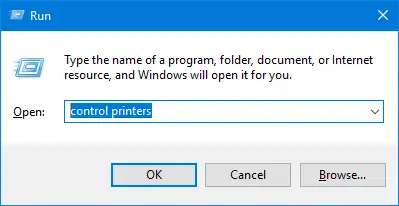
- Tìm máy in cần dùng trong danh sách thiết bị.
- Nhấp chuột phải vào máy in.
- Chọn Đặt làm máy in mặc định .
- Xác nhận lời nhắc nếu Windows cho biết hệ thống sẽ ngừng quản lý máy in mặc định.
Cách xác minh
Xác nhận chỉ báo mặc định xuất hiện bên cạnh máy in đã chọn. Mở hộp thoại In của một ứng dụng và kiểm tra lựa chọn ban đầu. Nếu ứng dụng hiển thị máy in khác, hãy chọn đúng thiết bị và xem liệu ứng dụng đó có ghi nhớ lựa chọn trước đây của riêng nó hay không.
Nếu máy in mặc định của Windows lại thay đổi sau khi bạn dùng thiết bị khác, hãy điều chỉnh tính năng quản lý máy in tự động ở bước tiếp theo.
Phương pháp 3: Ngăn Windows thay đổi máy in mặc định
Khi nào nên dùng
Hãy dùng phương pháp này khi máy in mặc định được chọn thủ công ban đầu hoạt động nhưng lại thay đổi sau khi bạn in ở nơi khác. Microsoft cho biết tính năng quản lý tự động có thể chọn máy in được dùng gần nhất. Bản thân hành vi này không cho thấy trình điều khiển đã bị hỏng.
Hướng dẫn từng bước
- Mở Cài đặt từ menu Bắt đầu.
- Mở Máy in & máy quét trong mục Bluetooth & thiết bị ở Windows 11 hoặc mục Thiết bị ở Windows 10.
- Tìm Để Windows quản lý máy in mặc định của tôi .
- Tắt cài đặt này.
- Mở máy in ưu tiên của bạn và chọn lại
Đặt làm mặc định
.
Cách xác minh
Dùng một máy in khác một lần, sau đó quay lại Máy in & máy quét . Thiết bị được chọn thủ công vẫn phải hiển thị là Mặc định . Nếu chỉ định này vẫn còn nhưng một ứng dụng lại chọn thiết bị khác, ứng dụng đó có thể đang lưu lựa chọn máy in riêng.
Nếu máy in đích biến mất hoặc trở nên không khả dụng, hãy kiểm tra thiết bị và trình điều khiển thay vì liên tục thay đổi máy in mặc định.
Phương pháp 4: Chẩn đoán máy in bị thiếu hoặc không khả dụng bằng Fionn Printer Driver
Khi nào nên dùng
Hãy dùng phương pháp tùy chọn này khi máy in đích không được nhận diện, trình điều khiển của máy in không khả dụng hoặc sự cố máy in ngăn việc chọn bình thường. Fionn Printer Driver hỗ trợ phát hiện máy in trên Windows, cài đặt hoặc sửa chữa trình điều khiển, kiểm tra trạng thái máy in và quản lý máy in mặc định. Công cụ này không thay thế các phương pháp tích hợp sẵn ở trên.
Hướng dẫn từng bước
- Khởi chạy Fionn Printer Driver và nhấp vào “Quét ngay” để quét máy tính của bạn nhằm tìm trình điều khiển máy in và các sự cố liên quan.

- Chờ trong khi Fionn Printer Driver quét hệ thống để tìm máy in, trình điều khiển đã cài đặt và các sự cố máy in thường gặp.

- Sau khi quét xong, nhấp vào “Sửa bằng một cú nhấp” để tự động cài đặt hoặc sửa chữa trình điều khiển máy in cần thiết.

- Chờ quá trình sửa chữa hoàn tất và xác nhận sự cố máy in đã được khắc phục thành công.

Cách xác minh
Quay lại mục Máy in & máy quét trong Windows và xác nhận máy in xuất hiện mà không có trạng thái không khả dụng. Đặt máy in làm mặc định qua Cài đặt, mở lại trang này và kiểm tra trạng thái của máy in vẫn là Mặc định . Kết thúc bằng một bản in thử.
Mẹo kiểm tra kết quả
- Phân biệt việc chọn máy in với tính khả dụng: Việc được chỉ định là mặc định không chứng minh máy in đang trực tuyến, có giấy hoặc có thể xử lý hàng đợi in.
- Kiểm tra đúng mục thiết bị: Một máy in vật lý có thể xuất hiện qua các kết nối hoặc trình điều khiển đã cài đặt khác nhau. Hãy chọn mục dẫn đến đúng thiết bị mong muốn.
- Kiểm tra ứng dụng: Một số ứng dụng lưu máy in đã chọn trước đó thay vì ngay lập tức dùng máy in mặc định của Windows.
- Chẩn đoán đúng triệu chứng: Quản lý tự động giải thích việc máy in mặc định thay đổi. Thiết bị bị thiếu hoặc không khả dụng cho thấy vấn đề về cài đặt, kết nối, trạng thái hoặc trình điều khiển.
Kết luận
Hãy bắt đầu với Cài đặt Windows và tắt quản lý tự động khi bạn cần một máy in mặc định cố định. Dùng Pa-nen Điều khiển nếu bạn thích giao diện thiết bị cổ điển. Xác minh lựa chọn trên trang máy in, trong hộp thoại In của ứng dụng và bằng một bản in thử. Nếu lựa chọn thay đổi sau khi dùng máy in khác, hãy kiểm tra lại tính năng quản lý tự động. Nếu máy in bị thiếu hoặc không khả dụng, trước tiên hãy kiểm tra kết nối, trạng thái và trình điều khiển của máy in. Fionn Printer Driver cung cấp một cách chẩn đoán tùy chọn khi không thể thực hiện chọn máy in bằng các phương pháp tích hợp sẵn.
Câu hỏi thường gặp
Vì sao nút Đặt làm mặc định bị thiếu trong Windows 11?
Nút này có thể bị ẩn khi Để Windows quản lý máy in mặc định của tôi được bật. Hãy tắt cài đặt đó tại Cài đặt > Bluetooth & thiết bị > Máy in & máy quét . Mở lại máy in và tìm Đặt làm mặc định . Nếu thiết bị không xuất hiện, hãy cài đặt hoặc kết nối lại thiết bị trước.
Vì sao Windows liên tục thay đổi máy in mặc định của tôi?
Tính năng quản lý máy in tự động của Windows có thể chọn máy in được dùng gần nhất. Hãy tắt Để Windows quản lý máy in mặc định của tôi , rồi đặt lại máy in ưu tiên của bạn. Nếu Windows vẫn hiển thị đúng máy in mặc định nhưng một ứng dụng thì không, hãy kiểm tra lựa chọn máy in mà ứng dụng đó đã lưu.
Thay đổi máy in mặc định của Windows có ảnh hưởng đến mọi ứng dụng không?
Máy in mặc định của Windows thường cung cấp lựa chọn ban đầu, nhưng một ứng dụng có thể ghi nhớ máy in khác. Hãy kiểm tra hộp thoại In của ứng dụng nếu ứng dụng tiếp tục mở với thiết bị khác. Việc thay đổi lựa chọn ở cấp ứng dụng không nhất thiết có nghĩa máy in mặc định của Windows đã thay đổi.
Máy in ngoại tuyến có thể là máy in mặc định không?
Một máy in đã cài đặt vẫn có thể giữ chỉ định mặc định khi không khả dụng. Việc đặt làm mặc định không khôi phục kết nối mạng, nạp giấy, tiếp tục hàng đợi bị tạm dừng hoặc sửa chữa trình điều khiển. Hãy xác nhận cả trạng thái Mặc định và bản in thử thành công.
Phương pháp Cài đặt và Pa-nen Điều khiển có khác nhau không?
Không. Cả hai giao diện đều thay đổi máy in mặc định của hệ thống Windows. Cài đặt là giao diện chính hiện tại, còn Pa-nen Điều khiển cung cấp danh sách thiết bị cổ điển. Hãy dùng cách nào hiển thị đúng máy in đã cài đặt, rồi xác minh kết quả trong một ứng dụng.


