 Emily CarterPrinter Drivers
Pour changer l’imprimante par défaut, ouvrez les Paramètres Windows, désactivez la gestion automatique, puis sélectionnez l’imprimante souhaitée. Le Panneau de configuration offre une seconde méthode. Si Windows modifie ensuite votre choix, vérifiez d’abord l’option de gestion automatique avant de rechercher un problème de pilote. Les quatre méthodes ci-dessous couvrent les Paramètres, le Panneau de configuration, la sélection automatique et, en dernier recours, le diagnostic du pilote. Suivez-les dans cet ordre et arrêtez-vous dès que l’imprimante choisie reste définie par défaut et réussit une impression de test.
Vue d’ensemble
| Situation observée | Méthode recommandée | Résultat recherché |
|---|---|---|
| L’imprimante apparaît dans les Paramètres | Paramètres Windows | Modifier le choix par défaut du système |
| Vous préférez la liste classique des périphériques | Panneau de configuration | Modifier le même choix système |
| Le choix change après l’utilisation d’une autre imprimante | Désactiver la gestion automatique | Empêcher Windows de choisir la dernière imprimante utilisée |
| L’imprimante est absente ou indisponible | Contrôler le périphérique et son pilote | Corriger un problème de configuration sous-jacent |
Méthode 1 : Comment changer l’imprimante par défaut dans les Paramètres Windows
Quand utiliser cette méthode
Utilisez les Paramètres si l’imprimante est installée et visible dans Imprimantes et scanners. C’est l’accès le plus direct dans l’interface actuelle de Windows.

Étapes sous Windows 11
- Ouvrez Démarrer, puis Paramètres.
- Sélectionnez Bluetooth et appareils.
- Ouvrez Imprimantes et scanners.
- Désactivez Laisser Windows gérer mon imprimante par défaut.
- Sélectionnez l’imprimante voulue.
- Cliquez sur Définir par défaut.
Étapes sous Windows 10
- Ouvrez Démarrer, puis Paramètres.
- Sélectionnez Périphériques.
- Ouvrez Imprimantes et scanners.
- Décochez Laisser Windows gérer mon imprimante par défaut.
- Sélectionnez l’imprimante voulue, puis Gérer.
- Cliquez sur Définir par défaut.
Remarque : la prise en charge de Windows 10 a pris fin le 14 octobre 2025. Ces commandes peuvent encore fonctionner, mais Windows 10 ne reçoit plus l’assistance technique ni les correctifs de sécurité standards.
Comment vérifier le résultat
Rouvrez la page de l’imprimante et vérifiez la mention Par défaut. Ouvrez ensuite la boîte de dialogue d’impression d’un document : la même imprimante doit être présélectionnée. Lancez enfin une courte page de test si le périphérique est disponible. Si le bouton attendu n’apparaît pas, essayez le Panneau de configuration.
Méthode 2 : Changer l’imprimante par défaut dans le Panneau de configuration
Quand utiliser cette méthode
Choisissez cette solution si vous préférez la liste classique ou si le périphérique est difficile à trouver dans les Paramètres. Elle modifie le même réglage système et ne crée pas une préférence distincte.
Étapes à suivre
- Appuyez sur Windows + R pour ouvrir Exécuter.
- Saisissez
control printers, puis appuyez sur Entrée.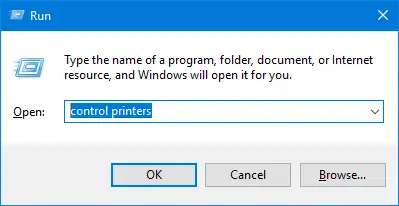
- Repérez l’imprimante voulue dans la liste.
- Faites un clic droit sur son icône.
- Sélectionnez Définir comme imprimante par défaut.
- Confirmez si Windows indique qu’il cessera de gérer automatiquement ce choix.
Comment vérifier le résultat
Vérifiez que l’indicateur par défaut apparaît à côté de l’imprimante. Ouvrez ensuite la boîte de dialogue d’impression d’une application. Si celle-ci propose un autre périphérique alors que Windows affiche le bon choix, l’application conserve probablement sa dernière sélection.
Si Windows change de nouveau d’imprimante après l’utilisation d’un autre appareil, ajustez maintenant la gestion automatique.

Méthode 3 : Empêcher Windows de changer l’imprimante par défaut
Quand utiliser cette méthode
Appliquez cette méthode si votre choix manuel fonctionne d’abord, puis change après une impression sur un autre appareil. La gestion automatique peut sélectionner la dernière imprimante utilisée. Ce comportement ne prouve pas que le pilote est endommagé.
Étapes à suivre
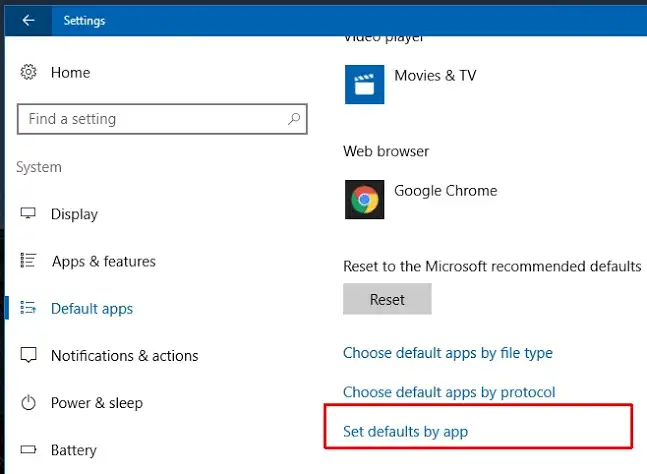
- Ouvrez Paramètres depuis le menu Démarrer.
- Dans Windows 11, ouvrez Bluetooth et appareils > Imprimantes et scanners. Dans Windows 10, ouvrez Périphériques > Imprimantes et scanners.
- Repérez Laisser Windows gérer mon imprimante par défaut.
- Désactivez cette option.
- Ouvrez votre imprimante préférée et cliquez de nouveau sur Définir par défaut.
Comment vérifier le résultat
Utilisez une autre imprimante une fois, puis retournez dans Imprimantes et scanners. Le périphérique choisi manuellement doit toujours porter la mention Par défaut. Si cette mention reste correcte mais qu’une seule application sélectionne un autre appareil, modifiez la préférence enregistrée dans cette application plutôt que le réglage Windows.
Si l’imprimante disparaît ou devient indisponible, contrôlez sa connexion, son état et son pilote au lieu de répéter le changement.
Méthode 4 : Diagnostiquer une imprimante absente ou indisponible avec Fionn Printer Driver
Quand utiliser cette méthode
Utilisez cette option seulement si l’imprimante n’est pas reconnue, si son pilote est indisponible ou si un problème empêche sa sélection normale. Fionn Printer Driver peut détecter des imprimantes sous Windows, installer ou réparer des pilotes, contrôler l’état du périphérique et gérer l’imprimante par défaut. Il complète les méthodes intégrées sans les remplacer.
Étapes à suivre
- Lancez Fionn Printer Driver, puis cliquez sur « Scan Now » pour rechercher les imprimantes, les pilotes et les problèmes associés.

- Attendez pendant que Fionn Printer Driver analyse les imprimantes installées, les pilotes et les problèmes d’impression courants.

- Une fois l’analyse terminée, cliquez sur « One-Click Fix » pour installer ou réparer automatiquement le pilote requis.

- Attendez la fin de la réparation, puis contrôlez le message confirmant la réussite de l’opération.

Comment vérifier le résultat
Retournez dans Imprimantes et scanners et confirmez que l’imprimante apparaît sans état d’indisponibilité. Définissez-la par défaut dans les Paramètres, rouvrez sa page et vérifiez que la mention Par défaut persiste. Terminez par une impression de test. Un pilote réparé ne corrige pas à lui seul une imprimante hors tension, sans papier ou inaccessible sur le réseau.
Conseils pour vérifier le résultat
- Distinguez sélection et disponibilité : la mention par défaut ne garantit pas que l’imprimante est en ligne, alimentée en papier ou capable de traiter sa file d’attente.
- Choisissez la bonne entrée : une imprimante physique peut apparaître plusieurs fois selon la connexion ou le pilote installé.
- Contrôlez l’application : certaines applications mémorisent une imprimante différente du choix système.
- Associez le symptôme à sa cause : un choix qui change évoque la gestion automatique ; un périphérique absent évoque plutôt la connexion, l’installation, l’état ou le pilote.
Conclusion
Commencez par les Paramètres Windows et désactivez la gestion automatique si vous souhaitez conserver une imprimante fixe. Utilisez le Panneau de configuration lorsque la liste classique est plus pratique. Validez toujours le résultat sur la page du périphérique, dans la boîte de dialogue d’impression, puis avec une page de test. Si le choix change après une autre impression, revérifiez la gestion automatique. Si l’imprimante est absente ou indisponible, examinez d’abord sa connexion, son état et son pilote. Fionn Printer Driver constitue alors une option de diagnostic complémentaire.
Questions fréquentes
Pourquoi le bouton Définir par défaut est-il absent dans Windows 11 ?
Le bouton peut être masqué lorsque Laisser Windows gérer mon imprimante par défaut est activé. Désactivez cette option dans Paramètres > Bluetooth et appareils > Imprimantes et scanners, puis rouvrez l’imprimante. Si le périphérique n’apparaît pas, reconnectez-le ou installez-le avant de réessayer.
Pourquoi Windows change-t-il constamment mon imprimante par défaut ?
La gestion automatique peut choisir la dernière imprimante utilisée. Désactivez Laisser Windows gérer mon imprimante par défaut, puis refaites votre sélection. Si Windows conserve le bon choix mais qu’une application en affiche un autre, vérifiez la préférence mémorisée par cette application.
Le choix par défaut de Windows s’applique-t-il à toutes les applications ?
Il sert normalement de sélection initiale, mais certaines applications mémorisent un autre périphérique. Contrôlez leur boîte de dialogue d’impression. Une préférence propre à une application ne signifie pas nécessairement que le réglage système a changé.
Une imprimante hors connexion peut-elle rester l’imprimante par défaut ?
Oui. Une imprimante installée peut conserver cette désignation tout en étant indisponible. La définir par défaut ne rétablit pas le réseau, ne recharge pas le papier, ne relance pas une file suspendue et ne répare pas son pilote. Vérifiez à la fois la mention Par défaut et l’impression réelle.
Les Paramètres et le Panneau de configuration modifient-ils deux réglages différents ?
Non. Les deux interfaces changent le même choix système. Les Paramètres constituent l’accès principal actuel, tandis que le Panneau de configuration affiche la liste classique. Utilisez la vue qui présente clairement la bonne imprimante, puis contrôlez le résultat dans une application.


