 Emily CarterPrinter Drivers
Чтобы изменить принтер по умолчанию, откройте параметры Windows, отключите автоматическое управление и выберите нужное устройство. Альтернативный вариант — назначить его через Панель управления. Ниже приведены четыре способа: два встроенных метода, отключение автоматической смены и необязательная проверка драйвера. Выполняйте их по порядку и остановитесь, когда выбранный принтер сохранит статус по умолчанию и успешно напечатает тестовую страницу.
Краткий выбор метода
| Наблюдаемая ситуация | Подходящий способ | Что он решает |
|---|---|---|
| Принтер отображается в параметрах | Параметры Windows | Меняет системный принтер по умолчанию |
| Удобнее классический список устройств | Панель управления | Меняет тот же системный параметр |
| Выбор меняется после печати на другом устройстве | Отключение автоматического управления | Не позволяет Windows выбирать последний использованный принтер |
| Принтер отсутствует или недоступен | Проверка устройства и драйвера | Помогает найти проблему конфигурации |
Способ 1: как изменить принтер по умолчанию в параметрах Windows
Когда использовать
Выберите этот способ, если принтер установлен и виден в разделе Принтеры и сканеры. Это самый прямой путь через актуальный интерфейс Windows.

Пошаговые действия в Windows 11
- Откройте Пуск и выберите Параметры.
- Перейдите в раздел Bluetooth и устройства.
- Откройте Принтеры и сканеры.
- Отключите параметр Разрешить Windows управлять принтером по умолчанию.
- Выберите нужный принтер.
- Нажмите Использовать по умолчанию.
Пошаговые действия в Windows 10
- Откройте Пуск и выберите Параметры.
- Перейдите в раздел Устройства.
- Откройте Принтеры и сканеры.
- Снимите флажок Разрешить Windows управлять принтером по умолчанию.
- Выберите нужный принтер и нажмите Управление.
- Нажмите Использовать по умолчанию.
Примечание: поддержка Windows 10 завершилась 14 октября 2025 года. Элементы управления могут продолжать работать, но система больше не получает стандартные исправления безопасности и техническую поддержку Microsoft.
Как проверить результат
Повторно откройте страницу устройства и убедитесь, что рядом с ним указан статус По умолчанию. Затем откройте окно печати в любом приложении: тот же принтер должен быть выбран заранее. По возможности распечатайте небольшую тестовую страницу.
Если нужная кнопка недоступна, измените тот же системный параметр через Панель управления.
Способ 2: назначение принтера по умолчанию через Панель управления
Когда использовать
Этот вариант подходит, если удобнее классический список устройств или принтер трудно найти в приложении «Параметры». Панель управления не создает отдельную настройку: она меняет тот же системный выбор Windows.
Пошаговые действия
- Нажмите Windows + R, чтобы открыть окно Выполнить.
- Введите
control printersи нажмите Enter.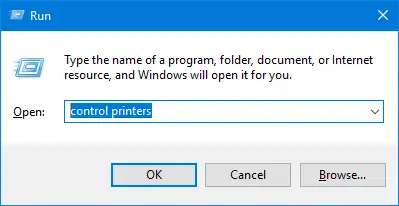
- Найдите нужный принтер в списке устройств.
- Щелкните по нему правой кнопкой мыши.
- Выберите Использовать по умолчанию.
- Подтвердите действие, если Windows предупредит об отключении автоматического управления.
Как проверить результат
Убедитесь, что рядом с выбранным устройством появился индикатор принтера по умолчанию. Откройте окно печати в приложении и проверьте первоначальный выбор. Если приложение показывает другое устройство, выберите правильное и учтите, что некоторые программы запоминают собственную последнюю настройку.
Если системный выбор снова меняется после использования другого устройства, отключите автоматическое управление.

Способ 3: как запретить Windows менять принтер по умолчанию
Когда использовать
Применяйте этот способ, если ручной выбор сначала работает, но меняется после печати на другом устройстве. При включенном автоматическом управлении Windows может назначать последний использованный принтер. Само по себе такое поведение не означает, что драйвер поврежден.
Пошаговые действия
- Откройте Параметры из меню Пуск.
- В Windows 11 перейдите в Bluetooth и устройства > Принтеры и сканеры, а в Windows 10 — в Устройства > Принтеры и сканеры.
- Найдите параметр Разрешить Windows управлять принтером по умолчанию.
- Отключите этот параметр.
- Откройте страницу предпочтительного принтера и снова нажмите Использовать по умолчанию.
Как проверить результат
Один раз воспользуйтесь другим принтером, затем вернитесь в раздел Принтеры и сканеры. У выбранного вручную устройства должен сохраниться статус По умолчанию. Если статус сохраняется, но отдельная программа выбирает другой принтер, причина, вероятно, в настройке этой программы.
Если нужное устройство исчезло из списка или стало недоступно, проверьте подключение и драйвер вместо повторной смены системного выбора.
Способ 4: диагностика отсутствующего или недоступного принтера с Fionn Printer Driver
Когда использовать
Этот необязательный способ подходит, если Windows не распознает принтер, сообщает о недоступном драйвере или состояние устройства мешает его выбрать. Fionn Printer Driver для Windows может обнаруживать принтеры, устанавливать или восстанавливать драйверы, проверять состояние устройства и управлять принтером по умолчанию. Он дополняет, но не заменяет встроенные способы.
Пошаговые действия
- Запустите Fionn Printer Driver и нажмите кнопку сканирования, чтобы проверить компьютер, драйверы и связанные с печатью неполадки.

- Дождитесь, пока Fionn Printer Driver проверит установленные принтеры, драйверы и распространенные проблемы печати.

- После завершения сканирования нажмите кнопку исправления одним щелчком, чтобы установить или восстановить требуемый драйвер.

- Дождитесь завершения операции и проверьте сообщение об успешном исправлении.

Как проверить результат
Вернитесь в раздел Windows Принтеры и сканеры и убедитесь, что устройство отображается без статуса недоступности. Назначьте его через параметры, повторно откройте страницу и проверьте статус По умолчанию. Завершите проверку тестовой печатью.
Как проверить результат и определить оставшуюся проблему
- Отделяйте выбор от доступности. Статус по умолчанию не подтверждает, что принтер включен, подключен, снабжен бумагой и способен обработать очередь.
- Проверяйте точную запись устройства. Один физический принтер может появляться несколько раз из-за разных подключений или драйверов. Выбирайте запись, которая действительно направляет задания нужному устройству.
- Учитывайте настройки приложения. Если другой принтер выбирает только одна программа, сначала измените выбор в ее окне печати. Если проблема возникает во всех программах, проверяйте системный параметр.
- Различайте симптомы. Самопроизвольная смена обычно связана с автоматическим управлением. Исчезновение устройства чаще указывает на подключение, установку, состояние или драйвер.
Заключение
Сначала измените принтер по умолчанию через параметры Windows и отключите автоматическое управление. Если нужный элемент интерфейса не находится, используйте Панель управления. Подтвердите результат по системному статусу, первоначальному выбору в окне печати и успешной тестовой странице. Если Windows меняет устройство после следующей печати, еще раз проверьте автоматическое управление. Если принтер отсутствует или недоступен, проверьте подключение, состояние и драйвер; для дополнительной диагностики можно использовать Fionn Printer Driver.
Часто задаваемые вопросы
Почему в Windows 11 нет кнопки назначения принтера по умолчанию?
Кнопка может не отображаться, пока включен параметр Разрешить Windows управлять принтером по умолчанию. Отключите его в разделе Параметры > Bluetooth и устройства > Принтеры и сканеры, затем снова откройте страницу принтера. Если устройство отсутствует, сначала подключите или установите его.
Почему Windows постоянно меняет принтер по умолчанию?
Автоматическое управление может назначать последний использованный принтер. Отключите соответствующий параметр и повторно выберите предпочтительное устройство. Если системный статус верен, а проблема возникает только в одной программе, проверьте сохраненный выбор этой программы.
Изменится ли принтер во всех приложениях?
Системный принтер обычно становится первоначальным выбором, но отдельное приложение может помнить другое устройство. Проверьте его окно печати. Выбор внутри программы не обязательно означает, что системный параметр Windows изменился.
Может ли отключенный принтер оставаться принтером по умолчанию?
Да. Установленное устройство может сохранить этот статус, даже если оно недоступно. Назначение по умолчанию не восстанавливает сеть, не добавляет бумагу, не возобновляет приостановленную очередь и не исправляет драйвер. Проверяйте и статус, и тестовую печать.
Отличаются ли способы через «Параметры» и Панель управления?
Нет. Оба интерфейса меняют один системный параметр Windows. «Параметры» являются основным современным интерфейсом, а Панель управления показывает классический список устройств. Используйте вариант, в котором виден правильный установленный принтер.


