 Emily CarterPrinter Drivers
Para cambiar la impresora predeterminada, abre la Configuración de Windows, desactiva la administración automática de la impresora predeterminada y selecciona la impresora que quieras. También puedes realizar el cambio mediante el Panel de control. Si Windows selecciona otro dispositivo más adelante, comprueba la configuración de administración automática antes de solucionar problemas del controlador. Los cuatro métodos siguientes abarcan la Configuración de Windows, el Panel de control, la selección automática y una comprobación opcional del controlador de impresora. Síguelos en ese orden y detente cuando tu impresora preferida permanezca seleccionada y complete una impresión de prueba.
Resumen rápido
| Situación observada | Método recomendado | Qué resuelve el método |
|---|---|---|
| La impresora aparece en Configuración | Configuración de Windows | Cambia la impresora predeterminada del sistema |
| Prefieres la lista clásica de dispositivos | Panel de control | Cambia la misma impresora predeterminada del sistema |
| La impresora predeterminada cambia después de usar otra impresora | Desactivar la administración automática | Evita que Windows seleccione la última impresora utilizada |
| La impresora no aparece o no está disponible | Comprobar el dispositivo y el controlador | Aborda un problema de configuración subyacente |
Método 1: Cómo cambiar la impresora predeterminada en Configuración de Windows
Cuándo usarlo
Usa Configuración cuando la impresora esté instalada y visible en Impresoras y escáneres . Es el método más directo y sigue la interfaz actual de Windows de Microsoft.
Guía paso a paso para Windows 10
- Abre Inicio y selecciona Configuración .
- Selecciona Dispositivos .
- Selecciona Impresoras y escáneres .
- Desmarca Permitir que Windows administre mi impresora predeterminada .
- Selecciona la impresora necesaria y elige Administrar .
- Selecciona Establecer como predeterminada en el estado de la impresora.
Nota: Microsoft finalizó el soporte de Windows 10 el 14 de octubre de 2025. Estos controles pueden seguir funcionando, pero Windows 10 ya no recibe correcciones de seguridad estándar ni soporte técnico.
Cómo comprobarlo
Abre de nuevo la página de la impresora y confirma que su estado indique Predeterminada . Después, abre el cuadro de diálogo Imprimir de un documento y verifica que la misma impresora esté preseleccionada. Realiza una pequeña impresión de prueba si la impresora está disponible.
Si el botón esperado no está disponible, el Panel de control ofrece otra vía para acceder a la configuración del sistema.
Método 2: Cambiar la impresora predeterminada mediante el Panel de control
Cuándo usarlo
Usa el Panel de control si prefieres su lista clásica de impresoras o no puedes encontrar fácilmente el dispositivo en Configuración. Esta vía cambia la misma impresora predeterminada de Windows, en lugar de crear una preferencia independiente.
Guía paso a paso
- Pulsa Windows + R para abrir Ejecutar.
- Introduce
control printersy pulsa Entrar .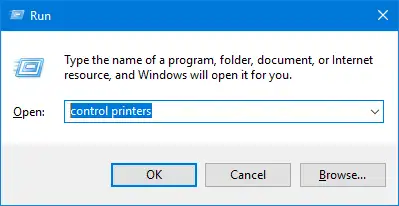
- Busca la impresora necesaria en la lista de dispositivos.
- Haz clic con el botón derecho en la impresora.
- Selecciona Establecer como impresora predeterminada .
- Confirma el aviso si Windows indica que dejará de administrar la impresora predeterminada.
Cómo comprobarlo
Confirma que aparezca el indicador de impresora predeterminada junto a la impresora seleccionada. Abre el cuadro de diálogo Imprimir de una aplicación y comprueba su selección inicial. Si la aplicación muestra otra impresora, selecciona el dispositivo correcto y revisa si esa aplicación recuerda su propia elección anterior.
Si la impresora predeterminada de Windows vuelve a cambiar después de usar otro dispositivo, ajusta a continuación la administración automática de impresoras.
Método 3: Evitar que Windows cambie la impresora predeterminada
Cuándo usarlo
Usa este método cuando una impresora predeterminada seleccionada manualmente funciona al principio, pero cambia después de imprimir en otro lugar. Microsoft indica que la administración automática puede seleccionar la última impresora utilizada. Este comportamiento no indica por sí solo que el controlador esté dañado.
Guía paso a paso
- Abre Configuración desde el menú Inicio.
- Abre Impresoras y escáneres en Bluetooth y dispositivos en Windows 11 o en Dispositivos en Windows 10.
- Busca Permitir que Windows administre mi impresora predeterminada .
- Desactiva la opción.
- Abre tu impresora preferida y selecciona de nuevo
Establecer como predeterminada
.
Cómo comprobarlo
Usa otra impresora una vez y vuelve después a Impresoras y escáneres . El dispositivo seleccionado manualmente debería seguir mostrando Predeterminada . Si la designación se mantiene, pero una aplicación elige otro dispositivo, es posible que la aplicación conserve su propia selección de impresora.
Si la impresora de destino desaparece o deja de estar disponible, investiga el dispositivo y el controlador en lugar de cambiar repetidamente la impresora predeterminada.
Método 4: Diagnosticar una impresora ausente o no disponible con Fionn Printer Driver
Cuándo usarlo
Usa este método opcional cuando no se reconoce la impresora de destino, su controlador no está disponible o un problema de impresión impide realizar la selección normal. Fionn Printer Driver permite detectar impresoras de Windows, instalar o reparar controladores, comprobar el estado de la impresora y administrar la impresora predeterminada. No sustituye los métodos integrados anteriores.
Guía paso a paso
- Inicia Fionn Printer Driver y haz clic en «Escanear ahora» para analizar tu ordenador en busca de controladores de impresora y problemas relacionados.

- Espera mientras Fionn Printer Driver analiza tu sistema para detectar impresoras instaladas, controladores y problemas habituales de impresión.

- Cuando termine el análisis, haz clic en «Reparación con un clic» para instalar o reparar automáticamente el controlador de impresora necesario.

- Espera a que finalice la reparación y confirma que el problema de la impresora se ha solucionado correctamente.

Cómo comprobarlo
Vuelve a Windows, Impresoras y escáneres , y confirma que la impresora aparezca sin un estado de no disponible. Establécela como predeterminada mediante Configuración, vuelve a abrir la página y comprueba que su estado siga siendo Predeterminada . Termina con una impresión de prueba.
Consejos para comprobar el resultado
- Distingue la selección de la disponibilidad: La designación como predeterminada no demuestra que la impresora esté conectada, tenga papel o pueda procesar su cola.
- Comprueba la entrada exacta del dispositivo: Una impresora física puede aparecer mediante conexiones o controladores instalados diferentes. Elige la entrada que llegue al dispositivo previsto.
- Revisa la aplicación: Algunas aplicaciones conservan una impresora seleccionada anteriormente en vez de seguir de inmediato la impresora predeterminada de Windows.
- Diagnostica el síntoma correcto: La administración automática explica que cambie la impresora predeterminada. Un dispositivo ausente o no disponible apunta a problemas de instalación, conexión, estado o controlador.
Conclusión
Empieza con la Configuración de Windows y desactiva la administración automática si necesitas una única impresora predeterminada fija. Usa el Panel de control si prefieres la interfaz clásica de dispositivos. Comprueba la elección en la página de la impresora, en el cuadro de diálogo Imprimir de una aplicación y con una impresión de prueba. Si la selección cambia tras usar otra impresora, vuelve a comprobar la administración automática. Si la impresora no aparece o no está disponible, revisa primero su conexión, estado y controlador. Fionn Printer Driver ofrece una vía de diagnóstico opcional cuando la selección integrada no puede continuar con normalidad.
Preguntas frecuentes
¿Por qué falta el botón Establecer como predeterminada en Windows 11?
El botón puede estar oculto mientras esté activada la opción Permitir que Windows administre mi impresora predeterminada . Desactiva esa opción en Configuración > Bluetooth y dispositivos > Impresoras y escáneres . Vuelve a abrir la impresora y busca Establecer como predeterminada . Si el dispositivo no aparece, instálalo o vuelve a conectarlo primero.
¿Por qué Windows sigue cambiando mi impresora predeterminada?
La administración automática de impresoras de Windows puede seleccionar la última impresora utilizada. Desactiva Permitir que Windows administre mi impresora predeterminada y vuelve a establecer tu impresora preferida. Si Windows sigue mostrando la impresora predeterminada correcta, pero una aplicación no, revisa la elección de impresora que recuerda esa aplicación.
¿Cambiar la impresora predeterminada de Windows afecta a todas las aplicaciones?
La impresora predeterminada de Windows normalmente proporciona la selección inicial, pero una aplicación puede recordar otra impresora. Comprueba el cuadro de diálogo Imprimir de la aplicación si sigue abriéndose con un dispositivo diferente. Cambiar una selección a nivel de aplicación no significa necesariamente que haya cambiado la impresora predeterminada de Windows.
¿Puede una impresora sin conexión ser la impresora predeterminada?
Una impresora instalada puede conservar la designación como predeterminada aunque no esté disponible. Establecerla como predeterminada no restablece el acceso a la red, carga papel, reanuda una cola pausada ni repara su controlador. Confirma tanto el estado Predeterminada como una impresión de prueba satisfactoria.
¿Son diferentes los métodos de Configuración y del Panel de control?
No. Ambas interfaces cambian la impresora predeterminada del sistema de Windows. Configuración es la interfaz principal actual, mientras que el Panel de control proporciona la lista clásica de dispositivos. Usa la vía que muestre la impresora instalada correcta y comprueba después el resultado en una aplicación.


