 Emily CarterPrinter Drivers
若要變更預設印表機,請先開啟 Windows 的「印表機與掃描器」,關閉「讓 Windows 管理我的預設印表機」,再選取所需裝置並設為預設。也可透過控制台完成相同設定。以下依序介紹四種方法:先使用 Windows 設定,再嘗試控制台;若選擇會自行改變,停用自動管理;只有在印表機遺失或無法使用時,才檢查連線與驅動程式。每完成一種方法便驗證設定,成功後無須繼續。
快速選擇適合的方法
| 觀察到的情況 | 建議方法 | 處理重點 |
|---|---|---|
| 印表機已顯示在 Windows 設定中 | Windows 設定 | 直接變更系統預設裝置 |
| 偏好傳統裝置清單 | 控制台 | 透過另一個介面變更相同設定 |
| 使用其他印表機後,預設裝置隨即改變 | 停用自動管理 | 避免 Windows 選取最近使用的印表機 |
| 印表機遺失、離線或顯示無法使用 | 檢查裝置、連線與驅動程式 | 處理影響裝置可用性的根本原因 |
方法一:如何透過 Windows 設定變更預設印表機
適用情況
當印表機已安裝,並顯示於「印表機與掃描器」時,優先使用這個方法。這是 Windows 目前主要的設定介面。

Windows 11 操作步驟
- 開啟「開始」,再選取「設定」。
- 依序開啟「藍牙與裝置」和「印表機與掃描器」。
- 關閉「讓 Windows 管理我的預設印表機」。
- 在裝置清單中選取要使用的印表機。
- 選取「設為預設值」。
Windows 10 操作步驟
- 開啟「開始」,再選取「設定」。
- 選取「裝置」。
- 開啟「印表機與掃描器」。
- 取消「讓 Windows 管理我的預設印表機」。
- 選取所需印表機,再選取「管理」。
- 選取「設為預設值」。
注意:Microsoft 已於 2025 年 10 月 14 日終止 Windows 10 支援。上述設定仍可能可用,但 Windows 10 已不再取得一般安全性修正與技術支援。
如何確認結果
重新開啟該印表機頁面,確認狀態顯示為「預設」。接著開啟任一文件的列印對話方塊,確認同一台印表機已預先選取;裝置可用時,再列印一頁測試文件。
若找不到「設為預設值」按鈕,可改用控制台設定。
方法二:透過控制台變更預設印表機
適用情況
當您偏好傳統印表機清單,或在 Windows 設定中不容易找到裝置時,可使用控制台。這個方法變更的是同一個系統預設值,不會建立另一套偏好設定。
操作步驟
- 按下 Windows + R 開啟「執行」。
- 輸入
control printers,再按下 Enter。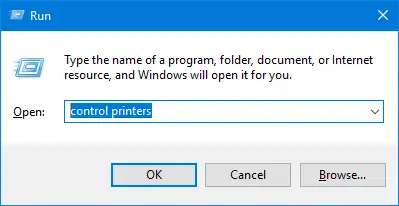
- 在裝置清單中找到需要的印表機。
- 在該印表機上按一下滑鼠右鍵。
- 選取「設定成預設印表機」。
- 若 Windows 提示將停止管理預設印表機,請確認變更。
如何確認結果
確認所選裝置旁出現預設印表機標記,再開啟應用程式的列印對話方塊檢查初始選擇。若只有某個應用程式仍顯示其他裝置,該程式可能保留了上次使用的印表機。
若使用另一台裝置後預設值又改變,下一步應調整 Windows 的自動管理功能。

方法三:阻止 Windows 自動變更預設印表機
適用情況
如果手動選擇起初有效,但使用其他印表機後設定便改變,請停用自動管理。Windows 啟用此功能時可選取最近使用的印表機;單憑這個現象,不能判定驅動程式已損壞。
操作步驟
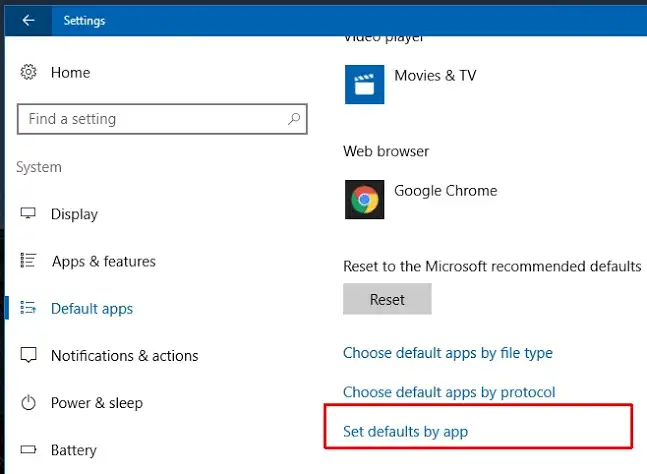
- 從「開始」功能表開啟「設定」。
- 在 Windows 11 開啟「藍牙與裝置」,或在 Windows 10 開啟「裝置」。
- 選取「印表機與掃描器」。
- 關閉「讓 Windows 管理我的預設印表機」。
- 重新開啟偏好的印表機,並選取「設為預設值」。
如何確認結果
先使用另一台印表機列印一次,再返回「印表機與掃描器」。手動選取的裝置應仍顯示為「預設」。若 Windows 的設定正確,但單一應用程式選到其他裝置,請改查該程式自己的列印偏好。
若目標印表機從清單消失或顯示無法使用,不要反覆變更預設值;應改查連線、裝置狀態及驅動程式。
方法四:使用 Fionn Printer Driver 檢查遺失或無法使用的印表機
適用情況
當目標印表機未被辨識、驅動程式無法使用,或裝置問題導致無法正常選取時,可將 Fionn Printer Driver 作為選用的檢查方式。依產品知識庫,其 Windows 工具可辨識印表機、安裝或修復驅動程式,並檢查裝置狀態、列印服務、連接埠及佇列。它不會取代前述 Windows 內建設定。
操作步驟
- 啟動 Fionn Printer Driver,選取「立即掃描」,檢查電腦中的印表機驅動程式及相關問題。

- 等待 Fionn Printer Driver 掃描已安裝的印表機、驅動程式及常見列印問題。

- 掃描完成後,選取「一鍵修復」,安裝或修復所需的印表機驅動程式。

- 等待處理完成,再確認畫面顯示問題已成功修復。

如何確認結果
返回 Windows 的「印表機與掃描器」,確認裝置已出現,且未顯示無法使用。透過 Windows 設定將其設為預設,重新開啟頁面確認狀態仍為「預設」,最後執行測試列印。
確認設定結果的實用技巧
- 區分預設選擇與裝置可用性:「預設」只代表 Windows 優先選取該裝置,不表示印表機已連線、有紙張或能處理佇列。
- 確認正確的裝置項目:同一台實體印表機可能因不同連線或驅動程式而出現多個項目。請選擇實際能連到目標裝置的項目。
- 比較單一程式與全系統現象:只有一個程式選錯印表機時,先檢查該程式的列印偏好;多個程式都選錯時,再查 Windows 預設值。
- 依症狀選擇診斷方向:預設值在列印後改變,通常先查自動管理;裝置遺失或無法使用,則檢查安裝、連線、狀態與驅動程式。
結論
需要固定一台預設印表機時,先從 Windows 設定關閉自動管理並選取裝置;找不到按鈕時,再使用控制台。完成後應同時確認印表機頁面的「預設」狀態、應用程式列印對話方塊及測試列印。若設定只在特定程式中失效,檢查該程式的偏好;若印表機遺失、離線或無法使用,先排查連線、佇列與驅動程式。Windows 內建方法仍無法繼續時,可選用 Fionn Printer Driver 協助檢查列印環境。
常見問題
為什麼 Windows 11 沒有「設為預設值」按鈕?
「讓 Windows 管理我的預設印表機」啟用時,按鈕可能不會顯示。前往「設定 > 藍牙與裝置 > 印表機與掃描器」關閉該功能,再重新開啟印表機頁面。若裝置完全未出現,請先重新連線或安裝裝置。
為什麼 Windows 一直變更我的預設印表機?
Windows 的自動管理功能可選取最近使用的印表機。關閉「讓 Windows 管理我的預設印表機」,再重新設定偏好的裝置。若 Windows 顯示正確,但只有一個應用程式不同,請檢查該程式記住的印表機選項。
變更 Windows 預設值會影響所有應用程式嗎?
Windows 預設值通常會成為應用程式的初始選擇,但部分程式會保留先前選取的印表機。因此,單一程式顯示其他裝置,不一定表示 Windows 系統預設值已改變。
離線印表機可以保持為預設印表機嗎?
可以。已安裝的印表機即使離線,仍可能保留「預設」狀態。將裝置設為預設不會恢復網路連線、補充紙張、繼續暫停的佇列或修復驅動程式,因此仍須以測試列印確認。
Windows 設定與控制台的方法有何不同?
兩者都會變更同一個 Windows 系統預設值。Windows 設定是目前主要介面,控制台則提供傳統裝置清單。可依哪個介面能正確顯示已安裝的印表機來選擇。


