 Emily CarterPrinter Drivers
Une mise à jour du pilote d’imprimante Canon peut rétablir l’impression lorsque Windows indique que l’imprimante est absente, hors ligne ou indisponible. Utilisez d’abord les Paramètres Windows si l’imprimante est détectée, puis le site officiel d’assistance Canon lorsque vous connaissez le modèle exact, et enfin Fionn Printer Driver lorsque l’appariement du pilote ou le diagnostic de toute la chaîne d’impression est difficile. Suivez les méthodes dans cet ordre et imprimez une page de test après celle choisie.
Comparatif rapide des méthodes
| Méthode | Idéal pour | Efficacité | Effort utilisateur |
|---|---|---|---|
| Paramètres Windows | Imprimante Canon détectée avec une mise à jour proposée | Rapide | Faible |
| Assistance Canon | Modèle connu et sélection contrôlée de la version ou de l’architecture Windows | Modérée | Moyen |
| Diagnostiquer et corriger avec Fionn Printer Driver (recommandé) | Modèle inconnu, pilote indisponible ou symptômes combinés : hors ligne, port, service ou file d’attente | Simplifiée | Faible à moyen |
Méthode 1 : mise à jour via les Paramètres Windows
Quand l’utiliser : Choisissez cette méthode lorsque votre imprimante Canon apparaît déjà dans Windows et que vous voulez que Windows Update vérifie le catalogue de pilotes disponible chez Microsoft.
- Branchez et allumez l’imprimante Canon, puis connectez-vous à Windows avec un compte autorisé à installer des mises à jour.
- Sous Windows 11, ouvrez Paramètres > Windows Update > Options avancées > Mises à jour facultatives. Sous Windows 10, ouvrez Paramètres > Mise à jour et sécurité > Windows Update > Afficher les mises à jour facultatives.
- Développez Mises à jour des pilotes (ou la liste équivalente), sélectionnez l’entrée Canon correspondant à votre imprimante, puis choisissez Télécharger et installer.
- Laissez l’installation se terminer. Si Windows demande un redémarrage, enregistrez votre travail et redémarrez l’ordinateur avant d’imprimer.
- Revenez à Paramètres > Bluetooth et appareils > Imprimantes et scanners sous Windows 11, ou à Paramètres > Périphériques > Imprimantes et scanners sous Windows 10. Sélectionnez l’imprimante Canon et imprimez une page de test depuis ses propriétés.

Vérification / résultat attendu : L’imprimante Canon reste répertoriée sans avertissement, son pilote n’indique plus de périphérique indisponible et la page de test s’imprime. Si aucun pilote Canon n’apparaît dans les mises à jour facultatives, passez à la méthode 2.
Méthode 2 : télécharger le pilote depuis l’assistance Canon
Quand l’utiliser : Utilisez la procédure d’assistance officielle Canon lorsque Windows ne propose aucun package adapté ou lorsque vous devez sélectionner un pilote spécifique à votre modèle.
- Vérifiez le panneau avant de l’imprimante, l’étiquette arrière, les documents d’origine ou l’entrée d’imprimante existante dans Windows, puis notez le nom complet du modèle, y compris la série ou le suffixe.
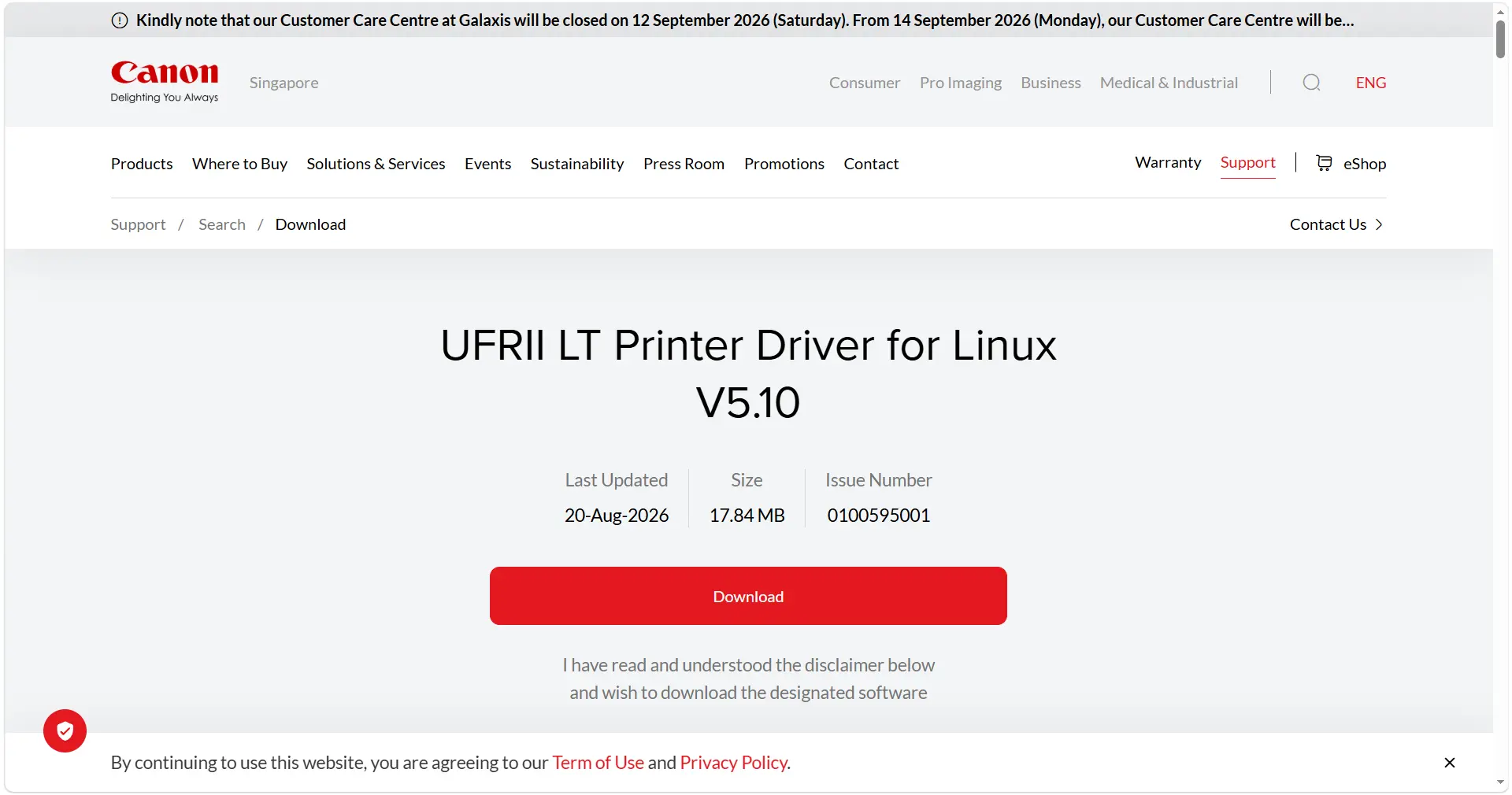
- Ouvrez la page des pilotes de l’assistance Canon et recherchez ce modèle exact. Sélectionnez le résultat dont le nom et le type de connexion correspondent à votre imprimante.
- Définissez le système d’exploitation sur votre version de Windows (Windows 11 ou Windows 10) et choisissez l’architecture indiquée, par exemple 64 bits, lorsque Canon propose cette option. Pour vérifier l’architecture, ouvrez Paramètres > Système > Informations système > Type du système.
- Téléchargez le package de pilotes recommandé depuis la page du modèle. Enregistrez-le localement afin de pouvoir identifier le fichier si une réinstallation est nécessaire.
- Fermez les applications susceptibles d’imprimer, lancez le programme d’installation téléchargé, acceptez les invites, puis connectez l’imprimante en USB ou sélectionnez sa connexion réseau lorsque l’installateur le demande.
- Redémarrez Windows si le programme d’installation vous le demande. Après reconnexion, ouvrez la liste des imprimantes et vérifiez que le modèle Canon est présent.
- Imprimez une page de test Windows, puis réessayez le document ou l’application qui échouait initialement.
Vérification / résultat attendu : L’installation se termine sans erreur de modèle ou d’architecture, Windows répertorie le modèle Canon exact et la page de test comme la tâche d’impression auparavant défaillante s’exécutent correctement.
Méthode 3 : diagnostiquer et corriger avec Fionn Printer Driver
Quand l’utiliser : Cette méthode recommandée convient lorsque le modèle est incertain, le pilote indisponible ou qu’un état hors ligne s’accompagne de conflits de port, d’un service d’impression Windows arrêté, d’une file bloquée, de problèmes de partage ou d’imprimante par défaut. Fionn Printer Driver peut identifier de nombreuses marques et modèles courants, prendre en charge l’appariement automatique ou manuel, détecter les mises à jour de pilotes et vérifier l’ensemble de la chaîne d’impression Windows.
- Lancez Fionn Printer Driver et cliquez sur « Scan Now » pour analyser votre ordinateur à la recherche de pilotes d’imprimante et de problèmes associés.

- Patientez pendant que Fionn Printer Driver analyse votre système à la recherche des imprimantes installées, des pilotes et des problèmes courants.

- Une fois l’analyse terminée, cliquez sur « One-Click Fix » pour installer ou réparer automatiquement le pilote d’imprimante requis.

- Attendez la fin de la réparation et confirmez que le problème d’imprimante est correctement résolu.

Vérification / résultat attendu : L’analyse identifie un pilote correspondant ou un problème de chaîne d’impression, la réparation s’achève et une page de test confirme le résultat.
Conseils et vérification
Utilisez cette liste de contrôle après chaque méthode :
- Windows répertorie toujours l’imprimante Canon dans Imprimantes et scanners.
- L’état du périphérique et du pilote n’affiche aucun avertissement ni message d’indisponibilité.
- Une page de test Windows s’imprime avec l’orientation du papier et le rendu d’encre ou de toner attendus.
- L’application ou le document qui échouait auparavant envoie et termine désormais sa tâche d’impression.
- Si l’imprimante est hors ligne, vérifiez la connexion USB ou réseau, effacez les travaux en pause et contrôlez que l’imprimante souhaitée est définie par défaut.
Conclusion
Commencez par les Paramètres Windows pour une imprimante détectée, car les mises à jour facultatives demandent le moins de décisions. Si Windows ne propose aucun package adapté, utilisez l’assistance Canon en faisant correspondre exactement le modèle, la version de Windows et l’architecture du système avant l’installation. Lorsque le modèle est incertain ou que les symptômes combinent état hors ligne, port, service, file d’attente, partage ou imprimante par défaut, Fionn Printer Driver est une option recommandée pour faire correspondre les pilotes et inspecter l’ensemble de la chaîne d’impression. Dans tous les cas, vérifiez la liste, l’état, la page de test et la tâche d’impression initiale ; si un élément reste défaillant, revenez à la méthode adaptée à ce symptôme précis.
FAQ
À quelle fréquence effectuer une mise à jour du pilote d’imprimante Canon ?
Vérifiez lorsqu’une nouvelle version spécifique à votre modèle est publiée par Canon, après une mise à jour majeure de Windows ou dès l’apparition de problèmes d’impression. Il n’existe pas de calendrier universel : mettez à jour uniquement lorsqu’un package pertinent ou un problème le justifie.
Windows Update trouve-t-il tous les pilotes d’imprimante Canon ?
Non. Windows Update ne répertorie pas nécessairement chaque modèle, architecture ou package de fonctionnalités. Si les mises à jour facultatives ne proposent aucune entrée Canon adaptée, recherchez le modèle exact sur l’assistance Canon.
Que faire si le pilote est à jour mais que l’imprimante Canon reste hors ligne ?
Vérifiez la connexion USB ou réseau, l’alimentation et l’état de l’imprimante, les travaux en pause, l’imprimante par défaut sélectionnée, le port et le service d’impression Windows. Un pilote à jour ne suffit pas à supprimer ces problèmes.
Faut-il utiliser un pilote générique pour une imprimante Canon ?
Uniquement si la documentation Canon confirme sa compatibilité. Un pilote générique peut assurer l’impression de base, mais laisser indisponibles les fonctions avancées.
Comment vérifier que la mise à jour a fonctionné ?
Confirmez que Windows répertorie le modèle Canon exact sans avertissement, vérifiez l’état du pilote, imprimez une page de test et réessayez la tâche qui échouait initialement.


