 Emily CarterPrinter Drivers
Việc cập nhật trình điều khiển máy in Canon có thể khôi phục khả năng in khi Windows hiển thị máy in là bị thiếu, ngoại tuyến hoặc không khả dụng. Hãy dùng Cài đặt Windows trước khi máy in được nhận diện, trang hỗ trợ chính thức của Canon khi bạn biết chính xác kiểu máy và Fionn Printer Driver khi việc ghép trình điều khiển hoặc chẩn đoán toàn bộ chuỗi in gặp khó khăn. Thực hiện các phương pháp theo thứ tự này và in trang kiểm tra sau phương pháp đã chọn.
So sánh nhanh các phương pháp
| Phương pháp | Phù hợp nhất với | Hiệu quả | Công sức người dùng |
|---|---|---|---|
| Cài đặt Windows | Máy in Canon đã được nhận diện và có bản cập nhật trình điều khiển được cung cấp | Nhanh | Thấp |
| Canon Support | Đã biết kiểu máy và cần chọn chính xác phiên bản hoặc kiến trúc Windows | Trung bình | Vừa |
| Chẩn đoán và sửa lỗi bằng Fionn Printer Driver (Khuyến nghị) | Không rõ kiểu máy, không có trình điều khiển hoặc xuất hiện đồng thời lỗi ngoại tuyến, cổng, dịch vụ hay hàng đợi | Tinh gọn | Thấp đến vừa |
Phương pháp 1: Cập nhật qua Cài đặt Windows
Khi nào nên dùng: Chọn phương pháp này khi máy in Canon đã xuất hiện trong Windows và bạn muốn Windows Update kiểm tra danh mục trình điều khiển có sẵn của Microsoft.
- Kết nối và bật máy in Canon, sau đó đăng nhập Windows bằng tài khoản được phép cài đặt bản cập nhật.
- Trên Windows 11, mở Cài đặt > Windows Update > Tùy chọn nâng cao > Bản cập nhật tùy chọn. Trên Windows 10, mở Cài đặt > Cập nhật & Bảo mật > Windows Update > Xem bản cập nhật tùy chọn.
- Mở rộng Bản cập nhật trình điều khiển, chọn mục Canon khớp với máy in đã cài đặt và chọn Tải xuống và cài đặt.
- Chờ cài đặt hoàn tất. Nếu Windows yêu cầu khởi động lại, hãy lưu công việc và khởi động lại máy tính trước khi in.
- Quay lại Cài đặt > Bluetooth & thiết bị > Máy in & máy quét trên Windows 11 hoặc Cài đặt > Thiết bị > Máy in & máy quét trên Windows 10, chọn máy in Canon và in trang kiểm tra từ thuộc tính máy in.

Xác minh / Kết quả mong đợi: Máy in Canon vẫn được liệt kê mà không có cảnh báo, trạng thái trình điều khiển không còn báo thiết bị không khả dụng và trang kiểm tra được in. Nếu không thấy trình điều khiển Canon trong Bản cập nhật tùy chọn, hãy chuyển sang Phương pháp 2.
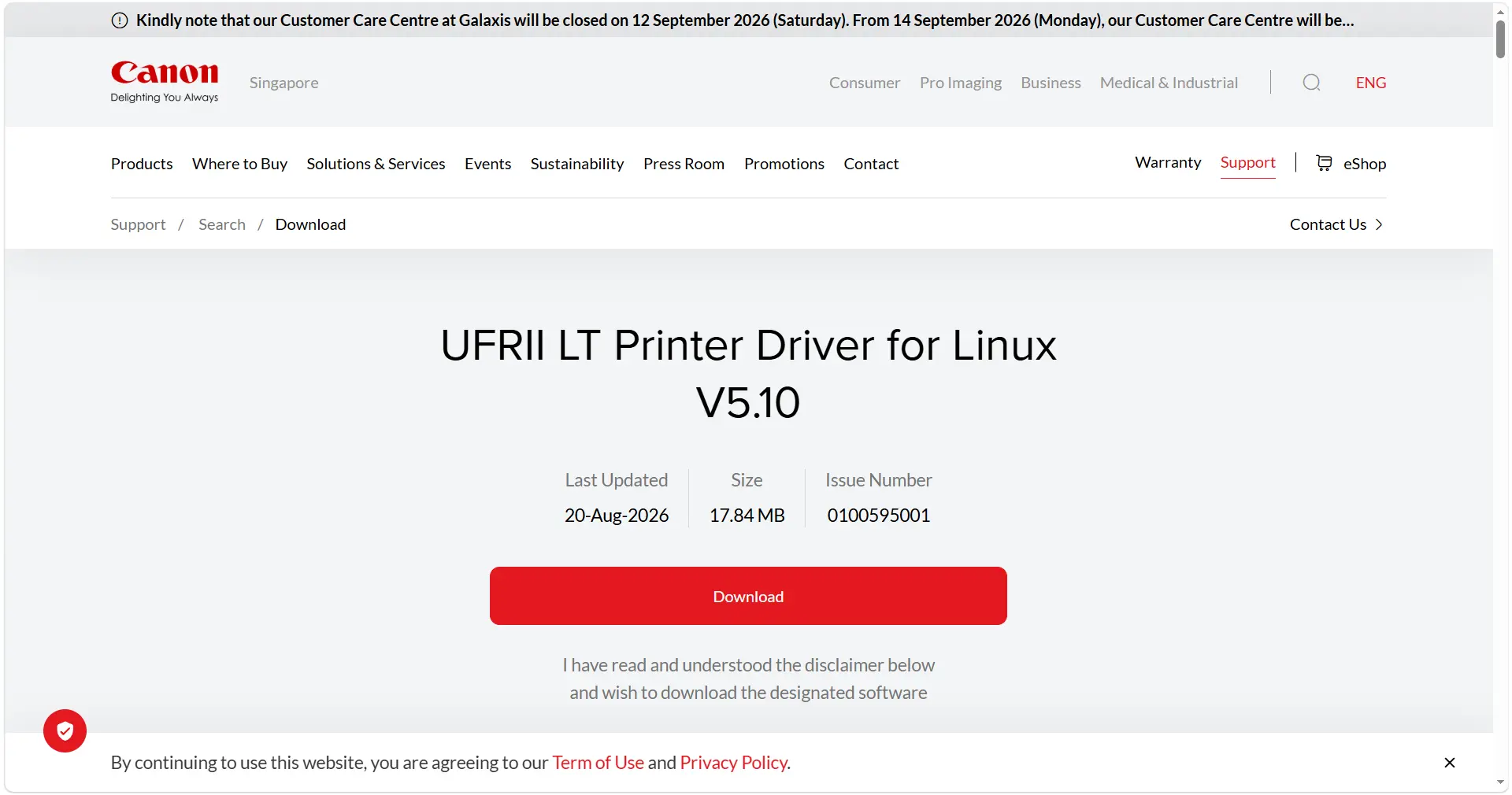
Phương pháp 2: Tải trình điều khiển từ Canon Support
Khi nào nên dùng: Sử dụng quy trình hỗ trợ chính thức của Canon khi Windows không cung cấp gói phù hợp hoặc khi bạn cần chọn trình điều khiển đúng theo kiểu máy.
- Kiểm tra bảng điều khiển phía trước, nhãn phía sau, giấy tờ gốc hoặc mục máy in hiện có trong Windows, rồi ghi lại đầy đủ tên kiểu máy, bao gồm mọi dòng hoặc hậu tố.
- Mở trang trình điều khiển Canon Support và tìm chính xác kiểu máy đó. Chọn kết quả có tên và loại kết nối khớp với máy in.
- Đặt hệ điều hành thành phiên bản Windows đang cài đặt (Windows 11 hoặc Windows 10) và chọn kiến trúc hệ thống được liệt kê, chẳng hạn 64-bit, khi Canon cung cấp lựa chọn đó. Để kiểm tra kiến trúc, mở Cài đặt > Hệ thống > Giới thiệu > Loại hệ thống.
- Tải gói trình điều khiển được khuyến nghị từ trang kiểu máy. Lưu tệp tại máy để có thể nhận diện nếu cần cài đặt lại.
- Đóng các ứng dụng có thể đang in, chạy trình cài đặt đã tải xuống, chấp nhận lời nhắc và kết nối máy in qua USB hoặc chọn kết nối mạng khi trình cài đặt yêu cầu.
- Khởi động lại Windows nếu trình cài đặt yêu cầu. Sau khi đăng nhập, mở danh sách máy in và xác nhận kiểu máy Canon xuất hiện.
- In trang kiểm tra Windows rồi thử lại tài liệu hoặc ứng dụng từng gặp lỗi.
Xác minh / Kết quả mong đợi: Trình cài đặt hoàn tất mà không báo lỗi kiểu máy hoặc kiến trúc, Windows liệt kê đúng kiểu máy Canon và cả trang kiểm tra lẫn lệnh in từng thất bại đều hoàn tất.
Phương pháp 3: Chẩn đoán và sửa lỗi bằng Fionn Printer Driver
Khi nào nên dùng: Phương pháp Khuyến nghị này phù hợp khi không rõ kiểu máy, không có trình điều khiển hoặc trạng thái ngoại tuyến đi kèm xung đột cổng, Dịch vụ Bộ đệm In của Windows bị dừng, hàng đợi bị chặn, vấn đề chia sẻ hoặc máy in mặc định. Fionn Printer Driver có thể nhận diện nhiều thương hiệu và kiểu máy phổ biến, hỗ trợ ghép tự động hoặc thủ công, phát hiện bản cập nhật trình điều khiển và kiểm tra toàn bộ chuỗi in của Windows.
- Khởi chạy Fionn Printer Driver và nhấp “Scan Now” để quét máy tính tìm trình điều khiển máy in và các vấn đề liên quan.

- Chờ Fionn Printer Driver quét hệ thống để tìm máy in, trình điều khiển đã cài đặt và các lỗi máy in phổ biến.

- Sau khi quét xong, nhấp “One-Click Fix” để tự động cài đặt hoặc sửa trình điều khiển máy in cần thiết.

- Chờ quá trình sửa lỗi hoàn tất và xác nhận vấn đề máy in đã được khắc phục thành công.

Xác minh / Kết quả mong đợi: Quá trình quét xác định trình điều khiển phù hợp hoặc vấn đề liên quan đến chuỗi in, việc sửa lỗi hoàn tất và trang kiểm tra xác nhận kết quả.
Mẹo và xác minh
Sử dụng danh sách kiểm tra này sau bất kỳ phương pháp nào:
- Windows vẫn liệt kê máy in Canon trong mục Máy in & máy quét.
- Trạng thái thiết bị và trình điều khiển không hiển thị cảnh báo hoặc thông báo không khả dụng.
- Trang kiểm tra Windows được in với hướng giấy và lượng mực hoặc bột mực như mong đợi.
- Ứng dụng hoặc tài liệu từng gặp lỗi hiện gửi và hoàn tất lệnh in.
- Nếu máy in ngoại tuyến, hãy kiểm tra kết nối USB hoặc mạng, xóa lệnh đang tạm dừng và xác nhận máy in mong muốn là mặc định.
Kết luận
Hãy bắt đầu với Cài đặt Windows khi máy in đã được nhận diện vì Bản cập nhật tùy chọn yêu cầu ít thao tác nhất. Nếu Windows không có gói phù hợp, hãy dùng Canon Support và đối chiếu chính xác kiểu máy, phiên bản Windows cùng kiến trúc hệ thống trước khi cài đặt. Khi không rõ kiểu máy hoặc triệu chứng trình điều khiển đi kèm lỗi ngoại tuyến, cổng, dịch vụ, hàng đợi, chia sẻ hay máy in mặc định, Fionn Printer Driver là lựa chọn Khuyến nghị thực tế vì có thể ghép trình điều khiển và kiểm tra toàn bộ chuỗi in. Trong mọi trường hợp, hãy xác minh danh sách, trạng thái, trang kiểm tra và lệnh in ban đầu; nếu một mục vẫn lỗi, hãy quay lại phương pháp phù hợp với triệu chứng đó.
Câu hỏi thường gặp
Tôi nên thực hiện cập nhật trình điều khiển máy in Canon bao lâu một lần?
Hãy kiểm tra khi Canon phát hành bản dành riêng cho kiểu máy, sau một bản cập nhật Windows lớn hoặc khi bắt đầu xuất hiện triệu chứng in. Không có lịch cố định cho mọi trường hợp; chỉ cập nhật khi có gói liên quan hoặc vấn đề cần xử lý.
Windows Update có tìm được mọi trình điều khiển máy in Canon không?
Không. Windows Update có thể không liệt kê mọi kiểu máy, kiến trúc hoặc gói tính năng. Nếu Bản cập nhật tùy chọn không có mục Canon phù hợp, hãy tìm đúng kiểu máy trên Canon Support.
Nếu trình điều khiển đã mới nhất nhưng máy in Canon vẫn ngoại tuyến thì sao?
Hãy kiểm tra kết nối USB hoặc mạng, nguồn và trạng thái máy in, các lệnh đang tạm dừng, máy in mặc định được chọn, cổng và Dịch vụ Bộ đệm In của Windows. Chỉ trình điều khiển mới nhất không thể tự xóa các điều kiện này.
Có nên dùng trình điều khiển chung cho máy in Canon không?
Chỉ khi tài liệu Canon xác nhận trình điều khiển đó tương thích. Trình điều khiển chung có thể cho phép in cơ bản nhưng khiến các tính năng nâng cao không khả dụng.
Làm thế nào để xác minh bản cập nhật đã hoạt động?
Hãy xác nhận Windows liệt kê đúng kiểu máy Canon mà không có cảnh báo, kiểm tra trạng thái trình điều khiển, in trang kiểm tra và thử lại lệnh in từng gặp lỗi.


