 Emily CarterPrinter Drivers
Introduzione
È consigliabile iniziare l’aggiornamento del driver della stampante Epson tramite Windows Update quando Windows riconosce già la stampante. Questa guida illustra quattro metodi: Windows Update, Supporto Epson, la procedura guidata legacy per l’aggiunta del driver della stampante e un’opzione diagnostica guidata. Usa il Supporto Epson quando conosci il modello esatto e ti serve il pacchetto specifico; riserva la procedura guidata legacy a una stampante meno recente già installata in Windows. Se il modello o la causa del problema non sono chiari, usa l’opzione consigliata a basso impegno del Metodo 4. Dopo ogni metodo, verifica sia la stampa di base sia l’attività che ha causato il problema.
Prima dell’aggiornamento: verifica modello e versione di Windows
Leggi l’identificativo completo del modello sull’etichetta della stampante o nella voce della stampante in Windows. Poi apri Impostazioni > Sistema > Informazioni
e annota edizione, versione e tipo di sistema di Windows. Tieni la stampante accesa e collegata tramite la normale connessione USB o di rete. Salva il lavoro aperto, perché Windows o un programma di installazione potrebbero richiedere un riavvio.
Confronto rapido dei metodi
| Metodo | Ideale per | Efficienza | Impegno richiesto |
|---|---|---|---|
| Metodo 1: Windows Update | Aggiornamenti ordinari per una stampante riconosciuta da Windows | Alta | Medio |
| Metodo 2: Supporto Epson | Un pacchetto esatto specifico per il modello | Media | Medio |
| Metodo 3: procedura guidata Windows legacy | Una stampante meno recente già installata in Windows | Bassa | Alto |
| Metodo 4: Fionn Printer Driver | Quando il modello esatto o la causa del problema non sono chiari | Alta | Basso |
Metodo 1: esegui un aggiornamento del driver Epson con Windows Update
Quando usarlo: scegli questo metodo per una stampante Epson riconosciuta quando vuoi il driver compatibile attualmente offerto da Windows. Microsoft indica Windows Update come percorso consigliato per i driver di stampa.
- In Windows 11 apri
Impostazioni > Windows Update > Opzioni avanzate. In Windows 10 apriImpostazioni > Aggiornamento e sicurezza > Windows Update > Opzioni avanzate.
- Attiva
Ricevi aggiornamenti per altri prodotti Microsoft. - In Windows 11 seleziona
Aggiornamenti facoltativi. In Windows 10 torna a Windows Update, selezionaVerifica disponibilità aggiornamentie apriVisualizza aggiornamenti facoltativise compare. - Seleziona la voce del driver Epson pertinente, quindi scegli
Scarica e installa. - Riavvia Windows al termine dell’aggiornamento.
Verifica: dopo il riavvio riapri Aggiornamenti facoltativi e controlla che la voce installata non sia più proposta. Stampa una pagina di prova di Windows per controllare il percorso di stampa di base.
Metodo 2: scarica il driver dal Supporto Epson
Quando usarlo: scegli questo metodo manuale quando Windows Update non offre una voce applicabile, mancano impostazioni specifiche del modello o ti serve il pacchetto che Epson elenca per un modello noto.
- Apri la ricerca ufficiale del Supporto Epson.
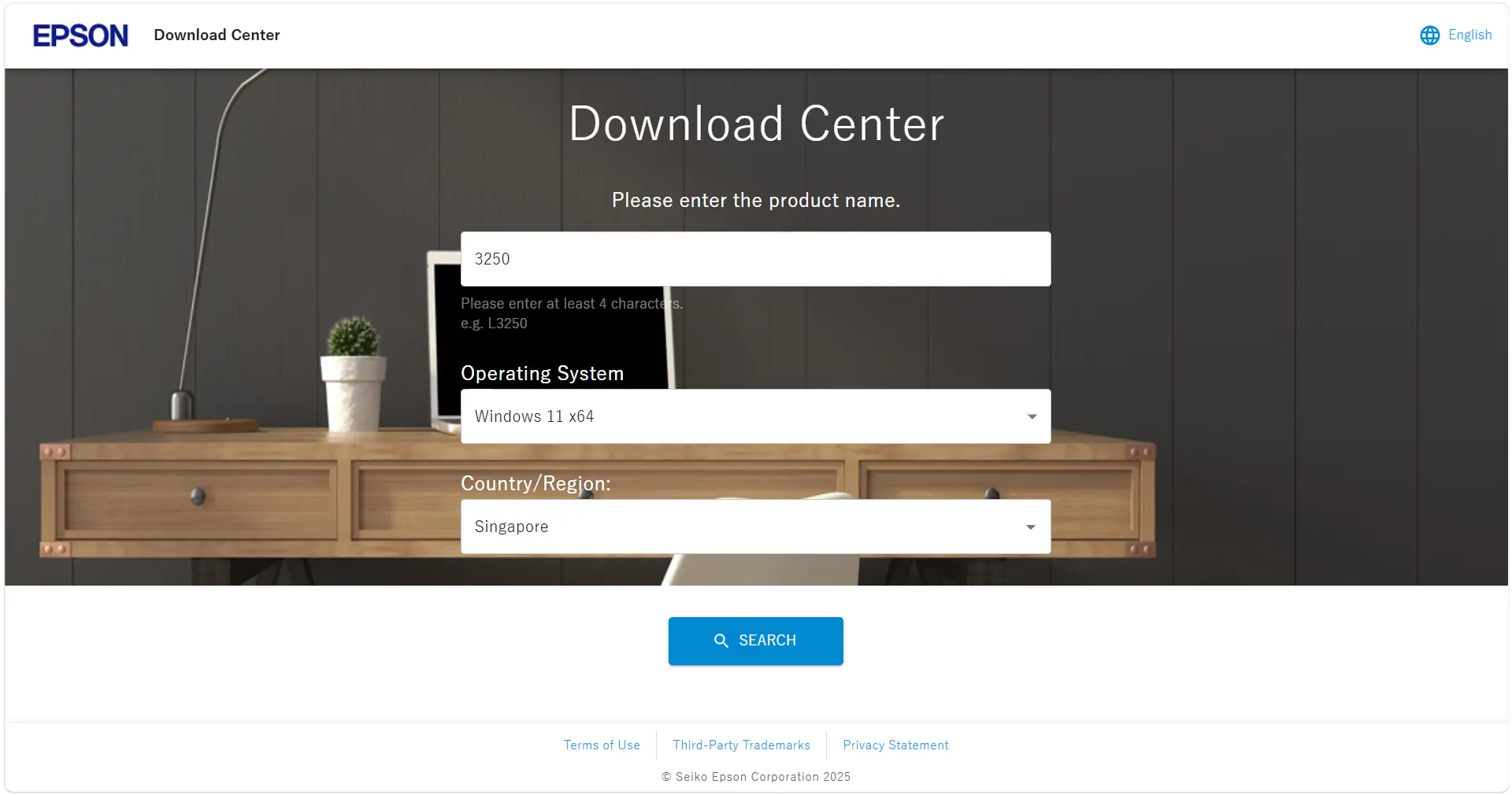
- Inserisci il modello completo della stampante riportato sull’etichetta, quindi apri il risultato del prodotto esatto.
- Apri la sezione
Downloaddel prodotto. - Verifica che il sistema operativo rilevato corrisponda alla versione e al tipo di sistema di Windows.
- Scegli la voce Printer Driver compatibile e scaricala.
- Apri il file scaricato, segui le istruzioni e riavvia Windows solo se richiesto.
Per un aggiornamento del solo driver, confronta la voce Printer Driver autonoma con eventuali programmi di installazione combinati. Un pacchetto combinato può includere software aggiuntivo e non è necessariamente il driver autonomo più recente.
Verifica: apri le preferenze di stampa della stampante e controlla che siano presenti le opzioni previste per il modello Epson. Poi ripeti l’attività specifica del modello o dell’applicazione che non funzionava prima dell’aggiornamento.
Metodo 3: aggiungi un driver Epson con la procedura guidata Windows legacy
Quando usarlo: usa questo metodo come ultima risorsa per una stampante cablata o locale meno recente già installata, dopo che Windows Update e il Supporto Epson non hanno prodotto un risultato utilizzabile.
- Apri
Impostazioni > Bluetooth e dispositivi > Stampanti e scannerin Windows 11 oppureImpostazioni > Dispositivi > Stampanti e scannerin Windows 10. - Seleziona
Proprietà server di stampain Impostazioni correlate. - Apri la scheda
Drivere selezionaAggiungi.
- Seleziona
Avanti, quindi scegli l’architettura del processore corrispondente al PC. - In Selezione driver della stampante, seleziona
Windows Updatee attendi l’aggiornamento dell’elenco dei modelli. - Seleziona
Epsoncome produttore e scegli il modello esatto della stampante. - Seleziona
Avanti, quindiFine.
Verifica: torna alla scheda Driver e controlla che il driver Epson selezionato compaia tra i driver della stampante installati. Questo verifica che il pacchetto sia stato aggiunto, non che la stampante sia stata installata.
Metodo 4: diagnostica e risoluzione dei problemi del driver Epson con Fionn Printer Driver
Quando usarlo: scegli questo metodo configurato quando il modello Epson esatto o la causa del problema non sono chiari e desideri l’opzione consigliata a basso impegno.
- Avvio / Scansione: avvia Fionn Printer Driver e fai clic su “Scan Now” per analizzare il computer alla ricerca di driver della stampante e problemi correlati.

- Scansione del sistema: attendi che Fionn Printer Driver analizzi il sistema alla ricerca di stampanti installate, driver e problemi comuni della stampante.

- One-Click Fix: al termine della scansione, fai clic su “One-Click Fix” per installare o riparare automaticamente il driver della stampante richiesto.

- Completa la riparazione e verifica: attendi il completamento della riparazione e conferma che il problema della stampante sia stato risolto correttamente.

Evita gli errori comuni di aggiornamento
- Non considerare “il driver migliore è già installato” come una verifica della versione Epson. Gestione dispositivi può mostrare questo risultato mentre Epson elenca un pacchetto diverso per il modello.
- Controlla la modalità di stampa protetta di Windows se un driver del produttore scompare. In Windows 11 24H2 o versioni successive, l’attivazione della modalità di stampa protetta di Windows rimuove i driver di terze parti e usa lo stack di stampa moderno di Windows. Un PC gestito potrebbe richiedere un amministratore.
- Non modificare più livelli contemporaneamente. Aggiornare un driver, cambiare porta e svuotare una coda insieme rende difficile capire quale azione abbia funzionato.
- Esegui due test. Una pagina di prova di Windows controlla il percorso di stampa di base; il lavoro originale verifica l’applicazione e le funzioni specifiche del modello.
Conclusione
Inizia con Windows Update per un aggiornamento ordinario del driver della stampante Epson, poi usa il Supporto Epson quando ti serve un pacchetto per un modello esatto o mancano opzioni di stampa. Riserva la procedura guidata legacy a una stampante meno recente già installata in Windows. Verifica il risultato con una pagina di prova e con l’attività di stampa originale: una può riuscire mentre l’altra continua a fallire. Se il problema persiste, annota l’errore, il tipo di connessione, l’architettura di Windows e se il problema riguarda una o tutte le applicazioni. Quando il modello o la causa del problema non sono ancora chiari, usa il metodo strutturato Fionn Printer Driver descritto sopra.
Domande frequenti
Perché non c’è alcun driver Epson negli aggiornamenti facoltativi?
Gli aggiornamenti facoltativi compaiono solo quando Windows ha un aggiornamento applicabile da offrire. Un elenco vuoto non è un errore e non conferma che il driver installato sia il pacchetto più recente e specifico del modello di Epson. Cerca il modello esatto nel Supporto Epson se devi confrontare i pacchetti disponibili.
Devo disinstallare il vecchio driver Epson prima di aggiornarlo?
Di solito no. Installa l’aggiornamento compatibile sopra il driver esistente, a meno che le istruzioni specifiche del modello Epson non richiedano la rimozione. Disinstalla prima quando il pacchetto corrente è danneggiato, persistono voci duplicate della stampante o il Supporto Epson richiede esplicitamente una reinstallazione pulita.
L’aggiornamento del driver della stampante Epson aggiorna anche il firmware?
No. Il driver controlla la comunicazione tra Windows e la stampante, mentre il firmware viene eseguito sulla stampante. Epson potrebbe elencarli separatamente. Controlla il tipo di download prima di installare qualsiasi elemento e segui esattamente le istruzioni del firmware, perché interrompere un aggiornamento del firmware può influire sul dispositivo.
Perché Windows ha rimosso il driver Epson che avevo installato?
La modalità di stampa protetta di Windows può rimuovere i driver di stampa di terze parti quando è attivata. Controlla questa impostazione su Windows 11 24H2 o versioni successive. Se un’organizzazione la gestisce tramite criteri, contatta l’amministratore invece di reinstallare ripetutamente un driver che Windows non può usare in tale modalità.
Come verifico che l’aggiornamento del driver della stampante Epson sia riuscito?
Stampa una pagina di prova di Windows, poi riprova il documento, l’applicazione, il formato carta o l’opzione di finitura che non funzionava prima. La pagina di prova controlla il percorso di stampa di base; l’attività originale controlla la funzione effettivamente necessaria. Verifica inoltre che Windows mostri la stampante e il driver Epson desiderati.


