 Emily CarterPrinter Drivers
はじめに
Windowsがプリンターを認識している場合、エプソンのプリンタードライバー更新はまずWindows Updateから始めるのが適切です。このガイドでは、Windows Update、Epsonサポート、従来のプリンタードライバー追加ウィザード、案内付きの診断オプションという4つの方法を説明します。正確なモデルが分かっていてモデル専用パッケージが必要な場合はEpsonサポートを使用してください。Windowsにすでにインストールされている古いプリンターには従来のウィザードを使います。モデルや失敗原因が不明な場合は、方法4の推奨低負担オプションを利用してください。どの方法でも、基本印刷と最初に失敗した作業の両方を確認します。
更新前:モデルとWindowsバージョンを確認
プリンターのラベルまたはWindowsのプリンター一覧から完全なモデル識別子を読み取ります。次に設定 > システム > バージョン情報を開き、Windowsのエディション、バージョン、システムの種類を確認します。プリンターの電源を入れ、通常のUSBまたはネットワーク接続で接続したままにします。Windowsやインストーラーが再起動を要求する場合に備え、開いている作業を保存してください。
方法のクイック比較
| 方法 | 適している用途 | 効率 | ユーザーの負担 |
|---|---|---|---|
| 方法1:Windows Update | Windowsが認識するプリンターの通常更新 | 高 | 中 |
| 方法2:Epsonサポート | 正確なモデル専用パッケージ | 中 | 中 |
| 方法3:従来のWindowsウィザード | Windowsにすでにインストールされた古いプリンター | 低 | 高 |
| 方法4:Fionn Printer Driver | 正確なモデルや失敗原因が不明な場合に推奨 | 高 | 低 |
方法1:Windows Updateでエプソンプリンタードライバーを更新
使用する場面:認識済みのエプソンプリンターで、Windowsが現在提供している互換ドライバーを使いたい場合に選択します。MicrosoftはWindows Updateを推奨プリンタードライバー経路としています。
- Windows 11では
設定 > Windows Update > 詳細オプションを開きます。Windows 10では設定 > 更新とセキュリティ > Windows Update > 詳細オプションを開きます。
他のMicrosoft製品の更新プログラムを受け取るをオンにします。- Windows 11では
オプションの更新プログラムを選択します。Windows 10ではWindows Updateに戻り、更新プログラムのチェックを選択し、表示された場合はオプションの更新プログラムを表示を開きます。 - 該当するEpsonドライバー項目を選択し、
ダウンロードしてインストールを選びます。 - 更新完了後にWindowsを再起動します。
確認:再起動後に「オプションの更新プログラム」を再度開き、インストール済み項目が表示されなくなったことを確認します。Windowsのテストページを印刷し、基本的な印刷経路を確認します。
方法2:Epsonサポートからドライバーをダウンロード
使用する場面:Windows Updateに適用可能な項目がない場合、モデル固有の設定が不足している場合、または既知のモデル向けにEpsonが掲載するパッケージが必要な場合に選択します。
- Epson公式サポート検索を開きます。
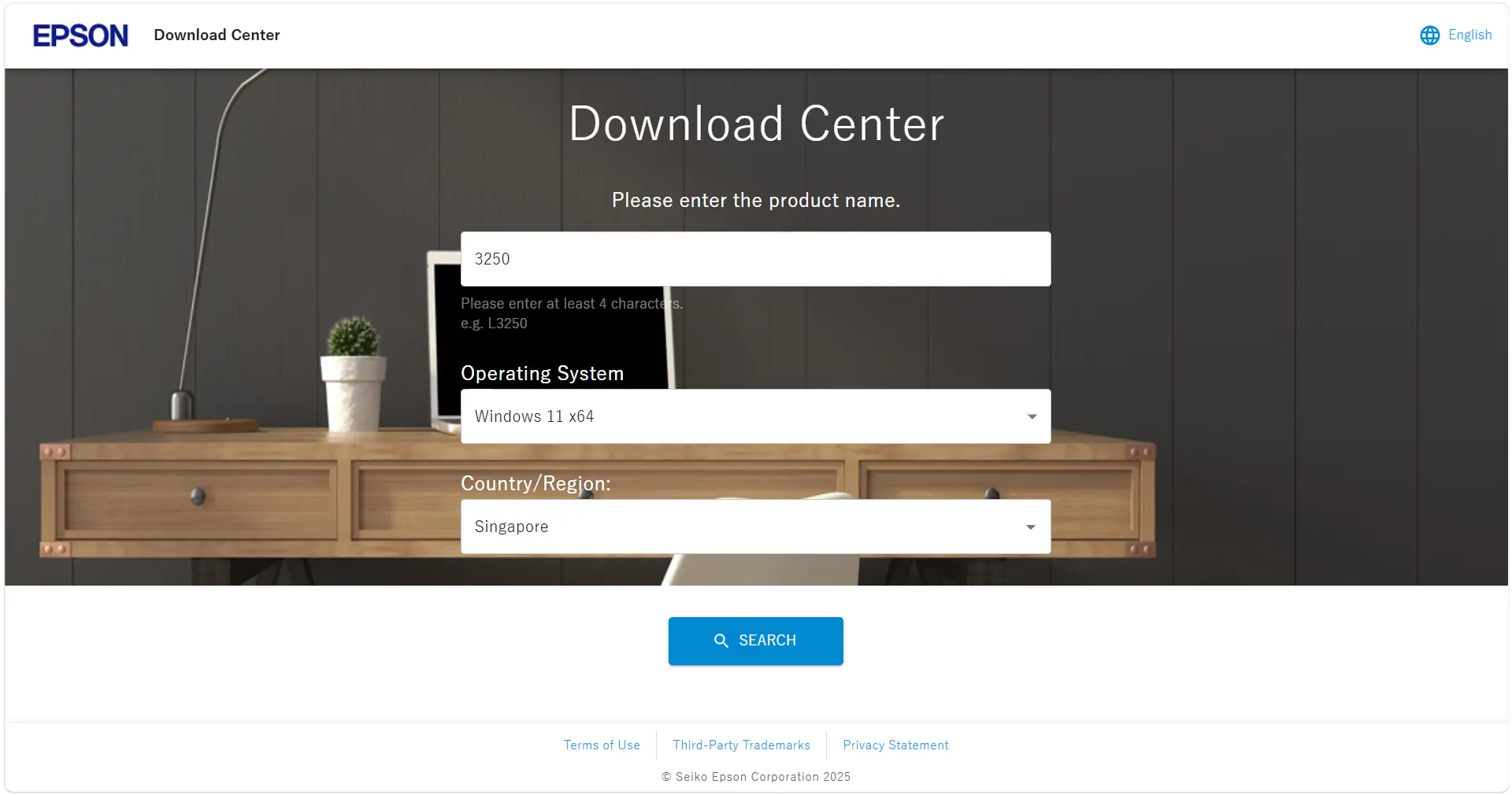
- ラベルに記載された完全なプリンターモデルを入力し、正確な製品結果を開きます。
- 製品の
ダウンロードセクションを開きます。 - 検出されたオペレーティングシステムがWindowsのバージョンとシステムの種類に一致することを確認します。
- 互換性のあるPrinter Driver項目を選択してダウンロードします。
- ダウンロードしたファイルを開き、画面の指示に従います。要求された場合のみWindowsを再起動します。
ドライバーのみを更新する場合は、スタンドアロンのPrinter Driver掲載項目とコンボインストーラーを比較してください。コンボパッケージには追加ソフトウェアが含まれる場合があり、スタンドアロンドライバーが常に最新とは限りません。
確認:プリンターの印刷設定を開き、想定したEpsonモデルのオプションが表示されることを確認します。その後、更新前に失敗したモデル固有の機能またはアプリケーション作業を再実行します。
方法3:従来のWindowsウィザードでエプソンドライバーを追加
使用する場面:Windows UpdateとEpsonサポートで解決できない場合に、すでにインストールされている古い有線またはローカルプリンター向けの最終手段として使用します。
- Windows 11では
設定 > Bluetoothとデバイス > プリンターとスキャナーを、Windows 10では設定 > デバイス > プリンターとスキャナーを開きます。 - 関連設定の
プリントサーバーのプロパティを選択します。 ドライバータブを開き、追加を選択します。
次へを選択し、PCに合ったプロセッサアーキテクチャを選びます。- プリンタードライバーの選択画面で
Windows Updateを選び、モデル一覧が更新されるまで待ちます。 - メーカーとして
Epsonを選択し、正確なプリンターモデルを選びます。 次へ、続いて完了を選択します。
確認:ドライバータブに戻り、選択したEpsonドライバーがインストール済みプリンタードライバーに表示されることを確認します。これはパッケージが追加されたことを示すもので、プリンターがインストールされたことを示すものではありません。
方法4:Fionn Printer Driverでエプソンドライバー更新の問題を診断・修正
使用する場面:正確なエプソンモデルや失敗原因が不明で、推奨される低負担オプションを使いたい場合に、この設定済み方法を選択します。
- 起動 / スキャン:Fionn Printer Driverを起動し、「今すぐスキャン」をクリックして、コンピューターのプリンタードライバーと関連問題をスキャンします。

- システムをスキャン:Fionn Printer Driverがインストール済みプリンター、ドライバー、一般的なプリンター問題をスキャンする間、待ちます。

- ワンクリック修正:スキャン完了後、「ワンクリック修正」をクリックして、必要なプリンタードライバーを自動的にインストールまたは修復します。

- 修復を完了して確認:修復が完了するまで待ち、プリンターの問題が正常に解決されたことを確認します。

よくある更新ミスを避ける
- 「最適なドライバーが既にインストールされています」をEpsonのバージョン確認とみなさないでください。デバイスマネージャーにその結果が表示されても、Epsonが別のモデル用パッケージを掲載している場合があります。
- ベンダードライバーが消えた場合はWindows保護印刷モードを確認してください。Windows 11 24H2以降でWindows保護印刷モードを有効にすると、サードパーティ製ドライバーが削除され、最新のWindows印刷スタックが使用されます。管理対象PCでは管理者が必要な場合があります。
- 複数の層を同時に変更しないでください。ドライバー更新、ポート切り替え、キュー消去を同時に行うと、どの操作が有効だったか分からなくなります。
- 2回テストしてください。Windowsのテストページは基本的な印刷経路を確認し、元のジョブはアプリケーションとモデル固有機能を確認します。
まとめ
通常のエプソンプリンタードライバー更新はWindows Updateから始め、正確なモデルパッケージや不足している印刷オプションが必要な場合はEpsonサポートを使います。従来のウィザードは、Windowsにすでにインストールされている古いプリンター用に限定してください。テストページと元の印刷タスクで結果を確認します。一方が成功しても、もう一方が失敗することがあります。問題が続く場合は、エラー、接続の種類、Windowsアーキテクチャ、影響を受けるアプリケーションが1つかすべてかを記録します。モデルや失敗原因が不明な場合は、上記の構造化されたFionn Printer Driver方法を使用してください。
Faq
オプションの更新プログラムにEpsonドライバーがないのはなぜですか?
オプションの更新プログラムは、Windowsが適用可能な更新を提供できる場合にのみ表示されます。空の一覧はエラーではなく、インストール済みドライバーがEpsonの最新モデル専用パッケージであることも確認しません。パッケージを比較する必要がある場合は、Epsonサポートで正確なモデルを検索してください。
更新前に古いEpsonドライバーをアンインストールすべきですか?
通常は不要です。Epsonのモデル固有の指示で削除が必要とされていない限り、互換性のある更新を既存ドライバーに上書きインストールします。現在のパッケージが破損している場合、重複したプリンター項目が残る場合、またはEpsonサポートからクリーン再インストールを指示された場合に先にアンインストールしてください。
Epsonプリンタードライバーを更新するとファームウェアも更新されますか?
いいえ。プリンタードライバーはWindowsとプリンター間の通信を制御し、ファームウェアはプリンター自体で動作します。Epsonは両者を別々に掲載する場合があります。インストール前にダウンロードの種類を確認し、ファームウェア更新を中断するとデバイスに影響する可能性があるため、指示に正確に従ってください。
インストールしたEpsonドライバーがWindowsによって削除されたのはなぜですか?
Windows保護印刷モードが有効になると、サードパーティ製プリンタードライバーが削除されることがあります。Windows 11 24H2以降では、その設定を確認してください。組織がポリシーで管理している場合は、Windowsが使用できないドライバーを繰り返し再インストールするのではなく、管理者に連絡してください。
Epsonプリンタードライバーの更新が成功したか確認するには?
Windowsのテストページを印刷し、その後、更新前に失敗した文書、アプリケーション、用紙サイズ、または仕上げオプションを再試行します。テストページは基本的な印刷経路を確認し、元のタスクは実際に必要な機能を確認します。また、Windowsに目的のEpsonプリンターとドライバーが表示されていることを確認してください。


