 Emily CarterPrinter Drivers
Canon PIXMA G2020 Driver'ı yüklemek için önce yazıcının PIXMA G2020 olduğunu doğrulayın, USB ile bağlayın ve otomatik algılama, Canon'un MP Driver paketi veya Windows cihaz kurulumu seçeneklerinden birini tercih edin. Fionn Printer Driver , uygulamanın bağlı yazıcıyı taramasını ve eşleşen bir sürücü sunmasını istediğinizde Windows 10 veya Windows 11 için pratik bir ilk seçenektir. Hangi yolu kullanırsanız kullanın, işlemi Windows test sayfası yazdırarak tamamlayın.
PIXMA G2020 serisinin teknik özelliklerinde Hi-Speed USB bağlantı noktası yer alır. Yazıcı algılanmazsa sürücü değiştirmeden önce açık olduğunu ve doğrudan bağlandığını kontrol edin. Canon, sertifikalı bir Hi-Speed USB kablosu kullanılmasını ve kablonun yaklaşık 3 metre (10 fit) veya daha kısa tutulmasını önerir.
Yüklemeden Önce
- Yazıcı etiketinde PIXMA G2020 yazdığını doğrulayın; başka bir PIXMA modeli benzer görünse bile yalnızca buna dayanarak sürücü seçmeyin.
- Windows sürümünüzü kontrol edin. Canon'un G2020/G2060 MP Driver sayfasında Windows 11 ve Windows 10'un yanı sıra daha eski çeşitli Windows ve Windows Server sürümleri listelenir.
- Canon'un G2020 kılavuzunda belirtildiği üzere sürücü kurulumu için en az 1,5 GB boş disk alanı bulundurun.
- Açık durumdaki yazıcıyı USB ile bilgisayara bağlayın. Bu modelin sağlanan teknik özelliklerinde USB belirtilir; bu kılavuz kablosuz kurulum varsaymaz.
Yöntemlerin Kısa Karşılaştırması
| Yöntem | En Uygun Olduğu Durum | Verimlilik | Kullanıcı Çabası |
|---|---|---|---|
| Fionn Printer Driver | Bağlı bir Canon yazıcısını bulmak ve tarama yoluyla eşleşen sürücüyü belirlemek | Otomatik tarama ve seçim | Düşük |
| Canon resmi MP Driver | Canon'un modele özgü Windows paketini kullanmak | Doğrudan üretici yolu | Orta |
| Windows'ta cihaz ekleme | Windows'un otomatik olarak eklemediği açık durumdaki USB yazıcı | Yerleşik cihaz bulma | Orta |
Yöntem 1: Canon PIXMA G2020 Driver'ı Fionn Printer Driver ile Yükleme
Windows 10/11 için önerilir: Yazıcı bağlıyken cihazı belirleme ve bir sürücü adayı bulma konusunda yardım istiyorsanız bu yolu kullanın. Uygulama, popüler yazıcı markaları arasında Canon'u destekler ve yazıcıları ile sürücüleri otomatik olarak algılayabilir. Listelenen herhangi bir eşleşmeyi yüklemeden önce G2020 modelini doğrulayın.
- Yazıcıyı açın ve bilgisayara bağlayın. Fionn Printer Driver'ı açın, kenar çubuğundan
Otomatik yükleme
seçeneğini, ardından
Şimdi Tara
seçeneğini belirleyin.

- Tarama sürerken yazıcıyı bağlı tutun ve algılanan yazıcı ile sürücü listesinin görünmesini bekleyin.

- Yazıcının tam modelini doğrulayın, ardından eşleşen sürücünün yanındaki
Şimdi yükle
seçeneğini belirleyin. Eşleşme görünmezse
Manuel ara
seçeneğini belirleyin ve tam model adıyla arayın.

- İletişim kutusunda
İndirme Tamamlandı
göründüğünde
Sürücüleri Yükle ve Düzelt
seçeneğini belirleyin ve yönergeleri izleyin. Kurulumdan sonra yazıcının çalıştığını doğrulamak için bir Windows test sayfası yazdırın.

Algılanan bir cihaz veya tamamlanan indirme yalnızca ara sonuçtur. Windows'ta yüklü yazıcının özelliklerini açın ve Test Sayfası Yazdır seçeneğini kullanın; yazdırılan bir sayfa, Windows'un yazıcıyla iletişim kurabildiğini doğrular.
Yöntem 2: Canon'un Resmi MP Driver Paketini Yükleme
Üretici tarafından sağlanan paketi tercih ediyorsanız Canon'un yolunu seçin. Canon şu anda PIXMA G2020 ve G2060 için G2020/G2060 serisi MP Driver Ver. 1.04'ü listeler ve bunun yazdırma ile tarama işlevi sağladığını belirtir. İndirmeden önce destek sayfasındaki işletim sistemi ayrıntılarını kontrol edin.
-
Canon PIXMA G2020 destek sayfasını
açın ve listelenen model ile Windows gereksinimlerinin bilgisayarınız için geçerli olduğunu doğrulayın.
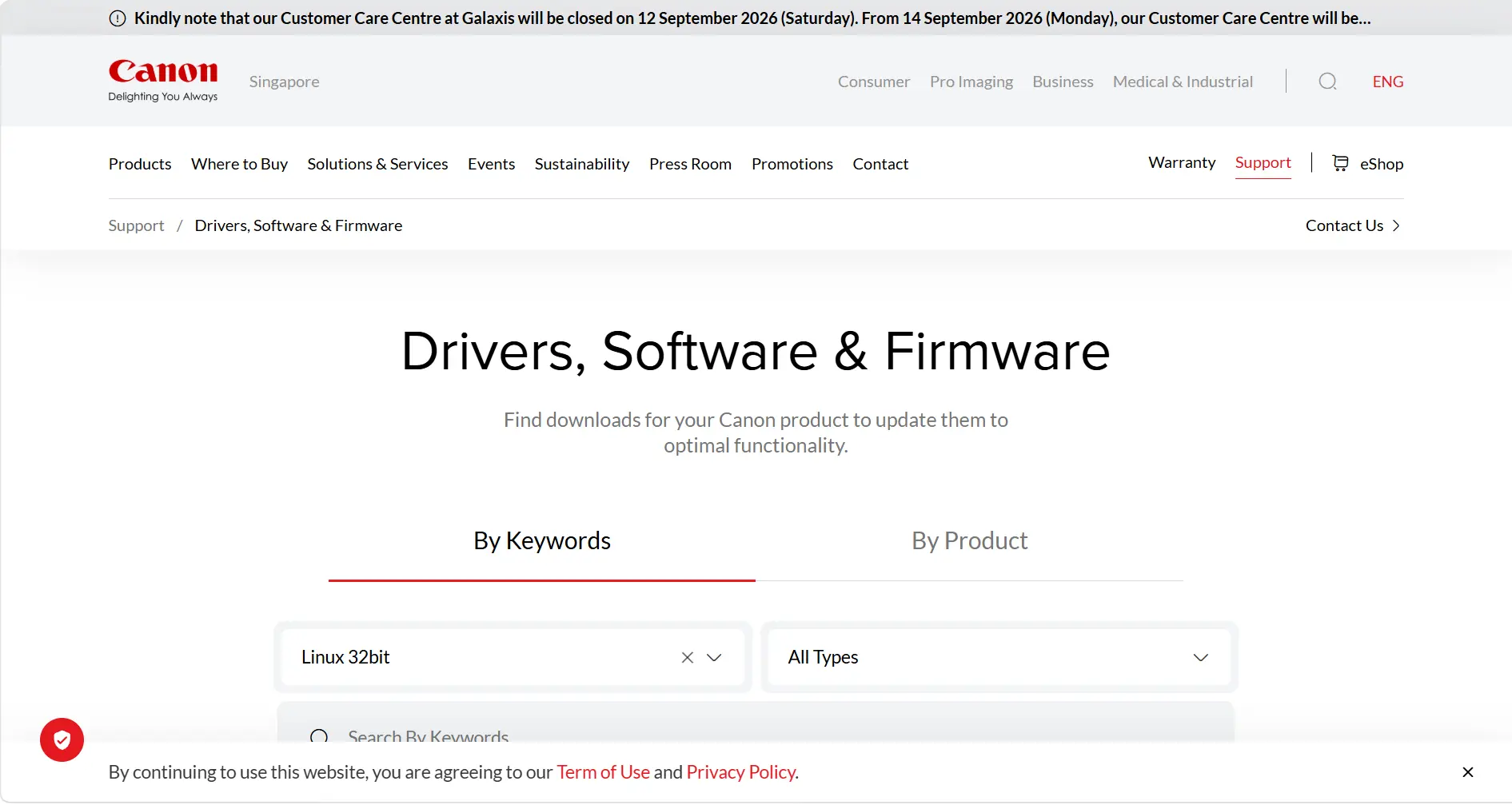
- Bu kombinasyon için sunulan Canon sürücü dosyasını indirin.
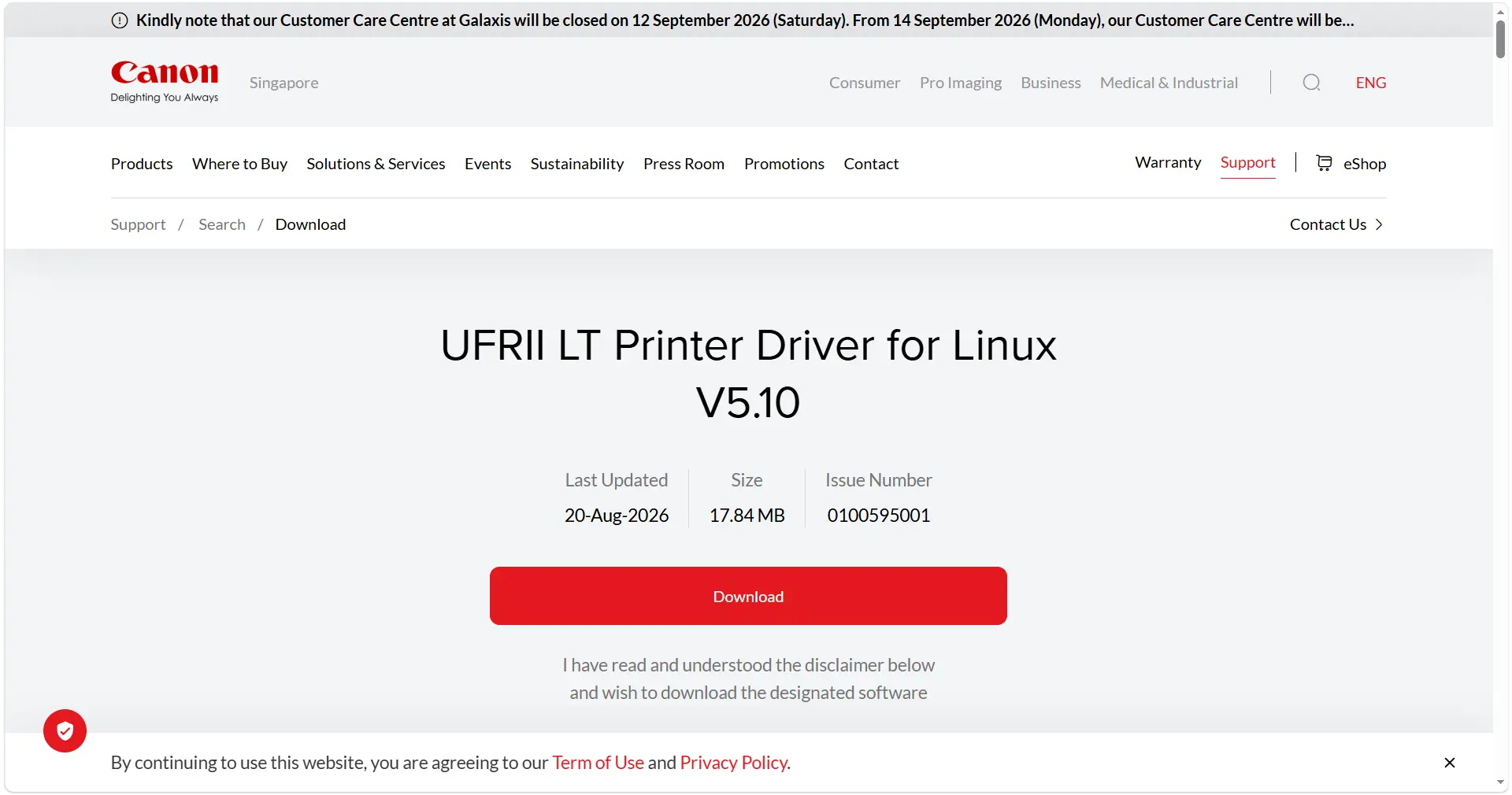
- İndirilen EXE dosyasına çift tıklayın. Canon, dosyanın otomatik olarak açıldığını ve kurulumu başlattığını belirtir.
- Kurulum sona erdiğinde yazıcının Windows özelliklerini açın ve Test Sayfası Yazdır seçeneğini belirleyin.
Yöntem 3: Bağlı Yazıcıyı Windows'a Ekleme
Yazıcı bağlı ve açık olduğu hâlde yüklü yazıcı olarak görünmüyorsa Windows Ayarları'nı kullanın. Bu yöntem cihazı ekler; tam MP Driver işlevine ihtiyacınız olduğunda Canon'un modele özgü paketinin yerine geçmez.
- Yazıcının açık olduğundan ve USB ile Windows bilgisayarına bağlı olduğundan emin olun.

- Ayarlar uygulamasını açın, ardından Bluetooth ve cihazlar ve Yazıcılar ve tarayıcılar bölümüne gidin.
- Eklemek istediğiniz yazıcının yanındaki Cihaz ekle seçeneğini belirleyin.
- Windows yazıcıyı otomatik olarak bulamazsa manuel ekleme seçeneğini belirleyin ve Yazıcı Ekle penceresindeki yönergeleri izleyin.
- Yazıcı yüklendikten sonra özelliklerini açın ve Test Sayfası Yazdır seçeneğini belirleyin.
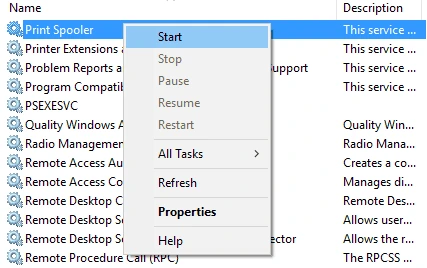
Yazıcı görünmesine rağmen işler takılı kalıyorsa yazdırma kuyruğunda duraklatılmış veya tamamlanmamış işler olup olmadığını kontrol edin. Birden çok yazdırma denemesi başarısız olursa Windows, sonraki bir sorun giderme adımı olarak Yazdırma Biriktiricisi hizmetini yeniden başlatmayı da belgeler.
Sonuç
Windows 10 veya 11 yüklü bilgisayara bağlı Canon PIXMA G2020 için, yazıcıyı eşleştirme konusunda yardım istiyorsanız otomatik algılama ile başlayın; üretici paketini istiyorsanız Canon'un resmi MP Driver paketini kullanın ya da listelenmiyorsa cihazı Windows'ta ekleyin. Kurulum mesajına güvenmek yerine test sayfası ile tamamlayın. Sayfa yazdırılmazsa USB bağlantısını ve kuyruğu yeniden kontrol edin; ardından uygun Canon sürücü yolunu veya Fionn Printer Driver uygulamasını kullanarak yazıcıyı ve sürücüyü yeniden tarayın.
Sık Sorulan Sorular
Canon PIXMA G2020 Driver Windows 11'i destekliyor mu?
Canon'un G2020/G2060 serisi MP Driver sayfasında desteklenen işletim sistemleri arasında Windows 11 ve Windows 10 listelenir. İndirmeden önce kendi Windows kurulumunuz için Canon sayfasında gösterilen gereksinimleri doğrulayın.
PIXMA G2020 için resmi sürücü hangisidir?
Canon, bu model çifti için G2020/G2060 serisi MP Driver Ver. 1.04'ü listeler. Canon, paketin yazdırma ve tarama işlevi sağladığını belirtir.
G2020 cihazım neden Windows'ta görünmüyor?
Önce yazıcının açık olduğunu ve USB ile bağlı olduğunu doğrulayın. Ardından cihazı eklemek için Windows Ayarları'nı kullanın. Windows cihazı bulamazsa manuel ekleme seçeneğini kullanın veya eşleşen Canon MP Driver paketini yükleyin.
Sürücü kurulumunun çalıştığını nasıl anlarım?
Yüklü yazıcının özelliklerinden bir Windows test sayfası yazdırın. Microsoft, yazdırılmış test sayfasının Windows'un yazıcıyla iletişim kurabildiğini doğruladığını belirtir.
G2020 için G2060 sürücüsünü kullanabilir miyim?
Canon'un resmi MP Driver sayfasında hem PIXMA G2020 hem de PIXMA G2060 desteklenen modeller olarak listelenir. Yine de kurulumdan önce Canon sayfasında yazıcının tam etiketini ve işletim sistemi gereksinimlerini doğrulayın.


