 Emily CarterPrinter Drivers
Canon PIXMA G2020 Driverをインストールするには、まずプリンターがPIXMA G2020であることを確認し、USBで接続してから、自動検出、CanonのMP Driverパッケージ、またはWindowsのデバイス設定のいずれかを選びます。 Fionn Printer Driver は、接続されたプリンターをアプリでスキャンし、対応するドライバーを表示したいWindows 10またはWindows 11ユーザーにとって実用的な最初の選択肢です。どの方法を使う場合も、最後にWindowsのテストページを印刷してください。
PIXMA G2020シリーズの仕様には、Hi-Speed USBポートが記載されています。プリンターが検出されない場合は、ドライバーを変更する前に、電源が入っていて直接接続されていることを確認してください。Canonは認証済みのHi-Speed USBケーブルを推奨し、ケーブル長はおよそ3メートル(10フィート)以下にするよう案内しています。
インストール前の確認
- プリンターのラベルが PIXMA G2020 であることを確認してください。外観が似ている別のPIXMAモデルだけを理由にドライバーを選択しないでください。
- Windowsのバージョンを確認してください。CanonのG2020/G2060 MP Driverページには、Windows 11とWindows 10のほか、いくつかの旧バージョンのWindowsおよびWindows Serverが記載されています。
- CanonのG2020マニュアルに記載されているとおり、ドライバーのインストール用に少なくとも1.5 GBの空きディスク容量を確保してください。
- 電源を入れたプリンターをUSBでPCに接続してください。このモデルの付属仕様にはUSBが記載されているため、本ガイドではワイヤレス設定を前提としていません。
方法の比較
| 方法 | 適している場合 | 効率 | ユーザーの手間 |
|---|---|---|---|
| Fionn Printer Driver | スキャンによって接続済みのCanonプリンターと対応ドライバーを見つける場合 | 自動スキャンと選択 | 少ない |
| Canon公式MP Driver | Canonが提供するモデル別のWindowsパッケージを使用する場合 | メーカーから直接入手 | 中程度 |
| Windowsでデバイスを追加 | 電源が入ったUSBプリンターがWindowsに自動追加されなかった場合 | 組み込みのデバイス検出 | 中程度 |
方法1: Fionn Printer Driver でCanon PIXMA G2020 Driverをインストールする
Windows 10/11に推奨: プリンターは接続されているものの、デバイスの特定やドライバー候補の検索を支援してほしい場合にこの方法を使用してください。このアプリは一般的なプリンターブランドのCanonに対応し、プリンターとドライバーを自動検出できます。表示された候補をインストールする前に、G2020の正確なモデルを確認してください。
- プリンターの電源を入れ、コンピューターに接続します。Fionn Printer Driverを開き、サイドバーで
自動インストール
を選択してから、
今すぐスキャン
を選択します。

- スキャン中はプリンターを接続したままにし、検出されたプリンターとドライバーの一覧が表示されるまで待ちます。

- プリンターの正確なモデルを確認し、対応するドライバーの横にある
今すぐインストール
を選択します。一致する候補が表示されない場合は、
手動で検索
を選択し、完全なモデル名で検索します。

- ダイアログに
ダウンロード完了
と表示されたら、
ドライバーをインストールして修復
を選択し、画面の案内に従います。インストール後、Windowsのテストページを印刷してプリンターが動作することを確認します。

デバイスの検出やダウンロードの完了は途中の結果にすぎません。Windowsでインストール済みプリンターのプロパティを開き、 テストページの印刷 を使用してください。ページが印刷されれば、Windowsがプリンターと通信できていることを確認できます。
方法2: Canon公式MP Driverをインストールする
メーカー提供のパッケージを使いたい場合は、Canonの方法を選択してください。Canonは現在、PIXMA G2020およびG2060向けにG2020/G2060 series MP Driver Ver. 1.04を掲載しており、印刷およびスキャン機能を提供すると説明しています。ダウンロード前に、サポートページでオペレーティングシステムの詳細を確認してください。
-
Canon PIXMA G2020サポートページ
を開き、一覧にあるモデルとWindowsの要件がコンピューターに該当することを確認します。
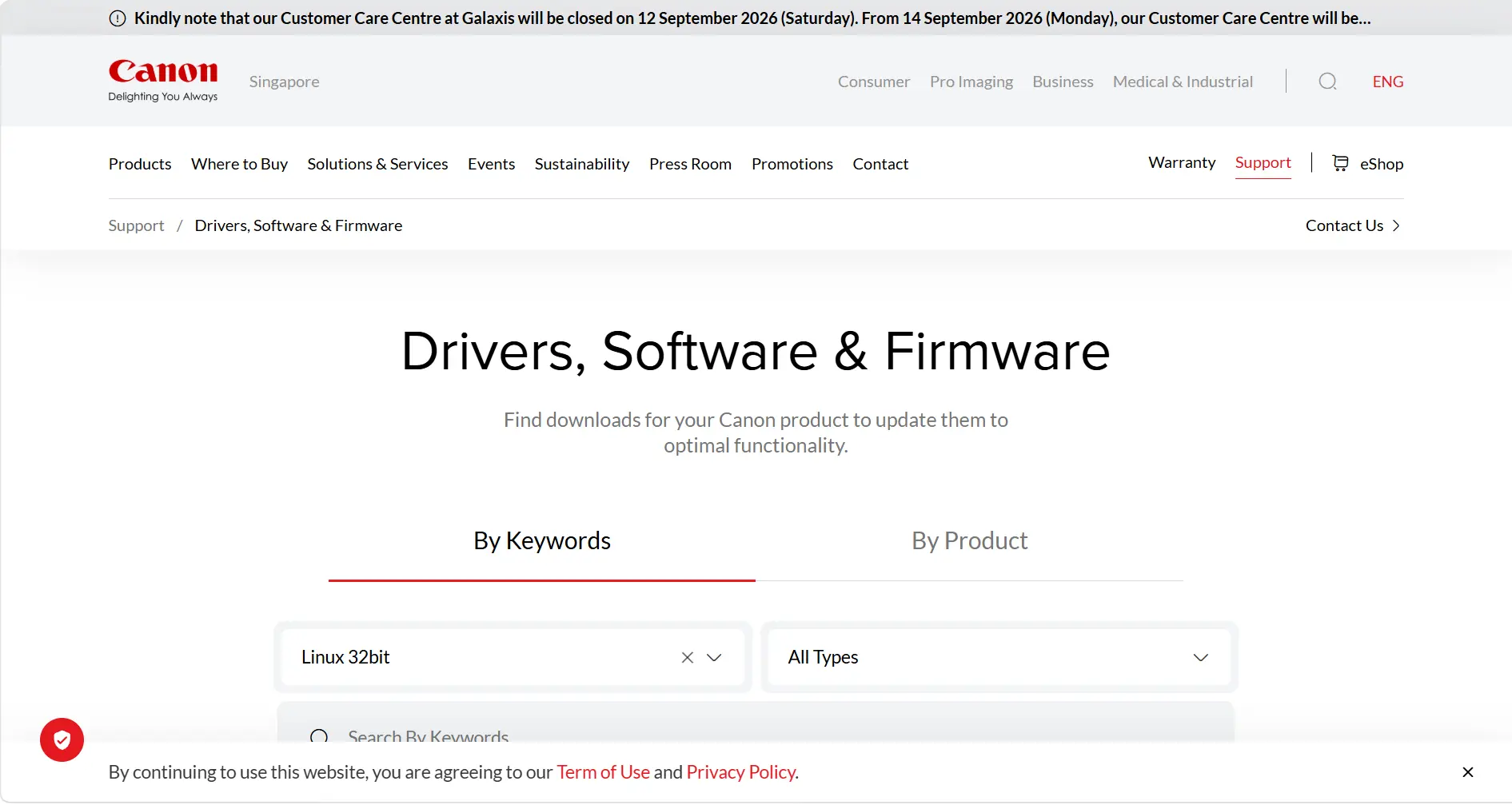
- その組み合わせに対して提供されているCanonドライバーファイルをダウンロードします。
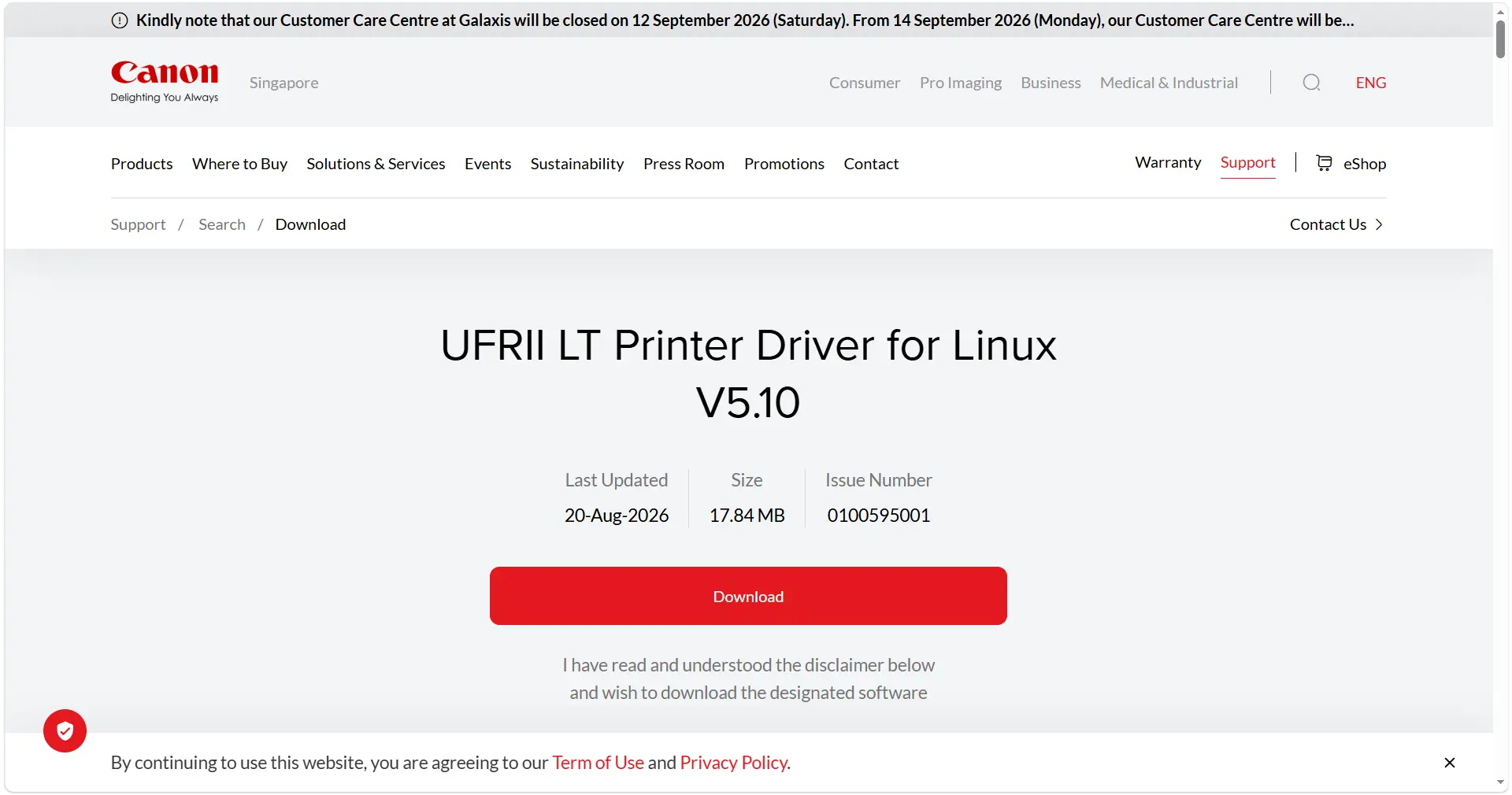
- ダウンロードしたEXEファイルをダブルクリックします。Canonによると、ファイルは展開され、インストールが自動的に開始されます。
- インストールが完了したら、プリンターのWindowsプロパティを開き、 テストページの印刷 を選択します。
方法3: Windowsで接続済みプリンターを追加する
プリンターの電源が入り接続されているにもかかわらず、インストール済みプリンターとして表示されない場合は、Windowsの設定を使用します。この方法はデバイスを追加するものであり、MP Driverの全機能が必要な場合にCanonのモデル別パッケージの代わりになるものではありません。
- プリンターの電源が入っており、USBでWindows PCに接続されていることを確認します。

- 設定 を開き、 Bluetooth とデバイス 、 プリンターとスキャナー の順に進みます。
- 追加するプリンターの横にある デバイスの追加 を選択します。
- Windowsが自動的に検出しない場合は、手動追加のオプションを選択し、プリンターの追加ウィンドウの案内に従います。
- プリンターがインストールされたら、そのプロパティを開き、 テストページの印刷 を選択します。
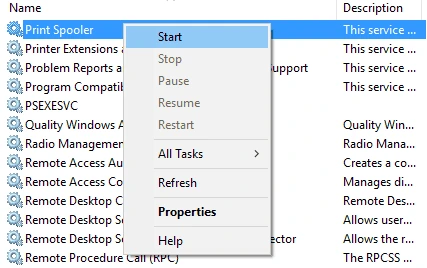
プリンターが表示されてもジョブが滞留する場合は、印刷キューに一時停止中または未完了のジョブがないか確認してください。複数回の印刷が失敗する場合、Windowsでは後のトラブルシューティング手順としてPrint Spoolerサービスの再起動も案内しています。
まとめ
Windows 10または11で接続されたCanon PIXMA G2020の場合、プリンターとの一致を支援してほしいときは自動検出から始め、メーカーのパッケージが必要なときはCanon公式MP Driverを使用し、一覧にないときはWindowsでデバイスを追加します。インストール完了のメッセージだけに頼らず、テストページで終了してください。ページが印刷されない場合は、USB接続とキューを再確認してから、該当するCanonドライバーの方法または Fionn Printer Driver を使用してプリンターとドライバーを再スキャンしてください。
よくある質問
Canon PIXMA G2020 DriverはWindows 11に対応していますか?
CanonのG2020/G2060 series MP Driverページには、対応オペレーティングシステムとしてWindows 11とWindows 10が記載されています。ダウンロード前に、使用しているWindowsインストールに対するCanonページの要件を確認してください。
PIXMA G2020の公式ドライバーは何ですか?
Canonはこのモデルの組み合わせに対してG2020/G2060 series MP Driver Ver. 1.04を掲載しています。Canonは、このパッケージが印刷およびスキャン機能を提供すると説明しています。
G2020がWindowsに表示されないのはなぜですか?
まず、プリンターの電源が入り、USBで接続されていることを確認してください。次に、Windowsの設定を使用してデバイスを追加します。Windowsが検出しない場合は、手動追加のオプションを使用するか、対応するCanon MP Driverをインストールしてください。
ドライバーのインストールが成功したことを確認するにはどうすればよいですか?
インストール済みプリンターのプロパティからWindowsのテストページを印刷してください。Microsoftは、テストページが印刷されることを、Windowsがプリンターと通信できている確認としています。
G2020にG2060のドライバーを使用できますか?
Canonの公式MP Driverページには、PIXMA G2020とPIXMA G2060の両方が対応モデルとして記載されています。それでも、インストール前にCanonページでプリンターの正確なラベルとオペレーティングシステムの要件を確認してください。


