 Emily CarterPrinter Drivers
Чтобы установить Canon PIXMA G2020 Driver, сначала убедитесь, что ваш принтер — PIXMA G2020, подключите его по USB и выберите автоматическое обнаружение, пакет MP Driver от Canon или настройку устройства в Windows. Fionn Printer Driver — практичный первый вариант для Windows 10 или Windows 11, если вы хотите, чтобы приложение просканировало подключенный принтер и предложило подходящий драйвер. Какой бы способ вы ни выбрали, завершите установку печатью тестовой страницы Windows.
В спецификации серии PIXMA G2020 указан порт Hi-Speed USB. Если принтер не обнаруживается, убедитесь, что он включен и подключен напрямую, прежде чем менять драйверы. Canon рекомендует сертифицированный кабель Hi-Speed USB и советует использовать кабель длиной около 3 метров (10 футов) или меньше.
Перед установкой
- Убедитесь, что на наклейке принтера указано PIXMA G2020 ; не выбирайте драйвер только потому, что другая модель PIXMA выглядит похожей.
- Проверьте версию Windows. На странице MP Driver для G2020/G2060 от Canon указаны Windows 11 и Windows 10, а также несколько более ранних выпусков Windows и Windows Server.
- Оставьте не менее 1,5 ГБ свободного места на диске для установки драйвера, как указано в руководстве Canon для G2020.
- Подключите включенный принтер к ПК по USB. В спецификациях этой модели указан USB; в этом руководстве не предполагается настройка по беспроводной сети.
Краткое сравнение методов
| Метод | Лучше всего подходит для | Эффективность | Усилия пользователя |
|---|---|---|---|
| Fionn Printer Driver | Поиска подключенного принтера Canon и подходящего драйвера с помощью сканирования | Автоматическое сканирование и выбор | Низкие |
| Официальный MP Driver Canon | Использования пакета Canon для конкретной модели в Windows | Прямой путь от производителя | Умеренные |
| Добавление устройства в Windows | Включенного USB-принтера, который Windows не добавила автоматически | Встроенное обнаружение устройств | Умеренные |
Метод 1: установка драйвера Canon PIXMA G2020 с помощью Fionn Printer Driver
Рекомендуется для Windows 10/11: используйте этот способ, если принтер подключен, но вам нужна помощь в определении устройства и поиске подходящего драйвера. Приложение поддерживает Canon среди популярных марок принтеров и может автоматически обнаруживать принтеры и драйверы. Перед установкой любого найденного совпадения подтвердите точную модель G2020.
- Включите принтер и подключите его к компьютеру. Откройте Fionn Printer Driver, выберите
Автоматическая установка
на боковой панели, затем выберите
Сканировать сейчас
.

- Не отключайте принтер во время сканирования и дождитесь появления списка обнаруженных принтеров и драйверов.

- Подтвердите точную модель принтера, затем выберите
Установить сейчас
рядом с подходящим драйвером. Если совпадение не отображается, выберите
Поиск вручную
и выполните поиск по полному названию модели.

- Когда в диалоговом окне появится
Загрузка завершена
, выберите
Установить и исправить драйверы
и следуйте подсказкам. После установки распечатайте тестовую страницу Windows, чтобы убедиться, что принтер работает.

Обнаруженное устройство или завершенная загрузка — лишь промежуточный результат. Откройте свойства установленного принтера в Windows и выберите Печать тестовой страницы ; распечатанная страница подтверждает, что Windows может взаимодействовать с принтером.
Метод 2: установка официального MP Driver Canon
Выберите способ Canon, если предпочитаете пакет от производителя. В настоящее время Canon указывает MP Driver Ver. 1.04 для серии G2020/G2060 для PIXMA G2020 и G2060 и сообщает, что он обеспечивает функции печати и сканирования. Перед загрузкой проверьте сведения об операционной системе на странице поддержки.
- Откройте
страницу поддержки Canon PIXMA G2020
и убедитесь, что указанная модель и требования Windows применимы к вашему компьютеру.
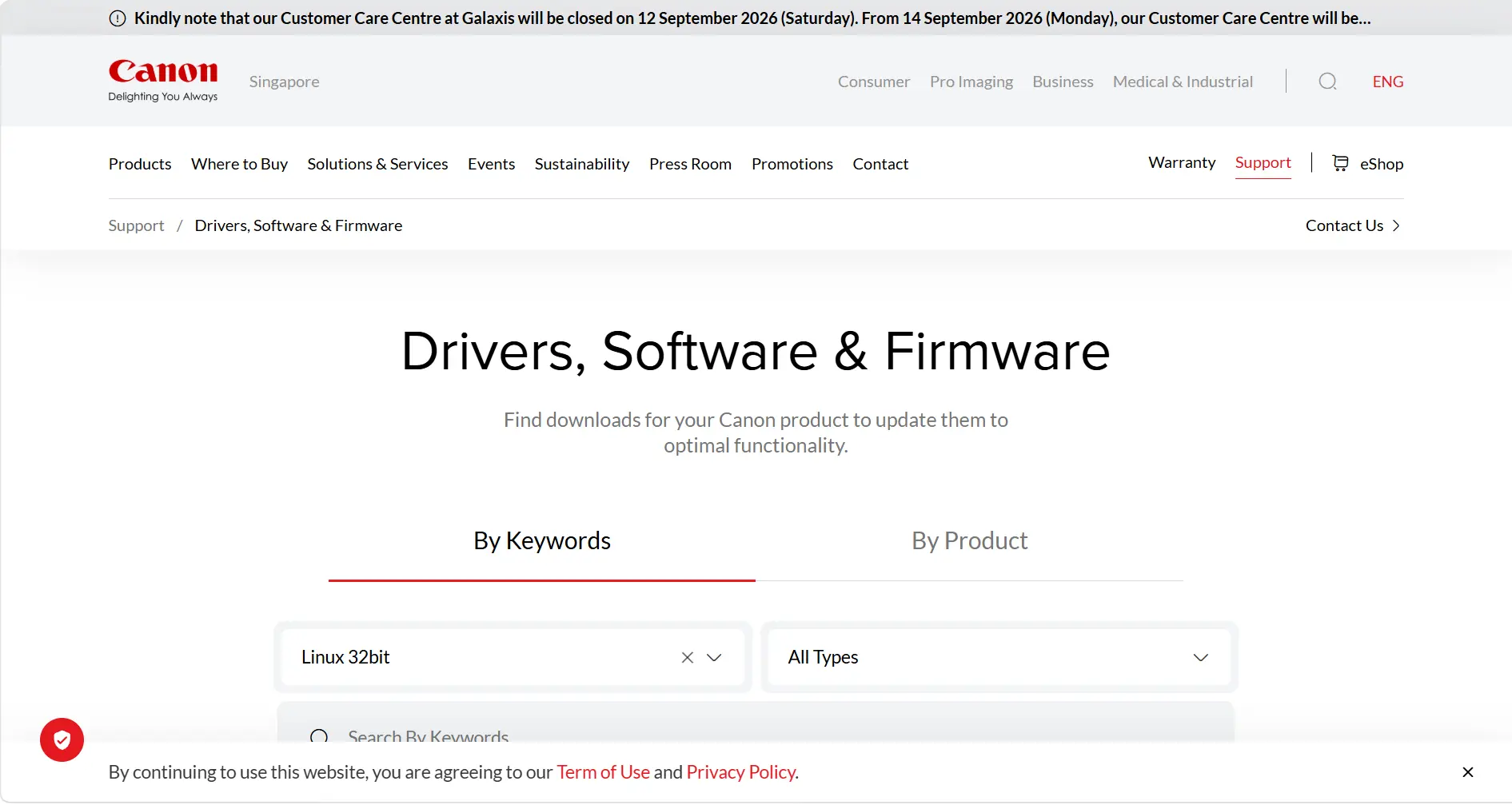
- Загрузите файл драйвера Canon, предложенный для этой комбинации.
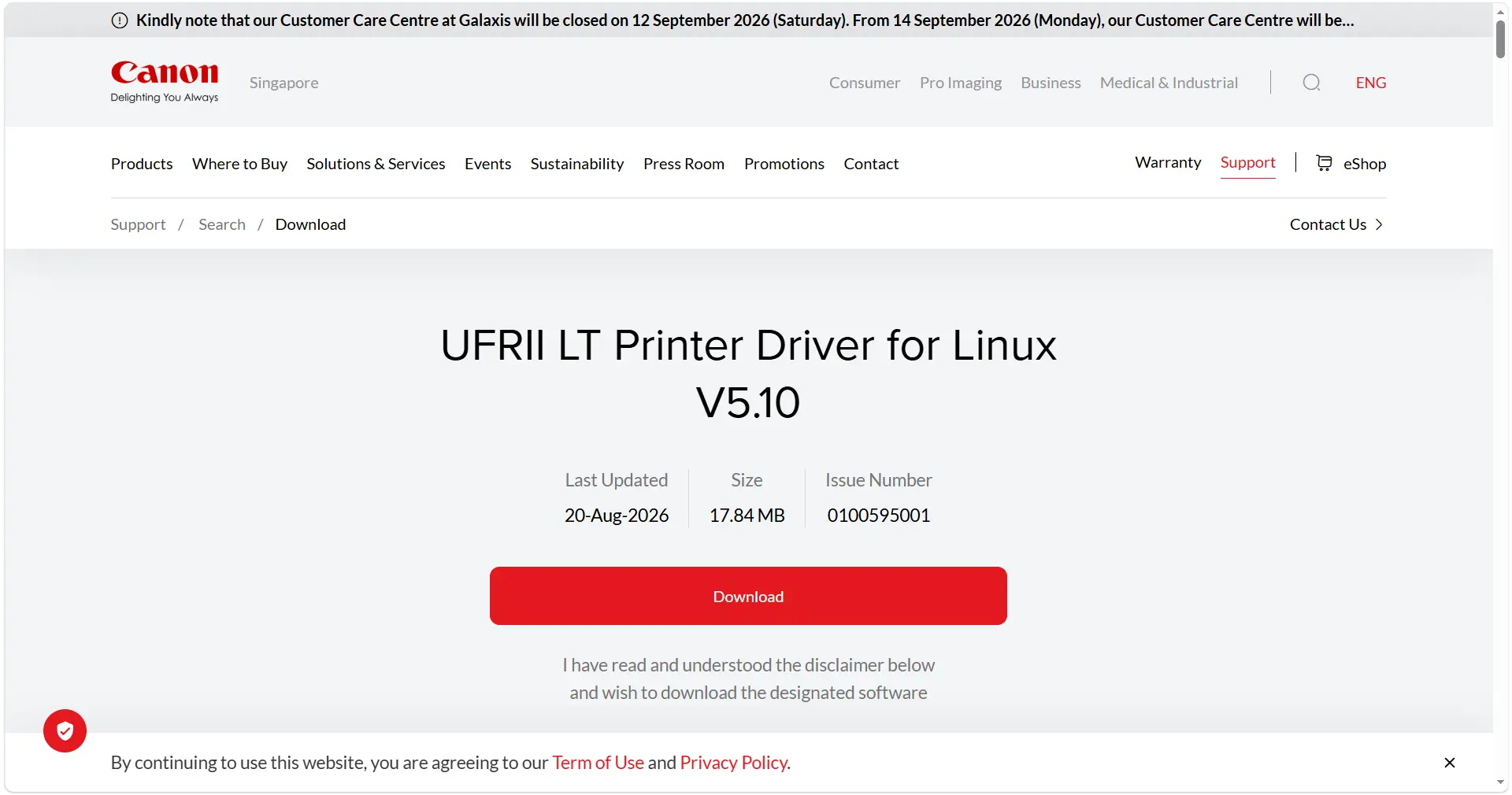
- Дважды щелкните загруженный EXE-файл. Canon сообщает, что он распаковывается и автоматически запускает установку.
- После завершения установки откройте свойства принтера в Windows и выберите Печать тестовой страницы .
Метод 3: добавление подключенного принтера в Windows
Используйте параметры Windows, если принтер подключен и включен, но не отображается как установленный принтер. Этот метод добавляет устройство; он не заменяет пакет Canon для конкретной модели, когда вам требуется полная функциональность MP Driver.
- Убедитесь, что принтер включен и подключен по USB к ПК с Windows.

- Откройте Параметры , затем перейдите в Bluetooth и устройства и Принтеры и сканеры .
- Выберите Добавить устройство рядом с принтером, который хотите добавить.
- Если Windows не найдет его автоматически, выберите вариант добавления вручную и следуйте инструкциям в окне добавления принтера.
- После установки принтера откройте его свойства и выберите Печать тестовой страницы .
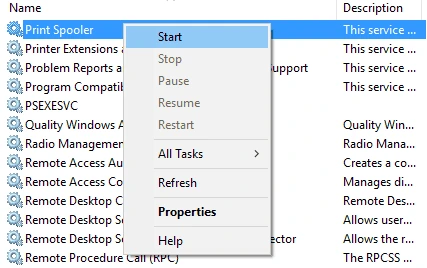
Если принтер отображается, но задания остаются в очереди, проверьте наличие приостановленных или незавершенных заданий в очереди печати. Если несколько попыток печати не удаются, в документации Windows в качестве следующего шага устранения неполадок также указана перезагрузка службы диспетчера печати.
Заключение
Для подключенного Canon PIXMA G2020 в Windows 10 или 11 начните с автоматического обнаружения, если вам нужна помощь в сопоставлении принтера, используйте официальный MP Driver Canon, если нужен пакет производителя, или добавьте устройство в Windows, если оно не указано. Завершайте проверкой тестовой страницей, а не сообщением об установке. Если страница не печатается, повторно проверьте USB-подключение и очередь, затем используйте подходящий способ с драйвером Canon или Fionn Printer Driver , чтобы повторно просканировать принтер и драйвер.
Часто задаваемые вопросы
Поддерживает ли Canon PIXMA G2020 Driver Windows 11?
На странице MP Driver для серии G2020/G2060 от Canon среди поддерживаемых операционных систем указаны Windows 11 и Windows 10. Перед загрузкой подтвердите требования, показанные на странице Canon, для вашей установки Windows.
Какой драйвер является официальным для PIXMA G2020?
Canon указывает MP Driver Ver. 1.04 для серии G2020/G2060 для этой пары моделей. Canon сообщает, что пакет обеспечивает функции печати и сканирования.
Почему мой G2020 не отображается в Windows?
Сначала убедитесь, что принтер включен и подключен по USB. Затем используйте параметры Windows, чтобы добавить устройство. Если Windows не обнаруживает его, воспользуйтесь вариантом добавления вручную или установите подходящий MP Driver Canon.
Как узнать, что установка драйвера выполнена успешно?
Распечатайте тестовую страницу Windows из свойств установленного принтера. Microsoft указывает, что распечатанная тестовая страница подтверждает возможность взаимодействия Windows с принтером.
Можно ли использовать драйвер G2060 для G2020?
На официальной странице MP Driver Canon обе модели PIXMA G2020 и PIXMA G2060 указаны как поддерживаемые. Тем не менее перед установкой проверьте точную маркировку принтера и требования операционной системы на странице Canon.


