 Emily CarterPrinter Drivers
Para instalar el Canon PIXMA G2020 Driver, primero confirma que la impresora es una PIXMA G2020, conéctala mediante USB y elige entre la detección automática, el paquete MP Driver de Canon o la configuración de dispositivos de Windows. Fionn Printer Driver es una primera opción práctica en Windows 10 o Windows 11 si quieres que la aplicación busque la impresora conectada y presente un controlador compatible. Independientemente de la vía que utilices, termina imprimiendo una página de prueba de Windows.
La especificación de la serie PIXMA G2020 indica un puerto USB de alta velocidad. Si no se detecta la impresora, comprueba que esté encendida y conectada directamente antes de cambiar de controlador. Canon recomienda un cable USB certificado de alta velocidad y sugiere que el cable tenga unos 3 metros (10 pies) o menos.
Antes de instalar
- Confirma que la etiqueta de la impresora indica PIXMA G2020 ; no selecciones un controlador solo porque otro modelo PIXMA parezca similar.
- Comprueba tu versión de Windows. La página de MP Driver para G2020/G2060 de Canon incluye Windows 11 y Windows 10, junto con varias versiones anteriores de Windows y Windows Server.
- Mantén al menos 1,5 GB de espacio libre en disco para la instalación del controlador, según se indica en el manual de la G2020 de Canon.
- Conecta la impresora encendida al PC mediante USB. Las especificaciones suministradas de este modelo identifican USB; esta guía no presupone una configuración inalámbrica.
Comparación rápida de métodos
| Método | Ideal para | Eficiencia | Esfuerzo del usuario |
|---|---|---|---|
| Fionn Printer Driver | Encontrar una impresora Canon conectada y un controlador compatible mediante un análisis | Análisis y selección automatizados | Bajo |
| MP Driver oficial de Canon | Usar el paquete de Windows específico para el modelo de Canon | Vía directa del fabricante | Moderado |
| Añadir dispositivo en Windows | Una impresora USB encendida que Windows no ha añadido automáticamente | Detección de dispositivos integrada | Moderado |
Método 1: instalar el Canon PIXMA G2020 Driver con Fionn Printer Driver
Recomendado para Windows 10/11: usa esta vía si la impresora está conectada, pero quieres ayuda para identificar el dispositivo y localizar un posible controlador. La aplicación es compatible con Canon entre las marcas de impresoras populares y puede detectar automáticamente impresoras y controladores. Confirma el modelo G2020 exacto antes de instalar cualquier coincidencia de la lista.
- Enciende la impresora y conéctala al ordenador. Abre Fionn Printer Driver, selecciona
Instalación automática
en la barra lateral y selecciona
Analizar ahora
.

- Mantén la impresora conectada mientras se ejecuta el análisis y espera a que aparezca la lista de impresoras y controladores detectados.

- Confirma el modelo exacto de la impresora y, a continuación, selecciona
Instalar ahora
junto al controlador correspondiente. Si no aparece ninguna coincidencia, selecciona
Buscar manualmente
y busca usando el nombre completo del modelo.

- Cuando el cuadro de diálogo muestre
Descarga completada
, selecciona
Instalar y reparar controladores
y sigue las indicaciones. Después de la instalación, imprime una página de prueba de Windows para confirmar que la impresora funciona.

Un dispositivo detectado o una descarga completada son solo resultados intermedios. Abre las propiedades de la impresora instalada en Windows y usa Imprimir página de prueba ; una página impresa confirma que Windows puede comunicarse con la impresora.
Método 2: instalar el MP Driver oficial de Canon
Elige la vía de Canon si prefieres el paquete proporcionado por el fabricante. Canon incluye actualmente el MP Driver Ver. 1.04 de la serie G2020/G2060 para la PIXMA G2020 y G2060, e indica que proporciona funciones de impresión y escaneo. Comprueba los detalles del sistema operativo en la página de soporte antes de descargarlo.
- Abre la
página de soporte de Canon PIXMA G2020
y confirma que el modelo indicado y los requisitos de Windows se aplican a tu ordenador.
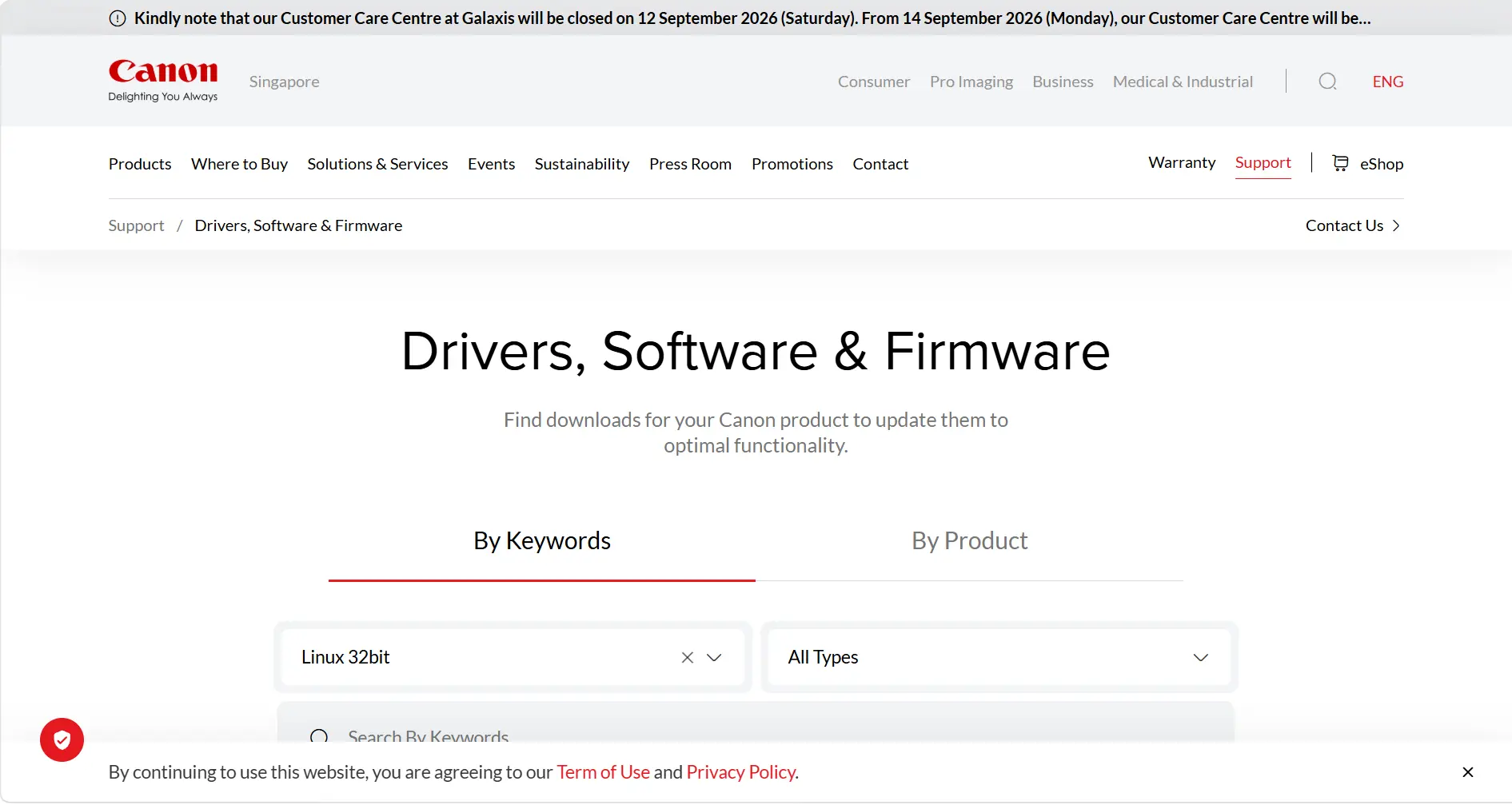
- Descarga el archivo del controlador de Canon que se ofrece para esa combinación.
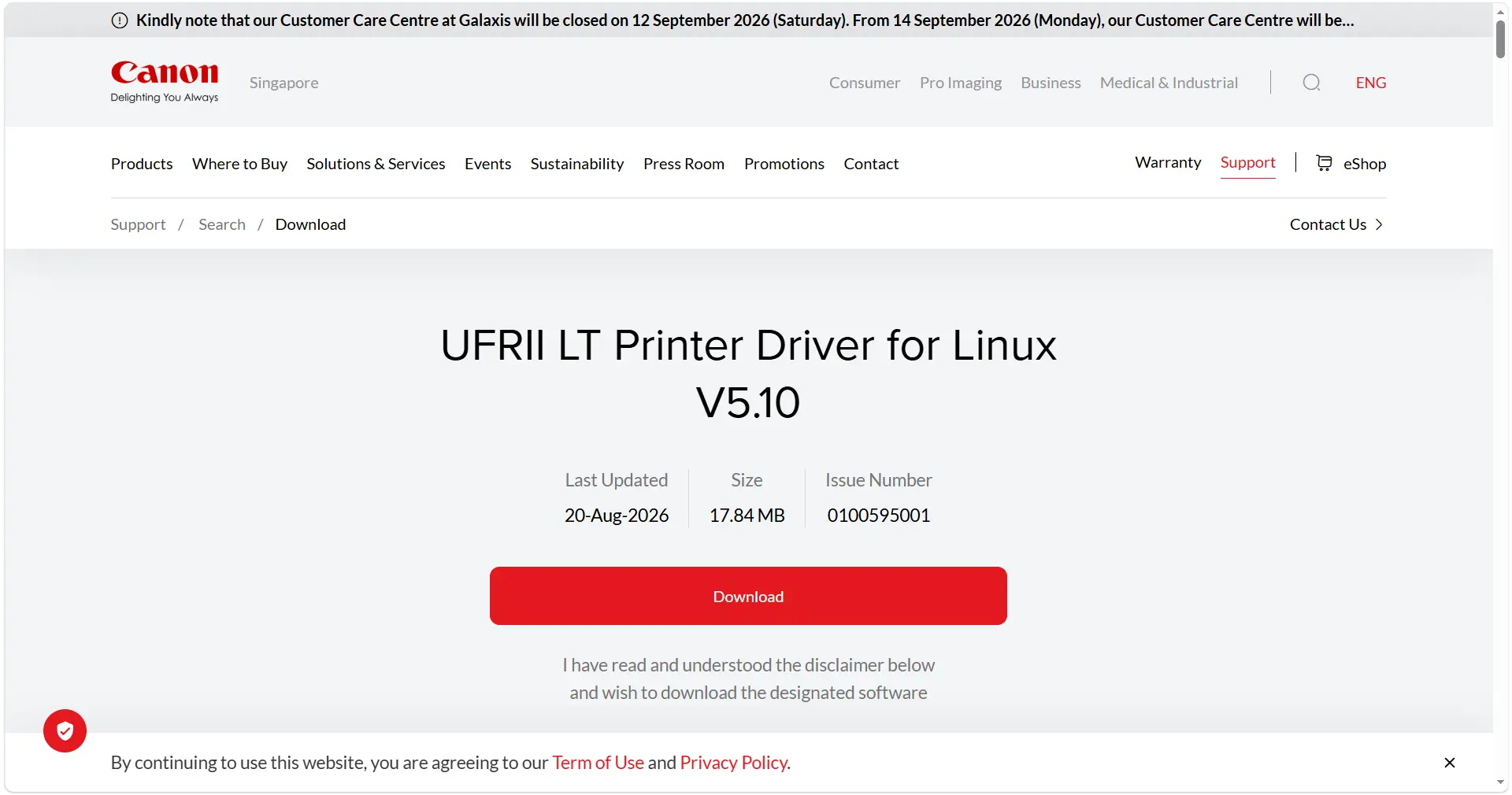
- Haz doble clic en el archivo EXE descargado. Canon indica que se descomprime e inicia la instalación automáticamente.
- Cuando finalice la instalación, abre las propiedades de la impresora en Windows y selecciona Imprimir página de prueba .
Método 3: añadir la impresora conectada en Windows
Usa Configuración de Windows si la impresora está conectada y encendida, pero no aparece como impresora instalada. Este método añade el dispositivo; no sustituye el paquete específico para el modelo de Canon cuando necesitas todas las funciones de MP Driver.
- Asegúrate de que la impresora está encendida y conectada al PC con Windows mediante USB.

- Abre Configuración y después ve a Bluetooth y dispositivos y Impresoras y escáneres .
- Selecciona Agregar dispositivo junto a la impresora que quieres añadir.
- Si Windows no la encuentra automáticamente, selecciona la opción para añadirla manualmente y sigue las instrucciones de la ventana Agregar impresora.
- Después de instalar la impresora, abre sus propiedades y selecciona Imprimir página de prueba .
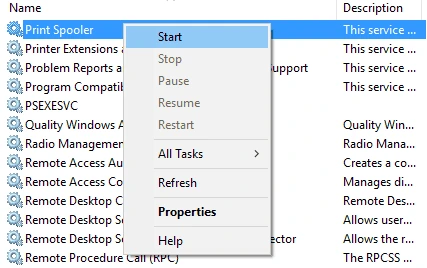
Si la impresora aparece, pero los trabajos siguen atascados, comprueba si hay trabajos pausados o sin terminar en la cola de impresión. Si fallan varios intentos de impresión, Windows también documenta el reinicio del servicio Cola de impresión como un paso posterior de solución de problemas.
Conclusión
Para una Canon PIXMA G2020 conectada en Windows 10 u 11, empieza con la detección automática si quieres ayuda para relacionar la impresora, usa el MP Driver oficial de Canon si quieres el paquete del fabricante o añade el dispositivo en Windows si no aparece en la lista. Termina con una página de prueba en lugar de basarte en un mensaje de instalación. Si la página no se imprime, vuelve a comprobar la conexión USB y la cola y utiliza la vía de controlador de Canon aplicable o Fionn Printer Driver para volver a analizar la impresora y el controlador.
Preguntas frecuentes
¿El Canon PIXMA G2020 Driver es compatible con Windows 11?
La página de MP Driver de la serie G2020/G2060 de Canon incluye Windows 11 y Windows 10 entre los sistemas operativos compatibles. Confirma los requisitos que aparecen en la página de Canon para tu propia instalación de Windows antes de descargarlo.
¿Cuál es el controlador oficial para la PIXMA G2020?
Canon incluye el MP Driver Ver. 1.04 de la serie G2020/G2060 para este par de modelos. Canon indica que el paquete proporciona funciones de impresión y escaneo.
¿Por qué mi G2020 no aparece en Windows?
Primero comprueba que la impresora esté encendida y conectada mediante USB. Después usa Configuración de Windows para añadir el dispositivo. Si Windows no la detecta, usa la opción de adición manual o instala el MP Driver de Canon correspondiente.
¿Cómo sé si la instalación del controlador ha funcionado?
Imprime una página de prueba de Windows desde las propiedades de la impresora instalada. Microsoft identifica una página de prueba impresa como confirmación de que Windows puede comunicarse con la impresora.
¿Puedo usar un controlador de G2060 para una G2020?
La página oficial de MP Driver de Canon incluye tanto PIXMA G2020 como PIXMA G2060 entre los modelos compatibles. Aun así, verifica la etiqueta exacta de la impresora y los requisitos del sistema operativo en la página de Canon antes de la instalación.


