 Emily CarterPrinter Drivers
Pour installer le Canon PIXMA G2020 Driver, vérifiez d’abord que l’imprimante est une PIXMA G2020, connectez-la par USB et choisissez la détection automatisée, le package MP Driver de Canon ou la configuration des périphériques Windows. Fionn Printer Driver est un premier choix pratique sous Windows 10 ou Windows 11 si vous souhaitez que l’application analyse l’imprimante connectée et propose un pilote correspondant. Quelle que soit la méthode choisie, terminez en imprimant une page de test Windows.
Les spécifications de la série PIXMA G2020 indiquent un port USB haut débit. Si l’imprimante n’est pas détectée, vérifiez qu’elle est allumée et directement connectée avant de changer de pilote. Canon recommande un câble USB haut débit certifié et conseille une longueur de câble d’environ 3 mètres (10 pieds) ou moins.
Avant l’installation
- Vérifiez que l’étiquette de l’imprimante indique PIXMA G2020 ; ne choisissez pas un pilote uniquement parce qu’un autre modèle PIXMA semble similaire.
- Vérifiez votre version de Windows. La page du MP Driver G2020/G2060 de Canon répertorie Windows 11 et Windows 10, ainsi que plusieurs versions antérieures de Windows et Windows Server.
- Gardez au moins 1,5 Go d’espace disque libre pour l’installation du pilote, comme indiqué dans le manuel G2020 de Canon.
- Connectez l’imprimante allumée au PC par USB. Les spécifications fournies pour ce modèle indiquent l’USB ; ce guide ne présume pas d’une configuration sans fil.
Comparaison rapide des méthodes
| Méthode | Idéale pour | Efficacité | Effort utilisateur |
|---|---|---|---|
| Fionn Printer Driver | Trouver une imprimante Canon connectée et un pilote correspondant au moyen d’une analyse | Analyse et sélection automatisées | Faible |
| MP Driver officiel de Canon | Utiliser le package Windows spécifique au modèle fourni par Canon | Méthode directe du fabricant | Modéré |
| Ajouter un appareil dans Windows | Une imprimante USB allumée que Windows n’a pas ajoutée automatiquement | Détection intégrée des appareils | Modéré |
Méthode 1 : installer le pilote Canon PIXMA G2020 avec Fionn Printer Driver
Recommandé pour Windows 10/11 : utilisez cette méthode lorsque l’imprimante est connectée, mais que vous souhaitez une aide pour identifier l’appareil et trouver un pilote possible. L’application prend en charge Canon parmi les marques d’imprimantes courantes et peut détecter automatiquement les imprimantes et les pilotes. Confirmez le modèle G2020 exact avant d’installer toute correspondance proposée.
- Allumez l’imprimante et connectez-la à l’ordinateur. Ouvrez Fionn Printer Driver, sélectionnez
Installation automatique
dans la barre latérale, puis sélectionnez
Analyser maintenant
.

- Laissez l’imprimante connectée pendant l’analyse et attendez que la liste des imprimantes et pilotes détectés s’affiche.

- Confirmez le modèle exact de l’imprimante, puis sélectionnez
Installer maintenant
à côté du pilote correspondant. Si aucune correspondance n’apparaît, sélectionnez
Rechercher manuellement
et effectuez une recherche avec le nom complet du modèle.

- Lorsque la boîte de dialogue affiche
Téléchargement terminé
, sélectionnez
Installer et corriger les pilotes
et suivez les instructions. Après l’installation, imprimez une page de test Windows pour confirmer le fonctionnement de l’imprimante.

Un appareil détecté ou un téléchargement terminé n’est qu’un résultat intermédiaire. Ouvrez les propriétés de l’imprimante installée dans Windows et utilisez Imprimer une page de test ; une page imprimée confirme que Windows peut communiquer avec l’imprimante.
Méthode 2 : installer le MP Driver officiel de Canon
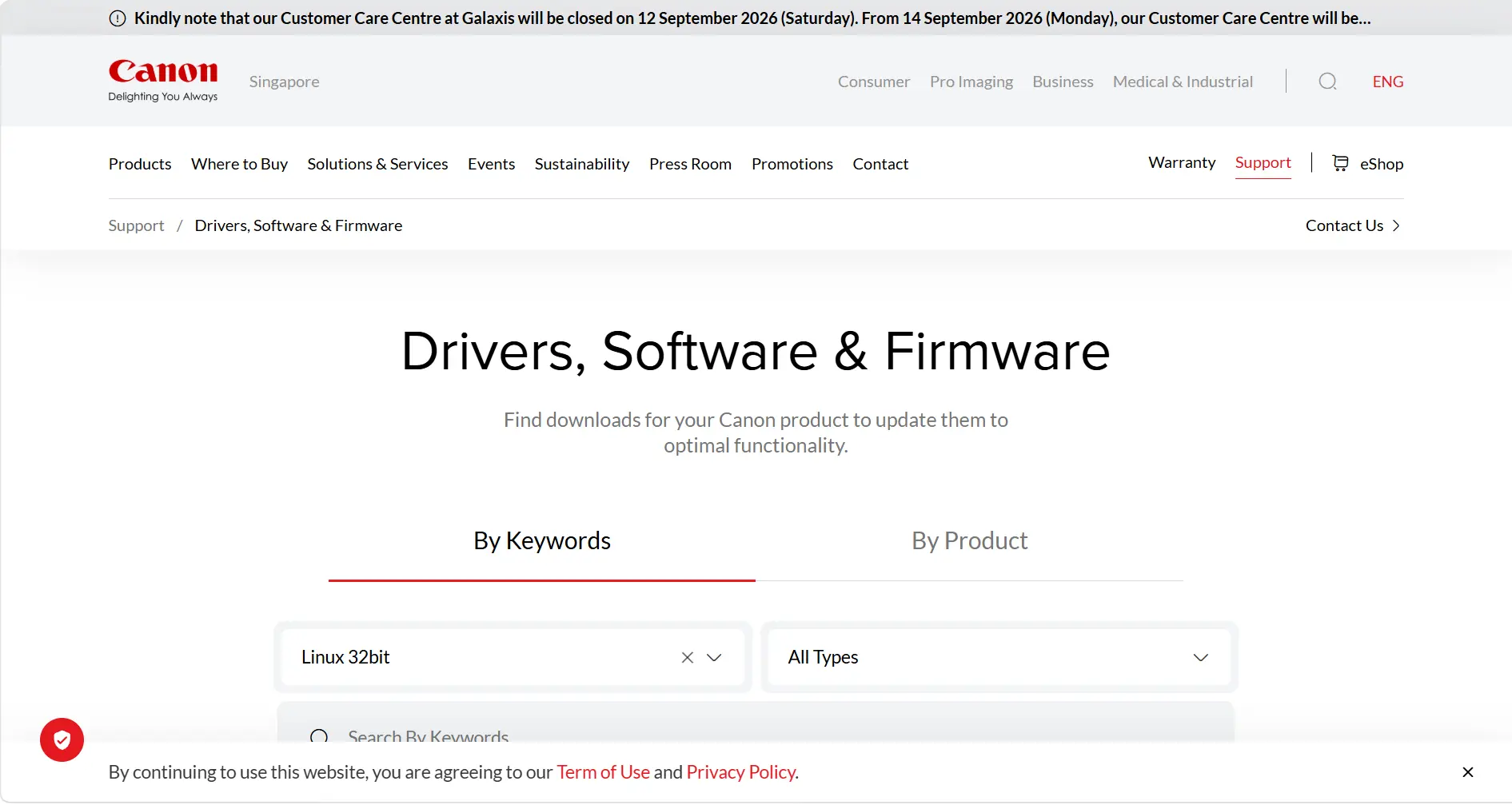
Choisissez la méthode Canon si vous préférez le package fourni par le fabricant. Canon répertorie actuellement le MP Driver de la série G2020/G2060 Ver. 1.04 pour les PIXMA G2020 et G2060 et indique qu’il fournit des fonctions d’impression et de numérisation. Vérifiez les détails du système d’exploitation sur la page d’assistance avant le téléchargement.
- Ouvrez la
page d’assistance Canon PIXMA G2020
et vérifiez que le modèle indiqué et les exigences Windows s’appliquent à votre ordinateur.
- Téléchargez le fichier de pilote Canon proposé pour cette combinaison.
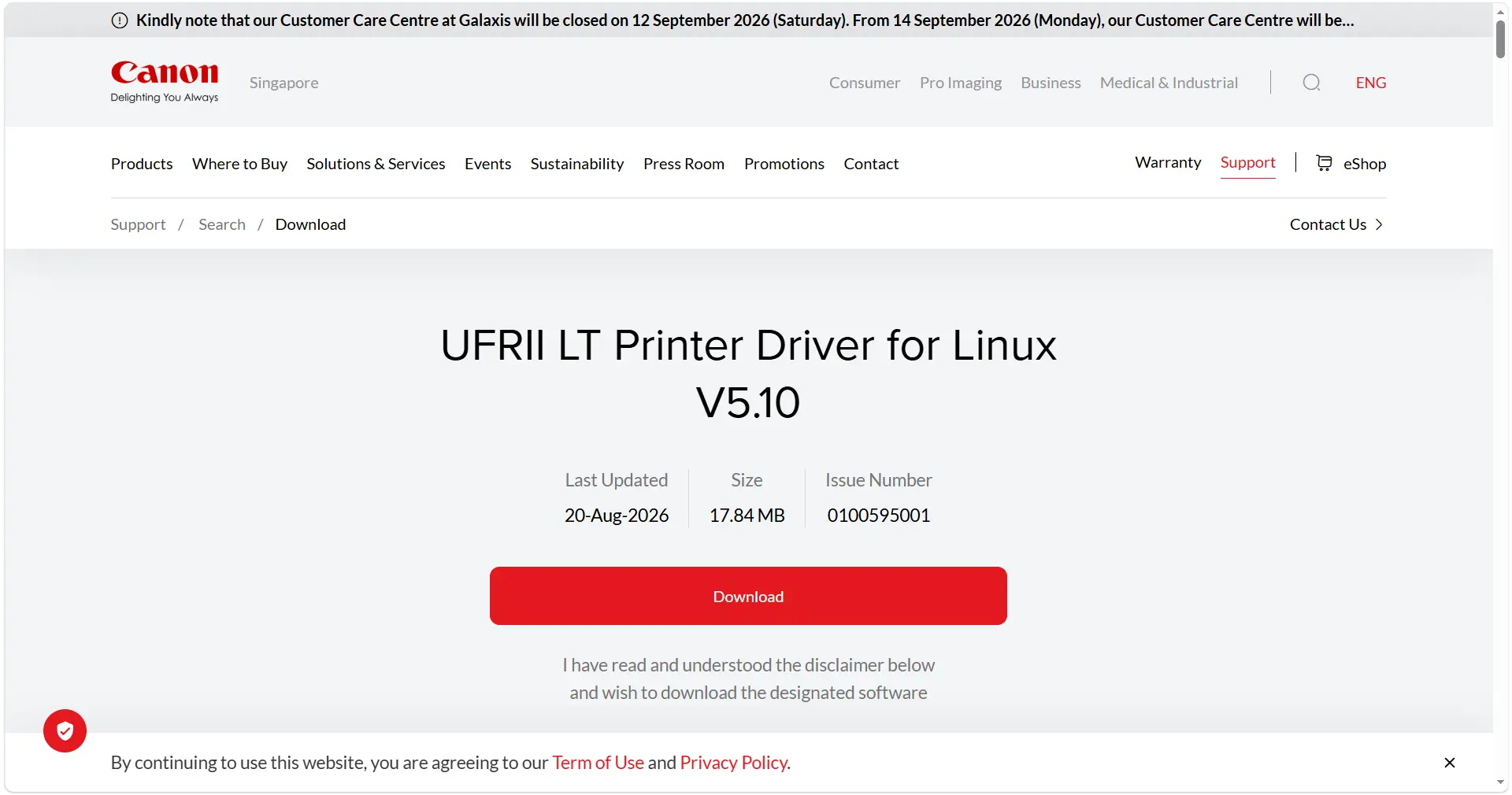
- Double-cliquez sur le fichier EXE téléchargé. Canon indique qu’il se décompresse et démarre automatiquement l’installation.
- À la fin de l’installation, ouvrez les propriétés Windows de l’imprimante et sélectionnez Imprimer une page de test .
Méthode 3 : ajouter l’imprimante connectée dans Windows
Utilisez les Paramètres Windows lorsque l’imprimante est connectée et allumée, mais n’apparaît pas comme imprimante installée. Cette méthode ajoute l’appareil ; elle ne remplace pas le package spécifique au modèle de Canon lorsque vous avez besoin de toutes les fonctionnalités du MP Driver.
- Assurez-vous que l’imprimante est allumée et connectée au PC Windows par USB.

- Ouvrez Paramètres , puis accédez à Bluetooth et appareils et à Imprimantes et scanners .
- Sélectionnez Ajouter un appareil à côté de l’imprimante à ajouter.
- Si Windows ne la trouve pas automatiquement, sélectionnez l’option d’ajout manuel et suivez les instructions de la fenêtre Ajouter une imprimante.
- Après l’installation de l’imprimante, ouvrez ses propriétés et sélectionnez Imprimer une page de test .
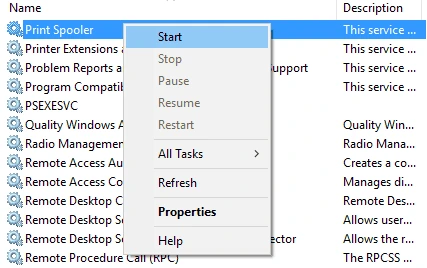
Si l’imprimante apparaît, mais que les travaux restent bloqués, vérifiez la présence de travaux suspendus ou inachevés dans la file d’impression. Si plusieurs tentatives d’impression échouent, Windows indique également que le redémarrage du service Spouleur d’impression constitue une étape de dépannage ultérieure.
Conclusion
Pour une Canon PIXMA G2020 connectée sous Windows 10 ou 11, commencez par la détection automatique si vous souhaitez être aidé à identifier l’imprimante, utilisez le MP Driver officiel de Canon si vous souhaitez le package du fabricant, ou ajoutez l’appareil dans Windows s’il n’est pas répertorié. Terminez par une page de test au lieu de vous fier à un message d’installation. Si la page ne s’imprime pas, vérifiez de nouveau la connexion USB et la file d’attente, puis utilisez la méthode de pilote Canon appropriée ou Fionn Printer Driver pour analyser à nouveau l’imprimante et le pilote.
FAQ
Le Canon PIXMA G2020 Driver est-il compatible avec Windows 11 ?
La page du MP Driver de la série G2020/G2060 de Canon répertorie Windows 11 et Windows 10 parmi les systèmes d’exploitation pris en charge. Vérifiez les exigences affichées sur la page Canon pour votre propre installation Windows avant de télécharger.
Quel est le pilote officiel de la PIXMA G2020 ?
Canon répertorie le MP Driver de la série G2020/G2060 Ver. 1.04 pour cette paire de modèles. Canon indique que ce package fournit des fonctions d’impression et de numérisation.
Pourquoi ma G2020 n’apparaît-elle pas dans Windows ?
Vérifiez d’abord que l’imprimante est allumée et connectée par USB. Utilisez ensuite les Paramètres Windows pour ajouter l’appareil. Si Windows ne la détecte pas, utilisez l’option d’ajout manuel ou installez le MP Driver Canon correspondant.
Comment savoir si l’installation du pilote a fonctionné ?
Imprimez une page de test Windows à partir des propriétés de l’imprimante installée. Microsoft considère qu’une page de test imprimée confirme que Windows peut communiquer avec l’imprimante.
Puis-je utiliser un pilote G2060 pour une G2020 ?
La page officielle du MP Driver de Canon répertorie les PIXMA G2020 et PIXMA G2060 comme modèles pris en charge. Vérifiez néanmoins l’étiquette exacte de l’imprimante et les exigences du système d’exploitation sur la page Canon avant l’installation.


