 Emily CarterPrinter Drivers
لتثبيت Canon PIXMA G2020 Driver، تأكد أولاً من أن الطابعة هي PIXMA G2020، ووصلها عبر USB، ثم اختر بين الاكتشاف التلقائي أو حزمة MP Driver من Canon أو إعداد الجهاز في Windows. Fionn Printer Driver هو خيار أول عملي على Windows 10 أو Windows 11 عندما تريد أن يفحص التطبيق الطابعة المتصلة ويعرض برنامج تشغيل مطابقاً. وأياً كانت الطريقة التي تستخدمها، أنهِ العملية بطباعة صفحة اختبار في Windows.
تتضمن مواصفات سلسلة PIXMA G2020 منفذ USB عالي السرعة. إذا لم تُكتشف الطابعة، فتأكد من تشغيلها وتوصيلها مباشرة قبل تغيير برامج التشغيل. توصي Canon باستخدام كبل USB عالي السرعة معتمد، وأن يكون طول الكبل نحو 3 أمتار (10 أقدام) أو أقل.
قبل التثبيت
- تأكد من أن ملصق الطابعة يحمل اسم PIXMA G2020 ؛ لا تختر برنامج تشغيل لمجرد أن طراز PIXMA آخر يبدو مشابهاً.
- تحقق من إصدار Windows لديك. تسرد صفحة MP Driver لطراز G2020/G2060 نظامي Windows 11 وWindows 10، إلى جانب عدة إصدارات أقدم من Windows وWindows Server.
- احتفظ بما لا يقل عن 1.5 غيغابايت من مساحة القرص الحرة لتثبيت برنامج التشغيل، وفقاً لما هو مذكور في دليل G2020 من Canon.
- وصل الطابعة المشغلة بالكمبيوتر عبر USB. تحدد المواصفات المتوفرة لهذا الطراز USB؛ ولا يفترض هذا الدليل إعداداً لاسلكياً.
مقارنة سريعة بين الطرق
| الطريقة | الأفضل لـ | الكفاءة | جهد المستخدم |
|---|---|---|---|
| Fionn Printer Driver | العثور على طابعة Canon متصلة وبرنامج التشغيل المطابق عبر الفحص | فحص واختيار تلقائيان | منخفض |
| MP Driver الرسمي من Canon | استخدام حزمة Windows الخاصة بالطراز من Canon | مسار مباشر من الشركة المصنّعة | متوسط |
| إضافة جهاز في Windows | طابعة USB مشغلة لم يضفها Windows تلقائياً | اكتشاف الأجهزة المدمج | متوسط |
الطريقة 1: تثبيت Canon PIXMA G2020 Driver باستخدام Fionn Printer Driver
موصى بها لنظامي Windows 10/11: استخدم هذه الطريقة عندما تكون الطابعة متصلة لكنك تريد مساعدة في تحديد الجهاز والعثور على برنامج تشغيل محتمل. يدعم التطبيق Canon ضمن العلامات التجارية الشائعة للطابعات، ويمكنه اكتشاف الطابعات وبرامج التشغيل تلقائياً. تأكد من طراز G2020 الدقيق قبل تثبيت أي تطابق مدرج.
- شغّل الطابعة ووصلها بالكمبيوتر. افتح Fionn Printer Driver، واختر
التثبيت التلقائي
من الشريط الجانبي، ثم اختر
الفحص الآن
.

- أبقِ الطابعة متصلة أثناء تشغيل الفحص، وانتظر حتى تظهر قائمة الطابعة المكتشفة وبرنامج التشغيل.

- أكد طراز الطابعة الدقيق، ثم اختر
التثبيت الآن
بجوار برنامج التشغيل المطابق. إذا لم يظهر تطابق، فاختر
البحث يدوياً
وابحث باستخدام اسم الطراز الكامل.

- عندما يعرض مربع الحوار
اكتمل التنزيل
، اختر
تثبيت برامج التشغيل وإصلاحها
واتبع المطالبات. بعد التثبيت، اطبع صفحة اختبار في Windows للتأكد من عمل الطابعة.

الجهاز المكتشف أو التنزيل المكتمل ليسا سوى نتيجة وسيطة. افتح خصائص الطابعة المثبتة في Windows واستخدم طباعة صفحة اختبار ؛ فالصفحة المطبوعة تؤكد أن Windows يستطيع الاتصال بالطابعة.
الطريقة 2: تثبيت MP Driver الرسمي من Canon
اختر طريقة Canon إذا كنت تفضّل الحزمة التي توفرها الشركة المصنّعة. تسرد Canon حالياً MP Driver Ver. 1.04 لسلسلة G2020/G2060 للطرازين PIXMA G2020 وG2060، وتذكر أنه يوفر وظائف الطباعة والمسح الضوئي. تحقق من تفاصيل نظام التشغيل في صفحة الدعم قبل التنزيل.
- افتح
صفحة دعم Canon PIXMA G2020
وتأكد من أن الطراز المدرج ومتطلبات Windows تنطبقان على جهاز الكمبيوتر لديك.
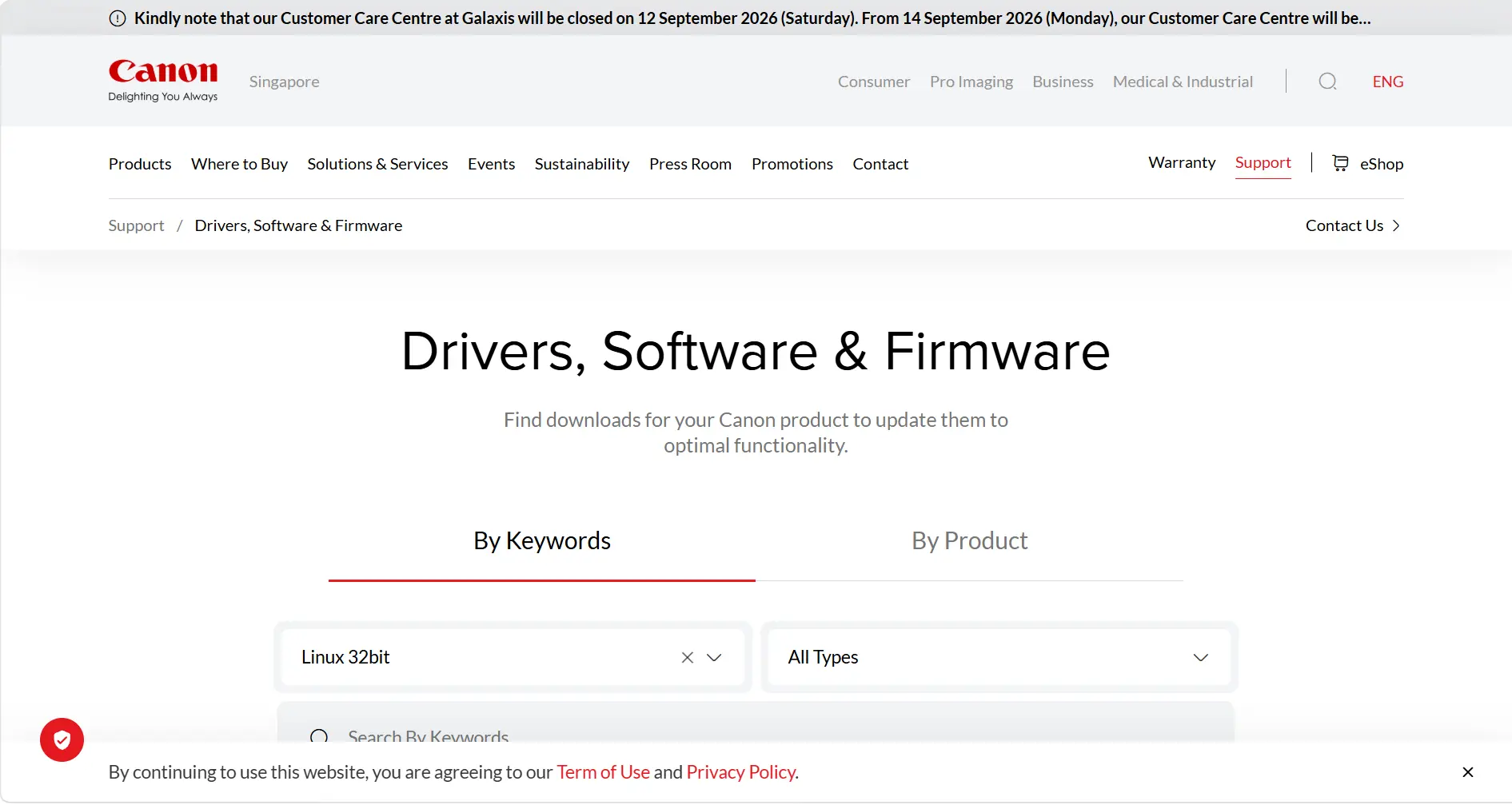
- نزّل ملف برنامج تشغيل Canon المتاح لهذا المزيج.
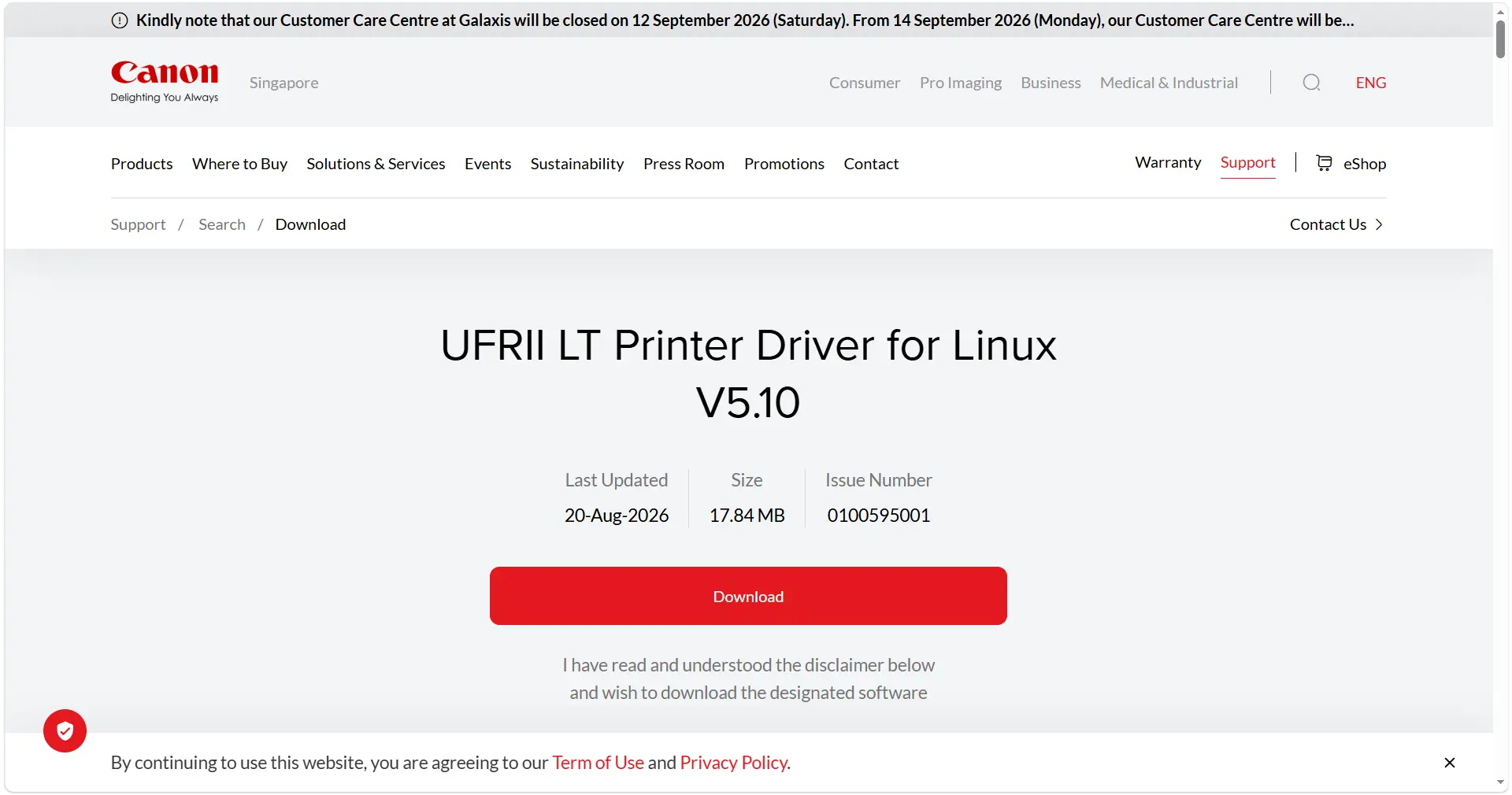
- انقر نقراً مزدوجاً فوق ملف EXE الذي تم تنزيله. تذكر Canon أنه يفك الضغط ويبدأ التثبيت تلقائياً.
- عند انتهاء التثبيت، افتح خصائص الطابعة في Windows واختر طباعة صفحة اختبار .
الطريقة 3: إضافة الطابعة المتصلة في Windows
استخدم إعدادات Windows عندما تكون الطابعة متصلة ومشغلة، لكنها لا تظهر كطابعة مثبتة. تضيف هذه الطريقة الجهاز؛ ولا تحل محل حزمة Canon الخاصة بالطراز عندما تحتاج إلى وظائف MP Driver الكاملة.
- تأكد من أن الطابعة مشغلة وموصولة بجهاز الكمبيوتر الذي يعمل بنظام Windows عبر USB.

- افتح الإعدادات ، ثم انتقل إلى Bluetooth والأجهزة و الطابعات والماسحات الضوئية .
- اختر إضافة جهاز بجوار الطابعة التي تريد إضافتها.
- إذا لم يعثر Windows عليها تلقائياً، فاختر خيار الإضافة اليدوية واتبع إرشادات نافذة إضافة طابعة.
- بعد تثبيت الطابعة، افتح خصائصها واختر طباعة صفحة اختبار .
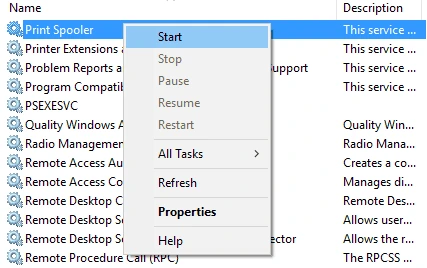
إذا ظهرت الطابعة لكن مهام الطباعة ما زالت عالقة، فتحقق من وجود مهام متوقفة مؤقتاً أو غير مكتملة في قائمة انتظار الطباعة. إذا فشلت عدة محاولات للطباعة، يوثق Windows أيضاً إعادة تشغيل خدمة Print Spooler كخطوة لاحقة لاستكشاف الأخطاء وإصلاحها.
الخلاصة
بالنسبة إلى Canon PIXMA G2020 متصلة على Windows 10 أو 11، ابدأ بالاكتشاف التلقائي إذا أردت المساعدة في مطابقة الطابعة، واستخدم MP Driver الرسمي من Canon إذا أردت حزمة الشركة المصنّعة، أو أضف الجهاز في Windows إذا لم يكن مدرجاً. أنهِ العملية بصفحة اختبار بدلاً من الاعتماد على رسالة التثبيت. إذا لم تُطبع الصفحة، فأعد فحص اتصال USB وقائمة الانتظار، ثم استخدم طريقة برنامج تشغيل Canon المناسبة أو Fionn Printer Driver لإعادة فحص الطابعة وبرنامج التشغيل.
الأسئلة الشائعة
هل يدعم Canon PIXMA G2020 Driver نظام Windows 11؟
تسرد صفحة MP Driver لسلسلة G2020/G2060 من Canon نظامي Windows 11 وWindows 10 ضمن أنظمة التشغيل المدعومة. تأكد من المتطلبات المعروضة على صفحة Canon لتثبيت Windows لديك قبل التنزيل.
ما هو برنامج التشغيل الرسمي لطابعة PIXMA G2020؟
تسرد Canon MP Driver Ver. 1.04 لسلسلة G2020/G2060 لهذين الطرازين. وتذكر Canon أن الحزمة توفر وظائف الطباعة والمسح الضوئي.
لماذا لا تظهر طابعتي G2020 في Windows؟
تحقق أولاً من أن الطابعة مشغلة وموصولة عبر USB. ثم استخدم إعدادات Windows لإضافة الجهاز. إذا لم يكتشفها Windows، فاستخدم خيار الإضافة اليدوية أو ثبّت MP Driver المطابق من Canon.
كيف أعرف أن تثبيت برنامج التشغيل نجح؟
اطبع صفحة اختبار في Windows من خصائص الطابعة المثبتة. تحدد Microsoft أن صفحة الاختبار المطبوعة تؤكد أن Windows يستطيع الاتصال بالطابعة.
هل يمكنني استخدام برنامج تشغيل G2060 لطابعة G2020؟
تسرد صفحة MP Driver الرسمية من Canon كلاً من PIXMA G2020 وPIXMA G2060 كطرازين مدعومين. ومع ذلك، تحقق من ملصق الطابعة الدقيق ومتطلبات نظام التشغيل في صفحة Canon قبل التثبيت.


