 Emily CarterPrinter Drivers
কোন প্রিন্টার ড্রাইভার আপডেটার ব্যবহার করবেন?
মডেল জানা থাকলে Windows Update বা প্রিন্টার নির্মাতার টুল দিয়ে শুরু করুন। Fionn Printer Driver বিভিন্ন ব্র্যান্ডের প্রিন্টার ড্রাইভার শনাক্ত ও মেরামতের জন্য নিবেদিত একটি Windows বিকল্প। বিস্তৃত পিসি রক্ষণাবেক্ষণের জন্য সাধারণ ড্রাইভার ম্যানেজার উপযোগী।
দ্রুত বাছাই
- বিভিন্ন ব্র্যান্ডের প্রিন্টার ড্রাইভার সমস্যা: Fionn Printer Driver।
- পরিচিত HP বা Epson মডেল: নির্মাতার টুল দিয়ে শুরু করুন।
- অফলাইন পিসি রক্ষণাবেক্ষণ: আগে থেকেই Snappy Driver Installer Origin প্যাক প্রস্তুত করুন।
দ্রুত তুলনা
প্রিন্টার ড্রাইভার আপডেটের জন্য সেরা ৮টি টুল
Fionn Printer Driver
সব পিসির ড্রাইভার রক্ষণাবেক্ষণের বদলে Windows প্রিন্টার ড্রাইভার শনাক্ত, ইনস্টল, আপডেট বা পুনরুদ্ধার করাই যখন কাজ, তখন Fionn Printer Driver বেছে নিন। এটি জনপ্রিয় প্রিন্টার ব্র্যান্ড ও মডেল স্বয়ংক্রিয়ভাবে শনাক্ত করে, স্বয়ংক্রিয় ও ম্যানুয়াল মিল খোঁজা সমর্থন করে এবং ড্রাইভার ডাউনলোড, ইনস্টলেশন, ব্যাকআপ ও পুনরুদ্ধারের সক্ষমতার কথা বলে। যেসব Windows ব্যবহারকারীর প্রিন্টার-কেন্দ্রিক শনাক্তকরণ এবং ড্রাইভার, কিউ, পোর্ট, সেবা, শেয়ারিং বা ডিফল্ট-প্রিন্টারের অবস্থা পরীক্ষা করার উপায় দরকার, তাদের জন্য এটি উপযোগী। শুরু করতে Fionn Printer Driver দেখুন।
কীভাবে ব্যবহার করবেন
- প্রিন্টার চালু করে কম্পিউটারের সঙ্গে সংযুক্ত করুন। Fionn Printer Driver খুলে পাশের মেনুতে “স্বয়ংক্রিয় ইনস্টল” নির্বাচন করুন এবং “এখনই স্ক্যান করুন”-এ ক্লিক করুন।

- স্ক্যান চলাকালে প্রিন্টারটি সংযুক্ত রাখুন। শনাক্ত হওয়া প্রিন্টার ও ড্রাইভারের তালিকা দেখা না দেওয়া পর্যন্ত অপেক্ষা করুন।

- প্রিন্টারের সঠিক মডেল নিশ্চিত করুন, তারপর মিলে যাওয়া ড্রাইভারের পাশে “এখনই ইনস্টল করুন”-এ ক্লিক করুন। মিল না পেলে “ম্যানুয়ালি খুঁজুন”-এ ক্লিক করে পূর্ণ মডেলের নাম অনুসন্ধান করুন।

- ডায়ালগে “ডাউনলোড সম্পূর্ণ” দেখা গেলে “ড্রাইভার ইনস্টল ও ঠিক করুন”-এ ক্লিক করে নির্দেশনা অনুসরণ করুন। ইনস্টলেশনের পরে প্রিন্টার কাজ করছে নিশ্চিত করতে Windows থেকে একটি পরীক্ষামূলক পৃষ্ঠা ছাপুন।

IObit Driver Booster
প্ল্যাটফর্ম ও খরচ: Windows | বিনামূল্য ও Pro সংস্করণ
Driver Booster এমন Windows পিসির জন্য সাধারণ ডিভাইস ড্রাইভার ম্যানেজার, যেখানে শুধু প্রিন্টার রক্ষণাবেক্ষণের চেয়ে বেশি কিছু প্রয়োজন। এর স্ক্যান অনুপস্থিত, পুরোনো ও ত্রুটিপূর্ণ ড্রাইভার একত্রে দেখায়। পুরোনো ড্রাইভারের ফলাফলে ইনস্টল করা ও উপলভ্য সংস্করণের তারিখ দেখা যায়, ফলে ইনস্টল করার আগে কী বদলাবে তা পর্যালোচনা করা যায়।
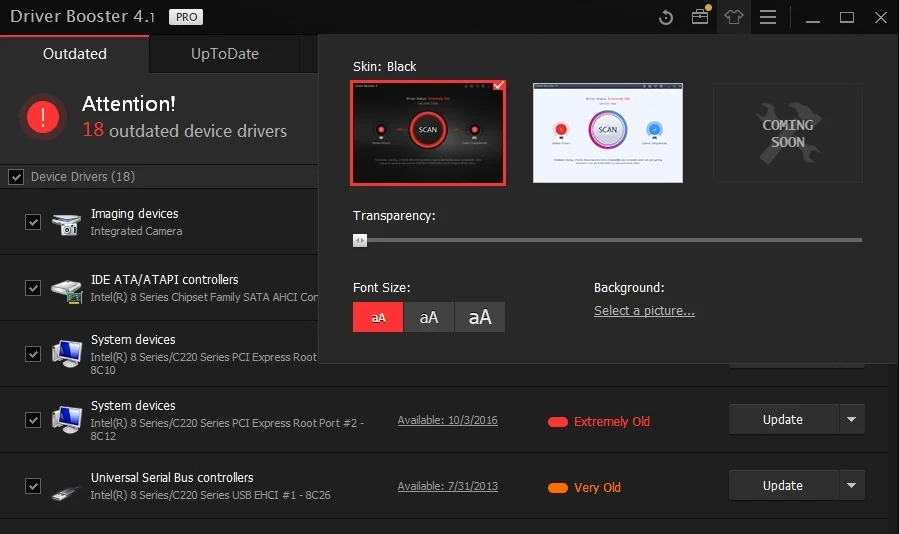
কখন ব্যবহার করবেন: Windows আপডেটের পরে মুদ্রণ বন্ধ হলে আগে স্ক্যান করুন এবং ব্যবহৃত প্রিন্টারের সঙ্গে মেলে এমন ফলাফল দেখুন। শুধু সেই আপডেটটি নির্বাচন করুন এবং অন্য ডিভাইস আপডেটের আগে একটি পরীক্ষামূলক পৃষ্ঠা ছাপুন।
Driver Easy
প্ল্যাটফর্ম ও খরচ: Windows | সাত দিনের Pro ট্রায়াল, পরে অর্থপ্রদেয়
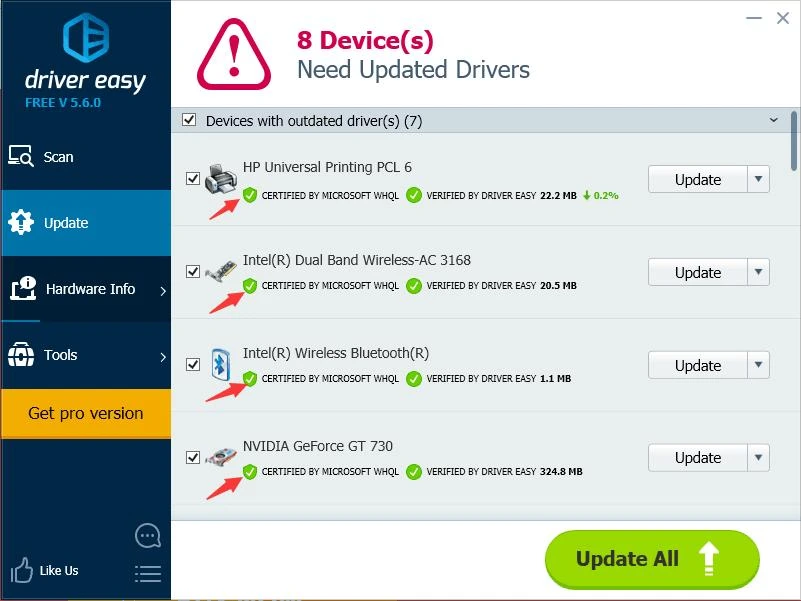
Driver Easy অনুপস্থিত বা পুরোনো ডিভাইস ড্রাইভার স্ক্যান করে; পরিবর্তনের আগে প্রস্তাবিত আপডেট পরীক্ষা করতে চাইলে এটি উপযোগী। Pro কর্মপ্রবাহে নির্বাচিত সংস্করণ ইনস্টল, ড্রাইভার ব্যাকআপ এবং আপডেট রোলব্যাক অন্তর্ভুক্ত।
কখন ব্যবহার করবেন: আপডেটের পরে প্রিন্টার অনির্ভরযোগ্য হলে অন্য সংস্করণ চেষ্টা করার আগে ইনস্টল করা ড্রাইভারের সংস্করণ লিখে রাখুন। প্রস্তাবিত সংস্করণটি প্রিন্টার নির্মাতার প্যাকেজের সঙ্গে তুলনা করুন এবং পরিবর্তনের পরে মুদ্রণ পরীক্ষা করুন।
Snappy Driver Installer Origin
প্ল্যাটফর্ম ও খরচ: Windows | বিনামূল্যে ও ওপেন সোর্স
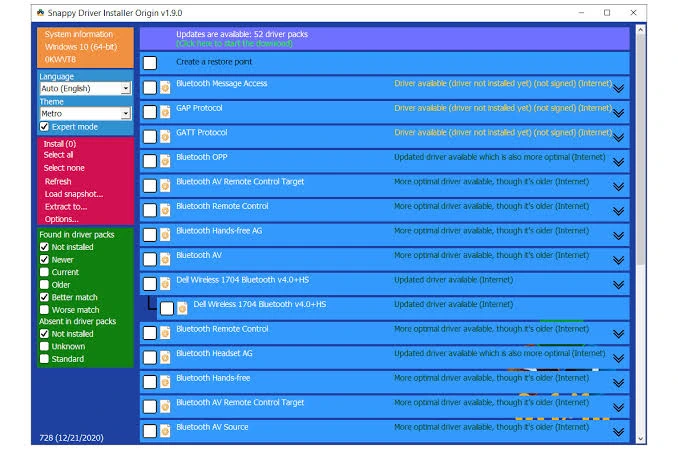
Snappy Driver Installer Origin একটি পোর্টেবল টুল, যা ড্রাইভার প্যাকের সঙ্গে হার্ডওয়্যার মেলায়। উপযুক্ত প্যাক আগে ডাউনলোড করা থাকলে লক্ষ্য পিসিতে সচল ইন্টারনেট ছাড়া ড্রাইভার ইনস্টল করতে পারে।
কখন ব্যবহার করবেন: ইন্টারনেট-সংযুক্ত পিসিতে প্রাসঙ্গিক প্যাক প্রস্তুত করে অফলাইন কম্পিউটারে নিন। ইনস্টলের আগে মিলটি পর্যালোচনা করুন। অফলাইন প্রিন্টারের স্ক্যানিং বা সেটআপ সফটওয়্যারও লাগলে নির্মাতার পূর্ণ প্যাকেজও সঙ্গে রাখুন।
DriverHub
প্ল্যাটফর্ম ও খরচ: Windows | বিনামূল্যে ডাউনলোড
DriverHub Windows ডিভাইস স্ক্যান করে এবং ড্রাইভার আপডেট ডাউনলোড ও ইনস্টল করতে পারে। এর ক্যাটালগে প্রিন্টার আছে এবং বিক্রেতা স্বয়ংক্রিয় পুনরুদ্ধার পয়েন্ট তৈরিকে একটি বৈশিষ্ট্য হিসেবে উল্লেখ করে। Windows পুনঃইনস্টলের পরে একাধিক ডিভাইসের সঙ্গে প্রিন্টারেও নজর দিতে হলে এটি একটি বিকল্প।
কখন ব্যবহার করবেন: স্ক্যানটি সঠিক প্রিন্টার মডেল শনাক্ত করে কি না দেখুন। মিলের প্রস্তাব দিলে প্রিন্টার আপডেটটি আলাদাভাবে প্রয়োগ করে পরীক্ষা করুন। নির্মাতার স্ক্যানার বা নেটওয়ার্ক ইউটিলিটি দরকার হলে ব্র্যান্ডের সহায়তা সাইটে মডেলটি খুঁজুন।
DriversCloud
প্ল্যাটফর্ম ও খরচ: Windows এজেন্ট ও ওয়েব প্রতিবেদন | মূল শনাক্তকরণ ও অনুসন্ধান বিনামূল্যে
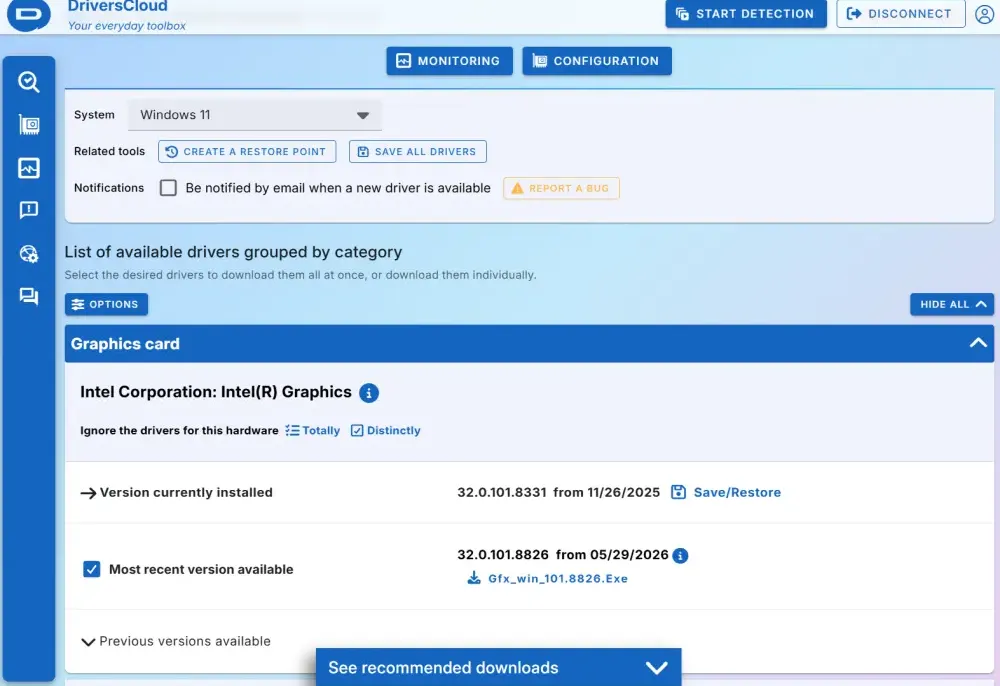
DriversCloud পিসির তালিকা তৈরি করতে ইনস্টল করা এজেন্ট ব্যবহার করে। এর My Drivers পৃষ্ঠায় শনাক্ত হার্ডওয়্যার, উপলভ্য ড্রাইভার ও সংস্করণ তথ্য, ফাইল ডাউনলোডের লিংকসহ দেখায়। Windows আসলে কী শনাক্ত করছে তা বোঝাই যখন প্রথম কাজ, তখন এটি উপযোগী।
কখন ব্যবহার করবেন: শনাক্তকরণ চালিয়ে প্রতিবেদনকে শুরু করার জায়গা হিসেবে নিন। ডাউনলোডের আগে ফলাফলটি প্রিন্টারের লেবেল ও মডেলের সহায়তা পৃষ্ঠার সঙ্গে মিলিয়ে নিন। প্রতিবেদনে প্রিন্টার না থাকলে আগে সংযোগ ও Windows প্রিন্টার সেটআপ পরীক্ষা করুন।
HP Easy Start / HP app
প্ল্যাটফর্ম ও খরচ: সমর্থিত HP প্রিন্টার | অফিসিয়াল সেটআপ টুল
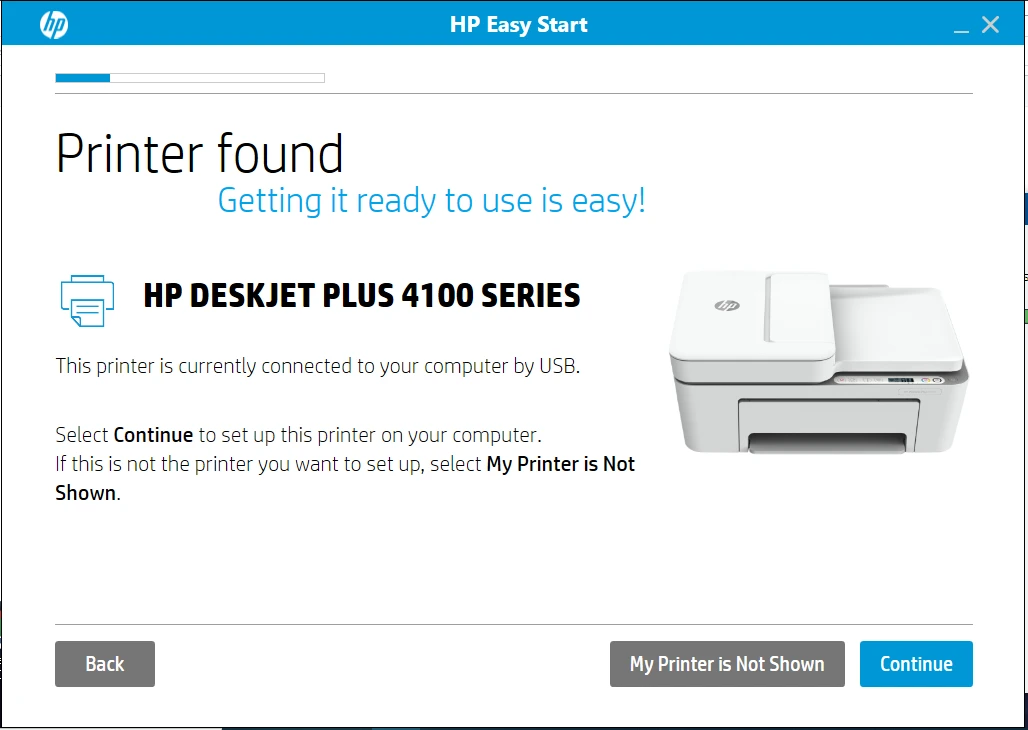
HP-এর সেটআপ বিকল্প সবচেয়ে প্রাসঙ্গিক যখন আপনি জানেন যে আপনার HP প্রিন্টার আছে। মডেলভেদে HP আপনাকে Easy Start, HP app বা আলাদা ড্রাইভার ডাউনলোডে পাঠাতে পারে। কিছু Easy Start কর্মপ্রবাহে পূর্ণ সফটওয়্যার ও ড্রাইভার প্যাকেজ দেওয়া হয়।
কখন ব্যবহার করবেন: সঠিক মডেলের HP সহায়তা পৃষ্ঠা থেকে শুরু করে Windows নির্দেশনা অনুসরণ করুন। সেটআপে পূর্ণ প্যাকেজ থাকলে এবং মুদ্রণের সঙ্গে স্ক্যানিংও দরকার হলে এতে কোন উপাদান আছে দেখুন। সেটআপের পরে পরীক্ষামূলক পৃষ্ঠা ছাপুন।
Epson Software Updater
প্ল্যাটফর্ম ও খরচ: সমর্থিত Epson পণ্য | অফিসিয়াল ডাউনলোড
Epson Software Updater সংযুক্ত ও চালু Epson ডিভাইসে উপলভ্য Epson সফটওয়্যার আপডেট খোঁজে। মডেল ও ইনস্টল করা সফটওয়্যার অনুযায়ী তালিকায় ড্রাইভার, ইউটিলিটি বা ফার্মওয়্যার থাকতে পারে। ইনস্টলের আগে আইটেমের ধরন পরীক্ষা করুন।
কখন ব্যবহার করবেন: আগেই সেটআপ করা প্রিন্টারের জন্য আপডেটার ব্যবহার করুন। Windows প্রিন্টার খুঁজে না পেলে অথবা প্রিন্ট ড্রাইভার কখনো ইনস্টল না হলে সঠিক মডেলের Epson সহায়তা পৃষ্ঠা থেকে শুরু করুন। ফার্মওয়্যারকে আলাদা আপডেট হিসেবে দেখুন এবং প্রয়োজন হলে Epson-এর নির্দেশনা অনুসরণ করুন।
আমরা কীভাবে তুলনা করেছি
প্রতিটি টুল কী শনাক্ত করে, কীভাবে ড্রাইভার ইনস্টল করে এবং এর বিনামূল্যের স্তরে কী আছে তা তুলনা করতে আমরা অফিসিয়াল নথি ব্যবহার করেছি। প্রিন্টার-কেন্দ্রিক কাজের ক্ষেত্রে টুলটি প্রথমবারের সেটআপ, নিয়মিত আপডেট বা অনুপস্থিত ড্রাইভার শনাক্তে সহায়তা করে কি না তাও বিবেচনা করেছি। কোনো আপডেটার ড্রাইভার খুঁজে পেলেই একই প্যাকেজ স্ক্যানিং বা নেটওয়ার্ক সেটআপ সমর্থন করে—এটি প্রমাণিত হয় না।
প্রিন্টার-কেন্দ্রিক বনাম সাধারণ ড্রাইভার আপডেটার
সঠিক মডেল জানা থাকলে এবং প্রথমবারের সেটআপ, স্ক্যানিং বা ওয়্যারলেস কনফিগারেশন দরকার হলে নির্মাতা দিয়ে শুরু করুন। প্রিন্টার শনাক্ত হলেও ড্রাইভার অনুপস্থিত বা পুরোনো থাকলে, বিশেষ করে একাধিক ব্র্যান্ড রক্ষণাবেক্ষণ করলে, প্রিন্টার-কেন্দ্রিক ইউটিলিটি উপযোগী। যে পথই নিন, পরীক্ষামূলক পৃষ্ঠা ছাপুন এবং স্ক্যানিং ব্যবহার করলে আলাদাভাবে যাচাই করুন।
Windows 11 বা 10-এ প্রিন্টার ড্রাইভার কীভাবে আপডেট করবেন
- প্রস্তাবিত ও ঐচ্ছিক প্রিন্টার ড্রাইভারের জন্য Windows Update পরীক্ষা করুন। দেখুন Microsoft-এর প্রিন্টার ড্রাইভার নির্দেশিকা ।
- নির্মাতার প্যাকেজের ক্ষেত্রে ডাউনলোডের আগে সঠিক প্রিন্টার মডেল ও Windows সিস্টেমের ধরন মিলিয়ে নিন।
- তৃতীয় পক্ষের ইউটিলিটিতে ইনস্টলের আগে প্রস্তাবিত ড্রাইভার যাচাই করুন। নির্দেশনা এলে পুনরায় চালু করুন এবং পরীক্ষামূলক পৃষ্ঠা ছাপুন।
চূড়ান্ত রায়
মডেল-নির্দিষ্ট সেটআপের জন্য নির্মাতা দিয়ে শুরু করুন। একাধিক ব্র্যান্ডে প্রিন্টার ড্রাইভার ব্যবস্থাপনায় কেন্দ্রিত Windows টুল প্রয়োজন হলে Fionn Printer Driver বেছে নিন।
সচরাচর জিজ্ঞাসা
প্রিন্টার ড্রাইভার অনুপলব্ধ কেন?
সামঞ্জস্যপূর্ণ ড্রাইভারের জন্য Windows Update এবং নির্মাতার মডেল পৃষ্ঠা পরীক্ষা করুন।
Windows আপডেটের পরে মুদ্রণ বন্ধ হলে কী করব?
সংযোগ ও প্রিন্ট কিউ পরীক্ষা করে একটি পরীক্ষামূলক পৃষ্ঠা ছাপুন। ড্রাইভার আপডেটে সমস্যা হলে মিলে যাওয়া বিক্রেতার প্যাকেজ চেষ্টা করুন বা Windows সেই বিকল্প দিলে ড্রাইভার রোলব্যাক করুন।
স্বয়ংক্রিয় আপডেট কি নিরাপদ?
ইনস্টলের আগে ড্রাইভারের উৎস, মডেল ও সংস্করণ পর্যালোচনা করুন। প্রয়োজনীয় আপডেটটি প্রয়োগ করে আরও পরিবর্তনের আগে মুদ্রণ পরীক্ষা করুন।


