 Emily CarterPrinter Drivers
आपको कौन-सा प्रिंटर ड्राइवर अपडेटर इस्तेमाल करना चाहिए?
यदि आपको मॉडल पता है, तो Windows Update या अपने प्रिंटर निर्माता से शुरू करें। Fionn Printer Driver कई ब्रांडों में प्रिंटर ड्राइवर पहचान और मरम्मत के लिए समर्पित Windows विकल्प है। सामान्य ड्राइवर प्रबंधक व्यापक PC रखरखाव के लिए उपयुक्त हैं。
त्वरित विकल्प
- कई ब्रांडों के प्रिंटर ड्राइवर की समस्याएँ: Fionn Printer Driver。
- ज्ञात HP या Epson मॉडल: निर्माता के उपकरणों से शुरू करें。
- ऑफ़लाइन PC रखरखाव: पहले से Snappy Driver Installer Origin पैक तैयार करें。
त्वरित तुलना
प्रिंटर ड्राइवर अपडेट करने के लिए 8 सर्वोत्तम उपकरण
Fionn Printer Driver
जब कार्य हर PC ड्राइवर का रखरखाव करने के बजाय विशेष रूप से Windows प्रिंटर ड्राइवर को पहचानना, स्थापित करना, अपडेट करना या पुनर्प्राप्त करना हो, तब Fionn Printer Driver चुनें。 यह लोकप्रिय प्रिंटर ब्रांडों और मॉडलों को स्वचालित रूप से पहचानता है, स्वचालित और मैन्युअल मिलान का समर्थन करता है, तथा ड्राइवर डाउनलोड, स्थापना, बैकअप और पुनर्स्थापना क्षमताएँ बताता है。 यह उन Windows उपयोगकर्ताओं के लिए उपयुक्त है जिन्हें प्रिंटर-केंद्रित पहचान और ड्राइवर, क्यू, पोर्ट, सेवा, साझाकरण या डिफ़ॉल्ट-प्रिंटर स्थितियों की जाँच का तरीका चाहिए。 आरंभ करने के लिए Fionn Printer Driver पर जाएँ。
उपयोग कैसे करें
- अपने प्रिंटर को चालू करें और उसे कंप्यूटर से कनेक्ट करें। Fionn Printer Driver खोलें, साइडबार में “स्वचालित स्थापना” चुनें और “अभी स्कैन करें” पर क्लिक करें。

- स्कैन चलते समय प्रिंटर कनेक्टेड रखें। पहचाने गए प्रिंटर और ड्राइवर सूची के दिखाई देने की प्रतीक्षा करें。

- प्रिंटर के सटीक मॉडल की पुष्टि करें, फिर मिलान वाले ड्राइवर के पास “अभी स्थापित करें” पर क्लिक करें। यदि मिलान न दिखे, तो “मैन्युअल रूप से खोजें” पर क्लिक करें और पूरे मॉडल नाम से खोजें。

- डायलॉग में “डाउनलोड पूर्ण” दिखने पर “ड्राइवर स्थापित करें और ठीक करें” पर क्लिक करें और निर्देशों का पालन करें। स्थापना के बाद प्रिंटर के काम करने की पुष्टि के लिए Windows से परीक्षण पृष्ठ प्रिंट करें。

IObit Driver Booster
प्लेटफ़ॉर्म और लागत: Windows | मुफ़्त और Pro संस्करण
Driver Booster ऐसे Windows PC के लिए सामान्य डिवाइस ड्राइवर प्रबंधक है जिसे केवल प्रिंटर रखरखाव से अधिक की आवश्यकता हो। इसका स्कैन अनुपस्थित, पुराने और त्रुटिपूर्ण ड्राइवरों को समूहित करता है। पुराने ड्राइवर के लिए परिणाम स्थापित और उपलब्ध संस्करणों की तिथियाँ दिखाते हैं, जिससे आप स्थापना से पहले होने वाले बदलाव की समीक्षा कर सकते हैं。
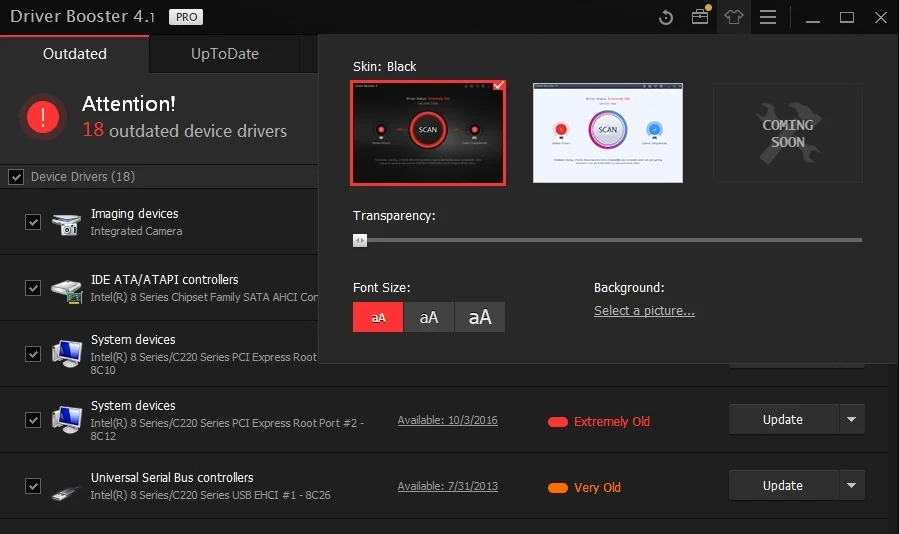
इसे कब इस्तेमाल करें: यदि Windows अपडेट के बाद प्रिंटिंग बंद हो गई, तो पहले स्कैन करें और उस प्रिंटर से मेल खाने वाला परिणाम देखें जिसे आप वास्तव में उपयोग करते हैं। केवल वही अपडेट चुनें और अन्य डिवाइस अपडेट करने से पहले परीक्षण पृष्ठ प्रिंट करें。
Driver Easy
प्लेटफ़ॉर्म और लागत: Windows | सात-दिन का Pro परीक्षण, फिर सशुल्क
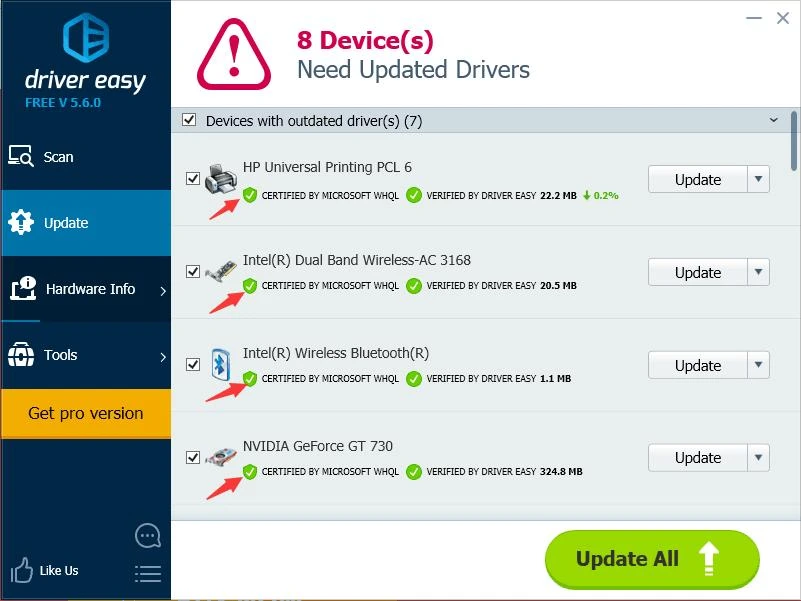
Driver Easy अनुपस्थित या पुराने डिवाइस ड्राइवरों के लिए स्कैन करता है और तब उपयोगी है जब आप बदलाव से पहले प्रस्तावित अपडेट का निरीक्षण करना चाहते हैं। Pro प्रक्रिया में चुने गए संस्करण की स्थापना, ड्राइवर बैकअप और अपडेट रोलबैक शामिल हैं。
इसे कब इस्तेमाल करें: यदि अपडेट के बाद प्रिंटर अविश्वसनीय हो गया, तो दूसरा संस्करण आज़माने से पहले स्थापित ड्राइवर संस्करण दर्ज करें। प्रस्तावित संस्करण की तुलना प्रिंटर निर्माता के पैकेज से करें और बदलाव के बाद प्रिंटिंग जाँचें。
Snappy Driver Installer Origin
प्लेटफ़ॉर्म और लागत: Windows | मुफ़्त और ओपन सोर्स
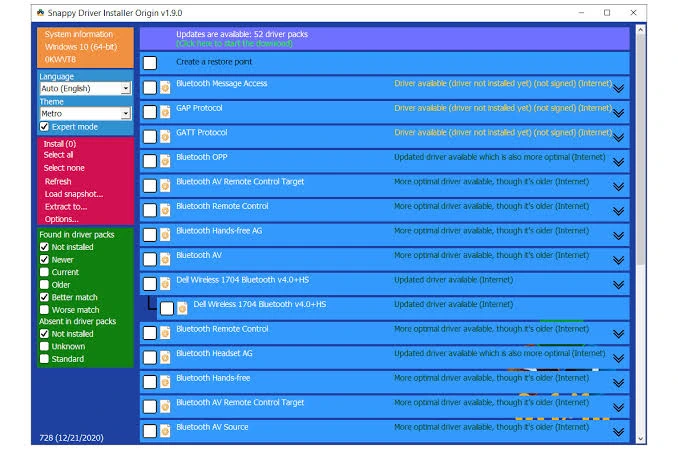
Snappy Driver Installer Origin एक पोर्टेबल उपकरण है जो हार्डवेयर को ड्राइवर पैक से मिलाता है। उचित पैक पहले से डाउनलोड होने पर यह लक्षित PC पर सक्रिय इंटरनेट कनेक्शन के बिना ड्राइवर स्थापित कर सकता है。
इसे कब इस्तेमाल करें: कनेक्टेड PC पर संबंधित पैक तैयार करें और उन्हें ऑफ़लाइन कंप्यूटर पर ले जाएँ। स्थापना से पहले मिलान की समीक्षा करें। स्कैनिंग या सेटअप सॉफ़्टवेयर भी चाहिए वाले ऑफ़लाइन प्रिंटर के लिए निर्माता का पूरा पैकेज भी साथ रखें。
DriverHub
प्लेटफ़ॉर्म और लागत: Windows | मुफ़्त डाउनलोड
DriverHub Windows डिवाइस स्कैन करता है और ड्राइवर अपडेट डाउनलोड व स्थापित कर सकता है। इसके कैटलॉग में प्रिंटर शामिल हैं और विक्रेता अपनी सुविधाओं में स्वचालित पुनर्स्थापना बिंदु निर्माण बताता है। Windows पुनर्स्थापना के बाद जब प्रिंटर कई ध्यान-योग्य डिवाइसों में से एक हो, तब यह एक विकल्प है。
इसे कब इस्तेमाल करें: जाँचें कि स्कैन सटीक प्रिंटर मॉडल पहचानता है या नहीं। मिलान मिले तो प्रिंटर अपडेट अलग से लागू करें और जाँचें। निर्माता का स्कैनर या नेटवर्क उपयोगिता चाहिए हो तो ब्रांड सहायता साइट पर मॉडल खोजें。
DriversCloud
प्लेटफ़ॉर्म और लागत: Windows एजेंट और वेब रिपोर्ट | मूल पहचान व खोज मुफ़्त हैं
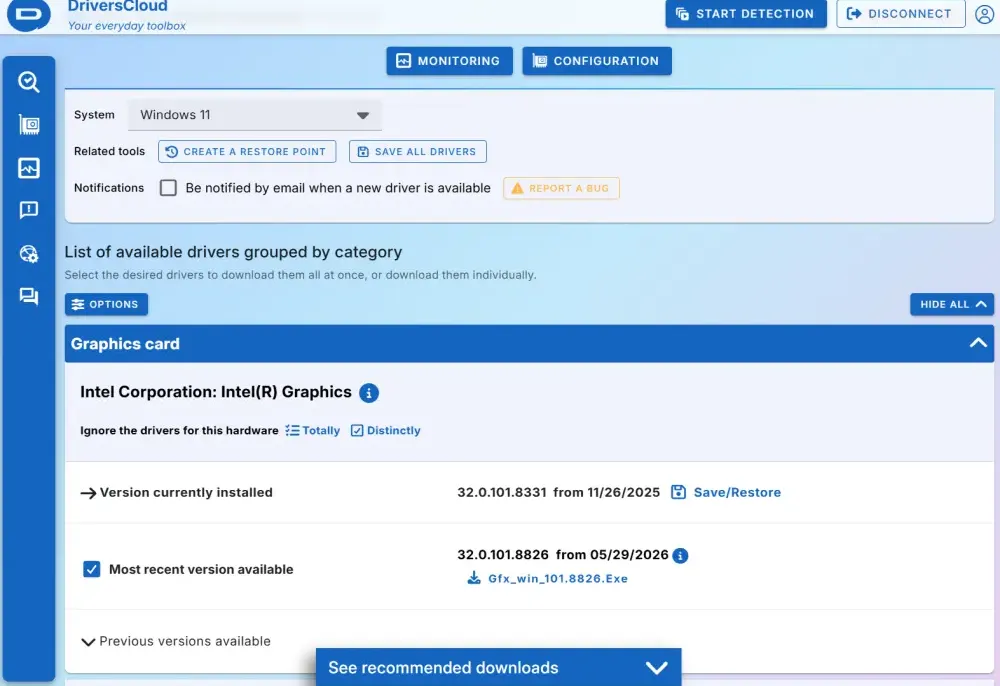
DriversCloud PC की इन्वेंट्री बनाने के लिए स्थापित एजेंट का उपयोग करता है। इसका My Drivers पृष्ठ पहचाना गया हार्डवेयर, उपलब्ध ड्राइवर और संस्करण जानकारी सूचीबद्ध करता है तथा फ़ाइलें डाउनलोड करने के लिंक देता है। यह तब उपयोगी है जब पहला काम यह पता लगाना हो कि Windows वास्तव में क्या पहचानता है。
इसे कब इस्तेमाल करें: पहचान चलाएँ और रिपोर्ट को शुरुआती बिंदु के रूप में उपयोग करें। डाउनलोड से पहले परिणाम की तुलना प्रिंटर के लेबल और उसके मॉडल सहायता पृष्ठ से करें। रिपोर्ट में प्रिंटर अनुपस्थित हो तो पहले कनेक्शन और Windows प्रिंटर सेटअप जाँचें。
HP Easy Start / HP app
प्लेटफ़ॉर्म और लागत: समर्थित HP प्रिंटर | आधिकारिक सेटअप उपकरण
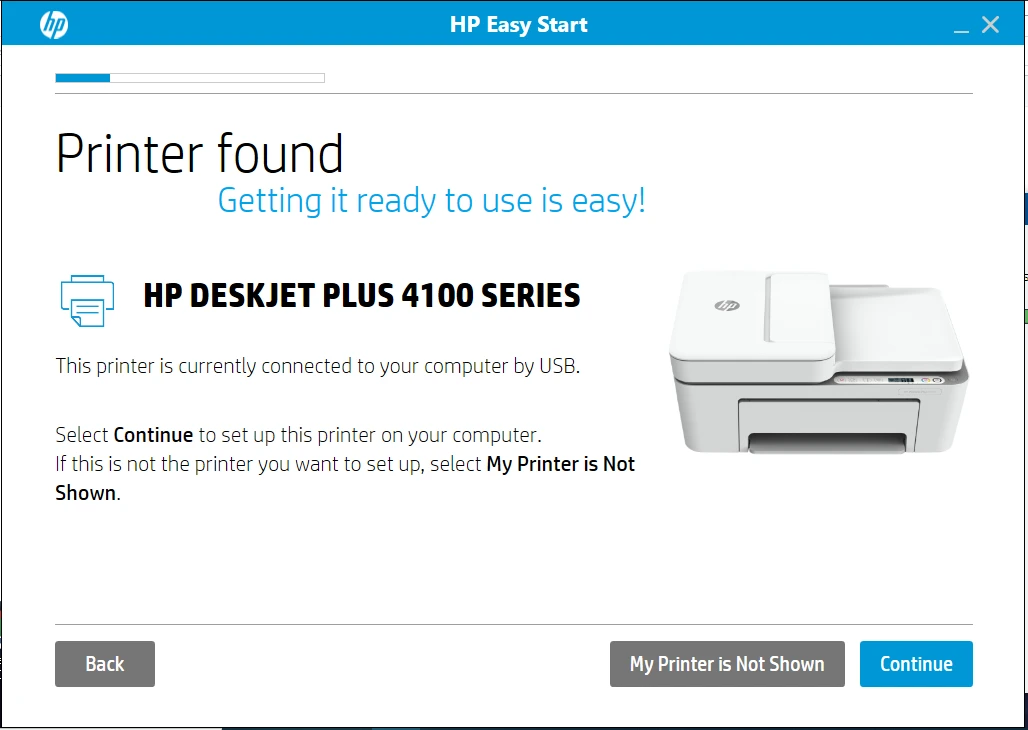
जब आपको पहले से पता हो कि आपके पास HP प्रिंटर है, तब HP के सेटअप विकल्प सबसे प्रासंगिक होते हैं। मॉडल के आधार पर HP आपको Easy Start, HP app या अलग ड्राइवर डाउनलोड पर भेज सकता है। कुछ Easy Start प्रक्रियाएँ पूरा सॉफ़्टवेयर और ड्राइवर पैकेज देती हैं。
इसे कब इस्तेमाल करें: सटीक मॉडल के लिए HP सहायता पृष्ठ से शुरू करें और उसके Windows निर्देशों का पालन करें। सेटअप पूरा पैकेज दे और आपको प्रिंटिंग के साथ स्कैनिंग भी चाहिए, तो शामिल घटक जाँचें। सेटअप के बाद परीक्षण पृष्ठ प्रिंट करें。
Epson Software Updater
प्लेटफ़ॉर्म और लागत: समर्थित Epson उत्पाद | आधिकारिक डाउनलोड
Epson Software Updater कनेक्टेड और चालू Epson डिवाइस के लिए उपलब्ध Epson सॉफ़्टवेयर अपडेट जाँचता है। मॉडल और स्थापित सॉफ़्टवेयर के आधार पर सूची में ड्राइवर, उपयोगिताएँ या फ़र्मवेयर शामिल हो सकते हैं। स्थापना से पहले आइटम का प्रकार जाँचें。
इसे कब इस्तेमाल करें: जिस प्रिंटर को आप पहले ही सेट कर चुके हैं उसके लिए अपडेटर उपयोग करें। यदि Windows प्रिंटर नहीं खोज पाता या प्रिंट ड्राइवर कभी स्थापित नहीं हुआ, तो सटीक मॉडल के लिए Epson सहायता पृष्ठ से शुरू करें। फ़र्मवेयर को अलग अपडेट मानें और आवश्यकता होने पर Epson के निर्देशों का पालन करें。
हमने तुलना कैसे की
हमने आधिकारिक दस्तावेज़ों से तुलना की कि प्रत्येक उपकरण क्या पहचानता है, ड्राइवर कैसे स्थापित करता है और उसके मुफ़्त स्तर में क्या शामिल है। प्रिंटर-केंद्रित कार्यों के लिए हमने यह भी देखा कि उपकरण पहली बार के सेटअप, नियमित अपडेट या अनुपस्थित ड्राइवर की पहचान में सहायता करता है या नहीं। किसी अपडेटर द्वारा ड्राइवर मिलने से यह स्थापित नहीं होता कि वही पैकेज स्कैनिंग या नेटवर्क सेटअप का समर्थन करता है。
प्रिंटर-केंद्रित बनाम सामान्य ड्राइवर अपडेटर
सटीक मॉडल के लिए निर्माता से शुरू करें। कई ब्रांडों में प्रिंटर ड्राइवर पर केंद्रित सहायता चाहिए तो प्रिंटर-केंद्रित विकल्प चुनें; अन्य डिवाइस भी प्रभावित हों तो सामान्य अपडेटर पर विचार करें。
Windows 11 या 10 पर प्रिंटर ड्राइवर कैसे अपडेट करें
- अनुशंसित और वैकल्पिक प्रिंटर ड्राइवर के लिए Windows Update जाँचें। Microsoft की प्रिंटर ड्राइवर मार्गदर्शिका देखें。
- निर्माता पैकेज के लिए डाउनलोड से पहले सटीक प्रिंटर मॉडल और Windows सिस्टम प्रकार का मिलान करें。
- तृतीय-पक्ष उपयोगिता में स्थापना से पहले सुझाए गए ड्राइवर की पुष्टि करें। संकेत मिलने पर पुनःआरंभ करें और परीक्षण पृष्ठ प्रिंट करें。
अंतिम निर्णय
मॉडल-विशिष्ट सेटअप के लिए निर्माता से शुरू करें। जब आपको कई ब्रांडों में प्रिंटर ड्राइवर प्रबंधन पर केंद्रित Windows उपकरण चाहिए, तब Fionn Printer Driver चुनें。
अक्सर पूछे जाने वाले प्रश्न
प्रिंटर ड्राइवर उपलब्ध क्यों नहीं है?
संगत ड्राइवर के लिए Windows Update और निर्माता का मॉडल पृष्ठ जाँचें。
Windows अपडेट के बाद प्रिंटिंग बंद हो जाए तो क्या करें?
कनेक्शन और प्रिंट क्यू जाँचें, फिर परीक्षण पृष्ठ प्रिंट करें। यदि ड्राइवर अपडेट से समस्या हुई है, तो मिलान वाला विक्रेता पैकेज आज़माएँ या, यदि Windows यह विकल्प देता है, तो ड्राइवर रोलबैक करें。
क्या स्वचालित अपडेट सुरक्षित है?
स्थापना से पहले ड्राइवर स्रोत, मॉडल और संस्करण की समीक्षा करें। आवश्यक अपडेट लागू करें और अधिक बदलाव करने से पहले प्रिंटिंग जाँचें。


