 Emily CarterPrinter Drivers
أي برنامج لتحديث تعريفات الطابعة ينبغي أن تستخدم؟
ابدأ بـ Windows Update أو بالشركة المصنّعة للطابعة إذا كنت تعرف طرازها. يُعد Fionn Printer Driver خياراً مخصصاً لـ Windows لاكتشاف تعريفات الطابعات وإصلاحها عبر علامات تجارية متعددة. تناسب أدوات إدارة التعريفات العامة أعمال صيانة الكمبيوتر الأوسع.
اختيارات سريعة
- مشكلات تعريفات الطابعات عبر علامات تجارية متعددة: Fionn Printer Driver
- إذا كنت تعرف طراز HP أو Epson: ابدأ بأدوات الشركة المصنّعة.
- لصيانة كمبيوتر غير متصل بالإنترنت: جهّز حزم Snappy Driver Installer Origin مسبقاً.
مقارنة سريعة
أفضل 8 أدوات لتحديث تعريفات الطابعات
Fionn Printer Driver
اختر Fionn Printer Driver عندما تكون المهمة تحديد تعريف طابعة Windows أو تثبيته أو تحديثه أو استعادته، بدلاً من صيانة كل تعريفات الكمبيوتر. يتعرف تلقائياً على العلامات التجارية والطرازات الشائعة للطابعات، ويدعم المطابقة التلقائية واليدوية، ويذكر إمكانات تنزيل التعريفات وتثبيتها ونسخها احتياطياً واستعادتها. يناسب مستخدمي Windows الذين يحتاجون إلى اكتشاف مخصص للطابعات وطريقة للتحقق من حالات التعريف وقائمة الانتظار والمنفذ والخدمة والمشاركة أو الطابعة الافتراضية. تفضل بزيارة Fionn Printer Driver للبدء.
طريقة الاستخدام
- شغّل الطابعة ووصلها بالكمبيوتر. افتح Fionn Printer Driver، واختر «التثبيت التلقائي» في الشريط الجانبي، ثم انقر «الفحص الآن».

- أبقِ الطابعة متصلة أثناء إجراء الفحص. انتظر حتى تظهر الطابعة المكتشفة وقائمة التعريفات.

- أكد الطراز الدقيق للطابعة، ثم انقر «التثبيت الآن» بجوار التعريف المطابق. إذا لم تجد تطابقاً، فانقر «البحث يدوياً» وابحث عن اسم الطراز الكامل.

- عندما يعرض مربع الحوار «اكتمل التنزيل»، انقر «تثبيت التعريفات وإصلاحها» واتبع المطالبات. بعد التثبيت، اطبع صفحة اختبار من Windows للتأكد من عمل الطابعة.

IObit Driver Booster
النظام والتكلفة: Windows | إصداران مجاني وPro
Driver Booster هو مدير عام لتعريفات أجهزة Windows للكمبيوتر الذي يحتاج إلى أكثر من صيانة الطابعات. يجمع الفحص التعريفات المفقودة والقديمة والمعيبة. وبالنسبة إلى التعريف القديم، تعرض النتائج تواريخ الإصدار المثبت والإصدار المتاح، ما يساعدك على مراجعة ما سيتغير قبل تثبيت أي شيء.
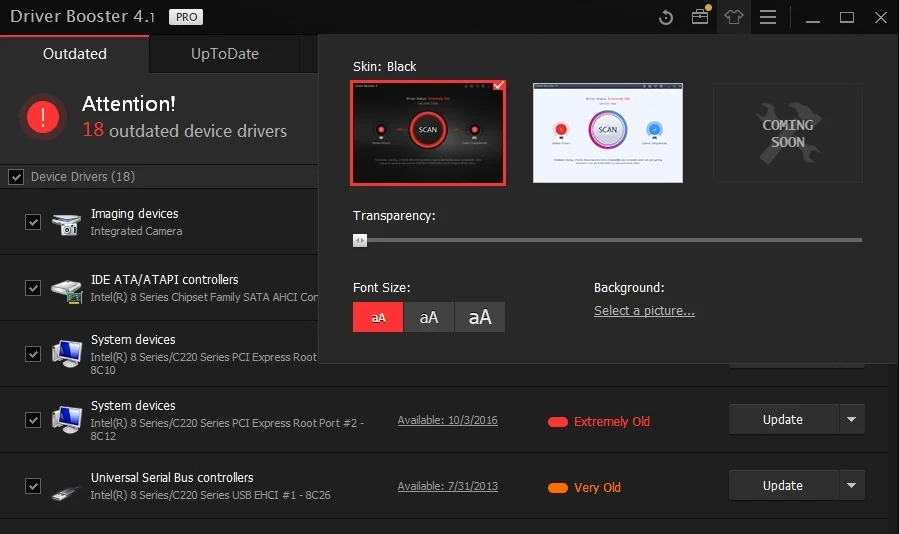
متى تستخدمه: إذا توقفت الطباعة بعد تحديث Windows، فافحص أولاً وابحث عن نتيجة تطابق الطابعة التي تستخدمها فعلاً. حدد ذلك التحديث فقط واطبع صفحة اختبار قبل تحديث الأجهزة الأخرى.
Driver Easy
النظام والتكلفة: Windows | تجربة Pro لمدة سبعة أيام، ثم إصدار مدفوع
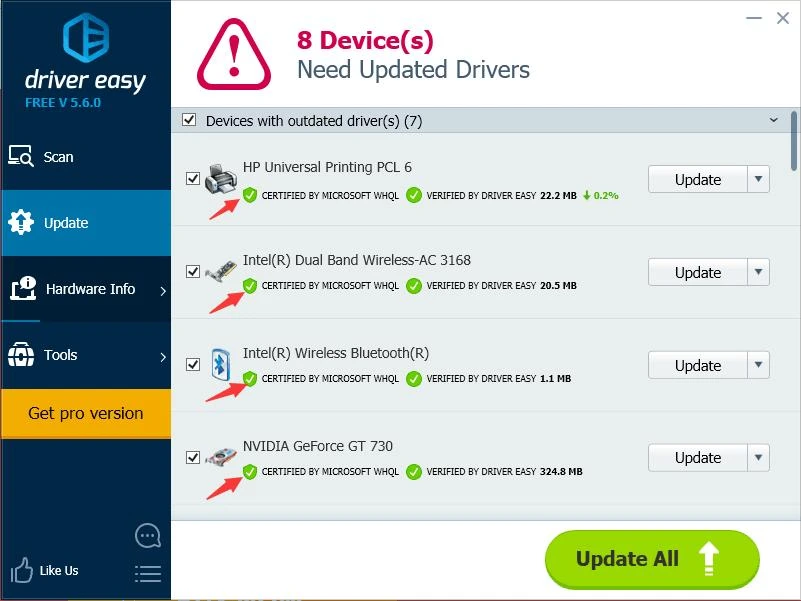
يفحص Driver Easy تعريفات الأجهزة المفقودة أو القديمة، وهو مفيد إذا أردت فحص تحديث مقترح قبل إجراء تغيير. يتضمن مسار Pro تثبيت إصدار محدد ونسخ التعريفات احتياطياً والتراجع عن التحديث.
متى تستخدمه: إذا أصبحت الطابعة غير موثوقة بعد تحديث، فسجل إصدار التعريف المثبت قبل تجربة إصدار آخر. قارن الإصدار المقترح بحزمة الشركة المصنّعة للطابعة واختبر الطباعة بعد التغيير.
Snappy Driver Installer Origin
النظام والتكلفة: Windows | مجاني ومفتوح المصدر
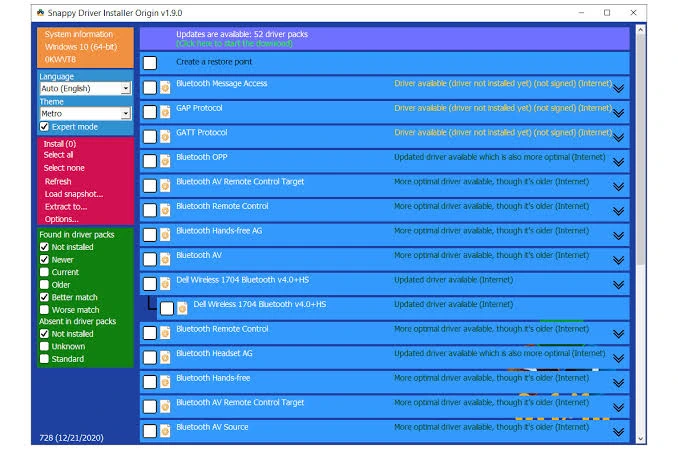
Snappy Driver Installer Origin أداة محمولة تطابق الأجهزة مع حزم التعريفات. ومع تنزيل الحزم المناسبة مسبقاً، يمكنها تثبيت التعريفات دون اتصال إنترنت مباشر على الكمبيوتر المستهدف.
متى تستخدمه: جهّز الحزم ذات الصلة على كمبيوتر متصل بالإنترنت وانقلها إلى الكمبيوتر غير المتصل. راجع التطابق قبل التثبيت. ولطابعة غير متصلة تحتاج أيضاً إلى برامج المسح الضوئي أو الإعداد، احمل حزمة الشركة المصنّعة الكاملة كذلك.
DriverHub
النظام والتكلفة: Windows | تنزيل مجاني
يفحص DriverHub أجهزة Windows ويمكنه تنزيل تحديثات التعريفات وتثبيتها. يتضمن كتالوجه الطابعات، وتذكر الشركة إنشاء نقطة استعادة تلقائية ضمن ميزاته. لذلك يعد خياراً عندما تكون الطابعة أحد عدة أجهزة تحتاج إلى اهتمام بعد إعادة تثبيت Windows.
متى تستخدمه: تحقق مما إذا كان الفحص يحدد طراز الطابعة الدقيق. إذا عرض تطابقاً، فطبّق تحديث الطابعة بشكل منفصل واختبره. إذا احتجت إلى أداة المسح الضوئي أو الشبكة من الشركة المصنّعة، فابحث عن الطراز في موقع دعم العلامة التجارية.
DriversCloud
النظام والتكلفة: وكيل Windows وتقرير ويب | الاكتشاف والبحث الأساسيان مجانيان
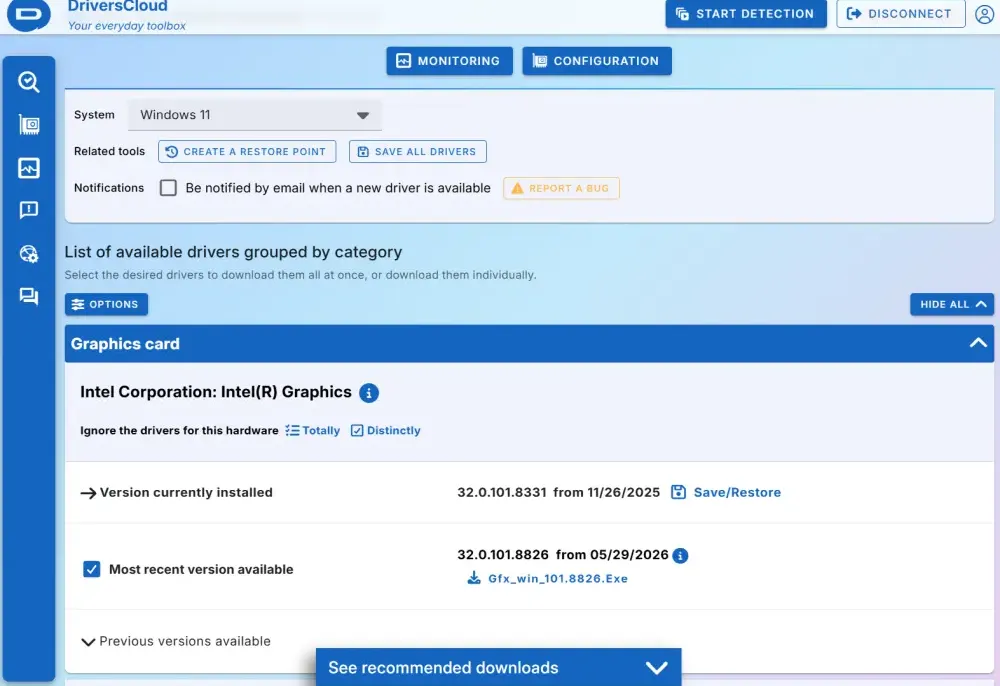
يستخدم DriversCloud وكيلاً مثبتاً لجرد الكمبيوتر. تسرد صفحة My Drivers الأجهزة المتعرّف عليها والتعريفات المتاحة ومعلومات الإصدار، مع روابط لتنزيل الملفات. يفيد ذلك عندما تكون المهمة الأولى معرفة ما يتعرف عليه Windows فعلياً.
متى تستخدمه: شغّل الاكتشاف واستخدم التقرير كنقطة بداية. قارن النتيجة بالملصق الموجود على الطابعة وبصفحة دعم طرازها قبل التنزيل. إذا لم تظهر الطابعة في التقرير، فتحقق من الاتصال وإعداد الطابعة في Windows أولاً.
HP Easy Start / HP app
النظام والتكلفة: طابعات HP المدعومة | أدوات إعداد رسمية
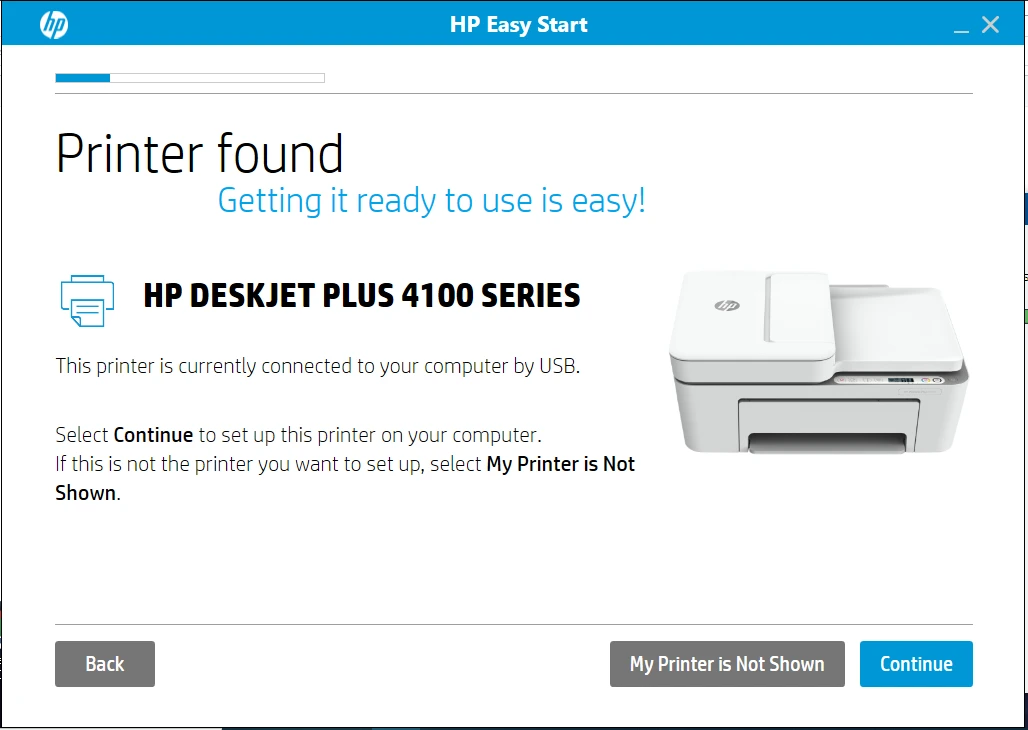
تكون خيارات إعداد HP أكثر صلة عندما تعرف بالفعل أن لديك طابعة HP. بحسب الطراز، قد توجهك HP إلى Easy Start أو HP app أو تنزيل تعريف منفصل. تقدم بعض مسارات Easy Start حزمة برامج وتعريفات كاملة.
متى تستخدمه: ابدأ من صفحة دعم HP للطراز الدقيق واتبع تعليماتها الخاصة بـ Windows. إذا قدم الإعداد حزمة كاملة وكنت تحتاج إلى المسح الضوئي إضافةً إلى الطباعة، فتحقق من المكونات التي تتضمنها. اطبع صفحة اختبار بعد الإعداد.
Epson Software Updater
النظام والتكلفة: منتجات Epson المدعومة | تنزيل رسمي
يتحقق Epson Software Updater من تحديثات برامج Epson المتاحة على جهاز Epson متصل ومشغّل. بحسب الطراز والبرامج المثبتة، قد تتضمن القائمة تعريفات أو أدوات مساعدة أو برنامجاً ثابتاً. تحقق من نوع العنصر قبل التثبيت.
متى تستخدمه: استخدم المحدّث لطابعة أعددتها بالفعل. إذا تعذر على Windows العثور على الطابعة أو لم يُثبّت تعريف الطباعة من قبل، فابدأ من صفحة دعم Epson للطراز الدقيق. تعامل مع البرنامج الثابت كتحديث منفصل واتبع تعليمات Epson إذا احتجته.
كيف أجرينا المقارنة
استخدمنا الوثائق الرسمية لمقارنة ما تكتشفه كل أداة، وكيف تثبت التعريفات، وما يتضمنه مستواها المجاني. وبالنسبة إلى مهام الطابعات تحديداً، أخذنا في الحسبان أيضاً ما إذا كانت الأداة تساعد في الإعداد لأول مرة أو التحديثات المنتظمة أو تحديد تعريف مفقود. عثور المحدّث على تعريف لا يثبت أن الحزمة نفسها تدعم المسح الضوئي أو إعداد الشبكة.
محدّثات الطابعات المخصصة مقابل محدّثات التعريفات العامة
اختر المسار الذي يطابق حالة الطابعة: تقدم الشركة المصنّعة الحزمة الخاصة بالطراز، بينما تفيد الأداة المخصصة عند إدارة تعريفات الطابعات، وتلائم الأداة العامة احتياجات صيانة الكمبيوتر الأوسع.
كيفية تحديث تعريفات الطابعة على Windows 11 أو 10
- تحقق من Windows Update بحثاً عن تعريفات الطابعات الموصى بها والاختيارية. راجع دليل Microsoft لتعريفات الطابعات.
- بالنسبة إلى حزمة الشركة المصنّعة، طابق طراز الطابعة الدقيق ونوع نظام Windows قبل التنزيل.
- في أداة خارجية، تحقق من التعريف المقترح قبل التثبيت. أعد التشغيل إذا طُلب منك ذلك واطبع صفحة اختبار.
النتيجة النهائية
ابدأ بالشركة المصنّعة من أجل إعداد خاص بالطراز. اختر Fionn Printer Driver عندما تحتاج إلى أداة Windows تركز على إدارة تعريفات الطابعات عبر علامات تجارية متعددة.
الأسئلة الشائعة
لماذا تعريف الطابعة غير متاح؟
تحقق من Windows Update ومن صفحة طراز الشركة المصنّعة بحثاً عن تعريف متوافق.
ماذا إذا توقفت الطباعة بعد تحديث Windows؟
تحقق من الاتصال وقائمة انتظار الطباعة، ثم اطبع صفحة اختبار. إذا تسبب تحديث تعريف في المشكلة، فجرّب حزمة مطابقة من الشركة المصنّعة أو تراجع عن التعريف إذا وفر Windows هذا الخيار.
هل التحديث التلقائي آمن؟
راجع مصدر التعريف والطراز والإصدار قبل التثبيت. طبّق التحديث المطلوب واختبر الطباعة قبل إجراء تغييرات إضافية.


