 Emily CarterPrinter Drivers
Обновление драйвера принтера Canon: 4 способа для Windows 11 и 10
Введение
Обновление драйвера принтера Canon может устранить ошибки печати, вернуть недоступные функции и исправить несовместимость после обновления Windows. Сначала определите точную модель Canon и разрядность системы, затем выберите один из четырёх способов. Для обычной ситуации начните с Windows Update, при отсутствии подходящего пакета перейдите к Canon Support, после сбоя сразу после обновления используйте откат, а при неясной причине — рекомендуемый Fionn Printer Driver, который проверяет драйвер и связанные компоненты печати.
Перед обновлением: сопоставьте симптом и причину
- Запишите точную модель Canon с корпуса устройства или документов о покупке.
- Откройте
Параметры > Система > О системе > Тип системыи проверьте x64 или ARM. - Оставьте принтер включённым и подключённым обычным USB‑кабелем или по сети.
- Сохраните работу и подготовьте учётную запись администратора, если Windows запросит разрешение.
Сравнение способов
| Способ | Для чего подходит | Эффективность | Усилия пользователя |
|---|---|---|---|
| Windows Update | Обычное обновление, предложенное Windows | Высокая, если пакет доступен | Низкие |
| Canon Support | Точный пакет модели или отсутствующие функции | Высокая при известной модели | Средние |
| Откат в Диспетчере устройств | Сбой, начавшийся сразу после обновления | Высокая только для этого сценария | Средние |
| Fionn Printer Driver (рекомендуется) | Неясные проблемы драйвера и цепочки печати | Зависит от найденной причины | Низкие |
Способ 1: обновление драйвера Canon через Windows Update
Когда использовать: для планового обновления, которое Windows уже подготовила для устройства.
- Откройте «Параметры Windows» через меню «Пуск».
- Перейдите в «Центр обновления Windows» (в Windows 10 — «Обновление и безопасность») и нажмите «Проверить наличие обновлений».

- Проверьте дополнительные пакеты: в Windows 11 откройте «Дополнительные параметры > Необязательные обновления > Обновления драйверов», а в Windows 10 — «Просмотр необязательных обновлений», если пункт доступен. Для ARM некоторые пакеты производителя могут не устанавливаться; используйте системное добавление устройства, если производитель не дал иных инструкций.
- Выберите драйвер Canon и нажмите «Скачать и установить». Дождитесь завершения и перезагрузите компьютер по запросу.
- Напечатайте тестовую страницу Windows и повторите исходное задание. Если совместимый пакет не найден, переходите к способу 2.
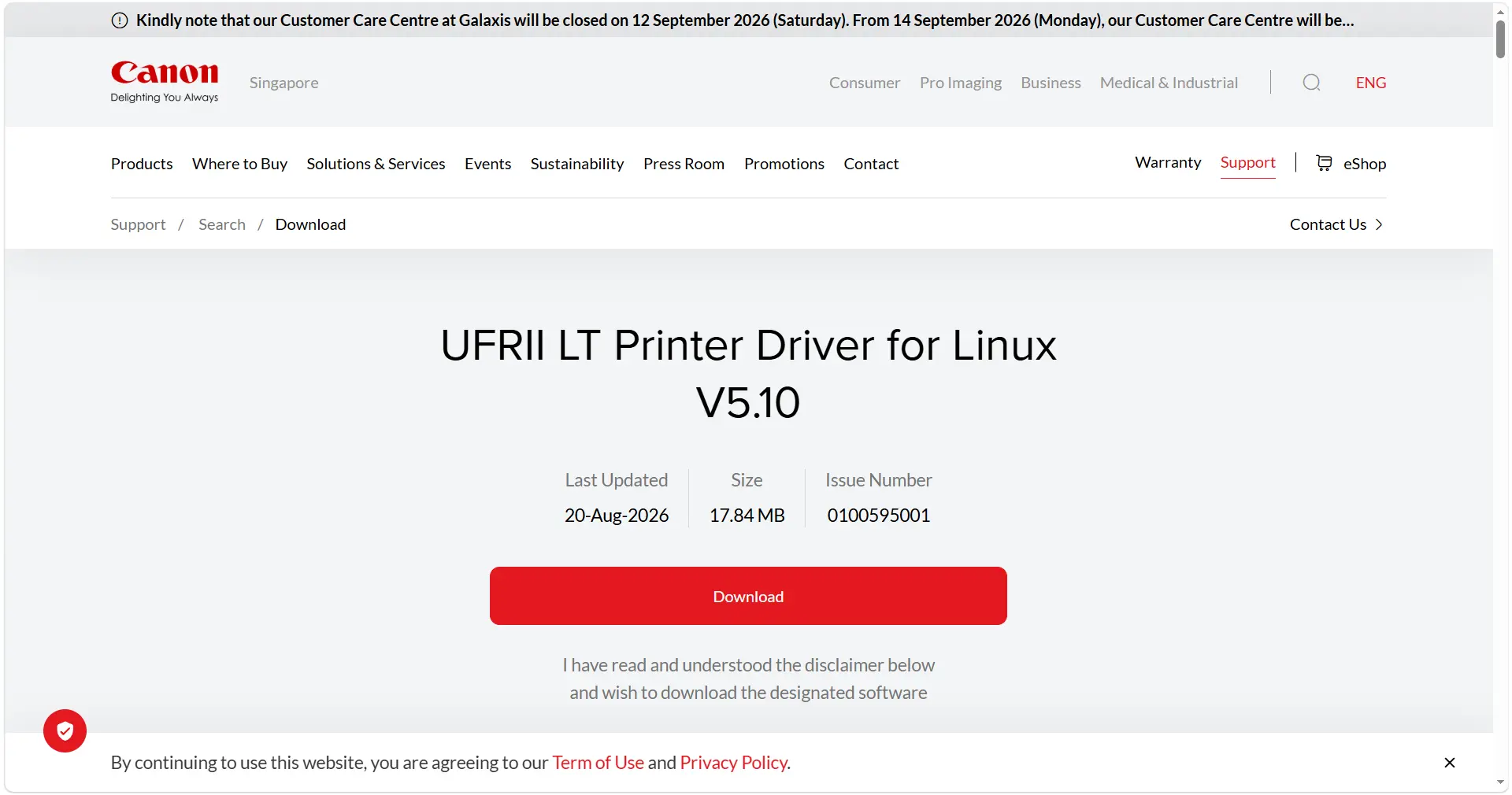
Способ 2: установка драйвера конкретной модели через Canon Support
Когда использовать: когда Windows не предлагает драйвер или отсутствуют функции, зависящие от модели.
- Откройте официальный сайт Canon Support и найдите точную модель принтера.
- Выберите устройство и раздел «Драйверы и загрузки».
- Укажите версию Windows и архитектуру, например Windows 11 64‑bit или Windows 10 64‑bit.
- Скачайте совместимый пакет драйвера.
- Запустите загруженный установщик и выполните его инструкции.
- Перезагрузите Windows, если установщик попросит об этом.
- Распечатайте тестовую страницу.
Проверка: повторите прежнее задание и откройте функцию, которая не работала (например, двустороннюю печать). Одна базовая страница не подтверждает загрузку всех возможностей модели.
Способ 3: откат драйвера Canon после сбоя печати
Когда использовать: только если печать работала до недавнего обновления и прекратилась сразу после него. Этот путь описан в инструкции Microsoft для Диспетчера устройств.
- Нажмите клавиши Windows + X и выберите «Диспетчер устройств».
- Раскройте «Принтеры» или «Очереди печати» и найдите Canon.
- Щёлкните устройство правой кнопкой и откройте «Свойства».
- На вкладке «Драйвер» нажмите «Откатить драйвер», если кнопка доступна.
- Подтвердите восстановление предыдущей версии.
- Перезагрузите Windows при необходимости.
- Напечатайте тестовую страницу и повторите неудачное задание.
Способ 4: диагностика и исправление проблем обновления драйвера Canon с помощью Fionn Printer Driver
Метод продукта
Когда использовать: если способы Windows или Canon не помогли либо причина может быть не только в драйвере. Fionn Printer Driver работает в Windows, распознаёт распространённые модели, проверяет драйверы, порты, очередь, службу печати, общий доступ и состояние устройства.
- Запустите Fionn Printer Driver и нажмите «Scan Now», чтобы проверить драйверы и связанные проблемы.

- Дождитесь завершения сканирования установленных принтеров, драйверов и типичных неисправностей.

- После сканирования нажмите «One-Click Fix», чтобы установить или восстановить необходимый драйвер.

- Дождитесь окончания исправления и подтвердите сообщение об успешном завершении.

Проверка: напечатайте тестовую страницу и исходный документ. Оцените качество результата, а не только сообщение программы. Для доступа к ресурсам драйверов, автоматическому исправлению, проверкам принтера и поддержке может потребоваться членство; доступна семидневная пробная версия.
Заключение
Для обычного обновления начните с Windows Update. Если совпадение не найдено или нужны функции конкретной модели, установите пакет с Canon Support. Откат применяйте только при чёткой связи сбоя с недавним обновлением. При неясной причине используйте рекомендуемый Fionn Printer Driver, который проверяет не только драйвер, но и элементы цепочки печати. После любого способа напечатайте тестовую страницу и исходный документ. Если ошибка сохраняется, проверьте кабель или сеть, выбранный порт, очередь, службу печати, общий доступ и состояние самого устройства.
Часто задаваемые вопросы
Как понять, что обновление драйвера принтера Canon прошло успешно?
Напечатайте тестовую страницу из свойств принтера, затем повторите задание, которое раньше завершалось ошибкой. Проверьте нужные функции, например двустороннюю печать.
Что делать, если Windows Update не показывает драйвер Canon?
Проверьте точную модель, версию Windows и архитектуру на Canon Support. Не заменяйте пакет драйвером для похожей модели.
Нужно ли удалять старый драйвер перед обновлением?
Обычно начинайте с обычного обновления или инструкций установщика Canon. Удаляйте старый пакет только при прямом указании производителя или в документированной процедуре переустановки.
Почему принтер перестал работать после обновления?
Новый пакет может быть несовместим с моделью или изменить настройки печати. Проверьте подключение и выбранное устройство; при немедленном сбое рассмотрите откат способом 3.
Можно ли обновить драйвер Canon в Windows 10?
Да, если совместимый пакет ещё доступен в Windows Update или Canon Support. Однако стандартная поддержка Windows 10 завершилась 14 октября 2025 года, поэтому при совместимом оборудовании предпочтительна Windows 11.


