 Emily CarterPrinter Drivers
يتيح برنامج تشغيل Brother HL-L2350DW لنظام Windows الاتصال بالطابعة. ابدأ بتأكيد اسم الطراز الكامل وإصدار Windows لديك وما إذا كانت الطابعة تستخدم USB أو Wi-Fi. لإعداد USB، صِل الطابعة بالكمبيوتر وشغّلها. ولإعداد Wi-Fi، ضع الطابعة والكمبيوتر على الشبكة اللاسلكية نفسها. ثم اختر الطريقة المناسبة لحالتك واطبع صفحة اختبار في Windows لتأكيد النتيجة.
إذا كانت الطابعة مثبتة بالفعل ولكنها لا تستطيع الطباعة، فلا تفترض أن برنامج التشغيل هو السبب الوحيد. فقد يؤدي تعليق قائمة الانتظار أو الحالة غير المتصلة أو مشكلة الاتصال أو خدمة الطباعة في Windows إلى أعراض مشابهة.
مقارنة سريعة بين الطرق
| الطريقة | الأنسب لـ | الكفاءة | جهد المستخدم |
|---|---|---|---|
| Fionn Printer Driver | الكشف التلقائي عن الطراز ومطابقة برنامج التشغيل | تدفق موجّه للفحص والتثبيت | منخفض |
| دعم Brother | اختيار تنزيل رسمي خاص بالطراز | مباشر عند معرفة إصدار Windows | متوسط |
| إعدادات Windows | إضافة طابعة متصلة أو قابلة للاكتشاف عبر الشبكة | مريح عندما يعثر Windows على الطابعة | منخفض إلى متوسط |
الطريقة 1: تثبيت برنامج تشغيل Brother HL-L2350DW باستخدام Fionn Printer Driver
يُعد Fionn Printer Driver خيارًا عمليًا عندما تريد أن يفحص التطبيق الطابعة المتصلة ويعرض تطابقًا لبرنامج التشغيل. ويمكنه التعرّف على العديد من العلامات التجارية والطرازات الشائعة للطابعات، ويدعم وضعي التثبيت التلقائي واليدوي، ويمكنه تنزيل حزم برامج التشغيل للتثبيت والإصلاح.
- شغّل الطابعة وصِلها بالكمبيوتر. افتح Fionn Printer Driver، واختر
التثبيت التلقائي
في الشريط الجانبي، ثم انقر فوق
فحص الآن
.

- أبقِ الطابعة متصلة أثناء تشغيل الفحص. انتظر حتى تظهر قائمة الطابعة وبرنامج التشغيل المكتشفين.

- أكّد طراز الطابعة الدقيق، ثم انقر فوق
التثبيت الآن
بجانب برنامج التشغيل المطابق. إذا لم يظهر تطابق، فانقر فوق
البحث يدويًا
وابحث عن اسم الطراز الكامل.

- عندما يعرض مربع الحوار
اكتمل التنزيل
، انقر فوق
تثبيت برامج التشغيل وإصلاحها
واتبع المطالبات. بعد التثبيت، اطبع صفحة اختبار من Windows للتأكد من عمل الطابعة.

إذا لم تُطبع صفحة الاختبار، فتحقق مما إذا كانت الطابعة غير متصلة، أو إذا كانت قائمة انتظارها تحتوي على مهام معلّقة، أو إذا كان الاتصال لا يزال نشطًا قبل تجربة برنامج تشغيل آخر.
الطريقة 2: تنزيل برنامج التشغيل من دعم Brother
استخدم هذا المسار إذا كنت تفضّل صفحة تنزيل Brother الخاصة بالطراز أو تحتاج إلى اختيار نطاق التثبيت بنفسك. توفر Brother صفحة رسمية لدعم وتنزيلات HL-L2350DW تتضمن برامج التشغيل والأدوات المساعدة والبرامج الثابتة. يسرد محدد تنزيلات Windows خيارات Windows 11 وWindows 10 بإصداري 32 بت و64 بت.
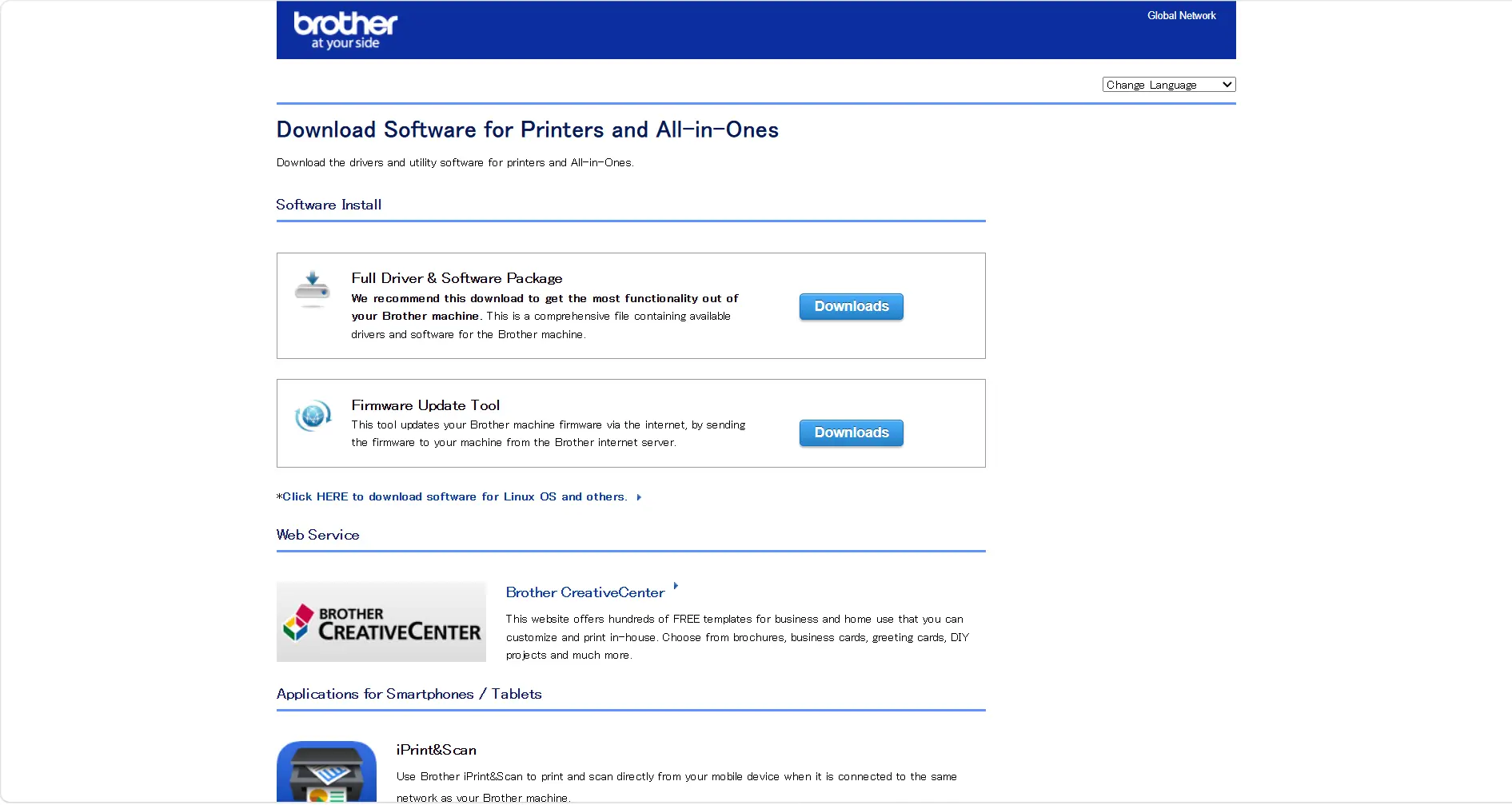
- افتح صفحة تنزيلات HL-L2350DW من Brother واختر إصدار Windows المثبت على الكمبيوتر.
- اختر حزمة برنامج التشغيل والبرامج الكاملة عندما تحتاج إلى برامج التشغيل المتاحة وبرامج Brother، أو اختر برنامج تشغيل الطابعة لتثبيت برنامج التشغيل فقط.
- شغّل فقط الحزمة التي توفرها Brother للطراز وإصدار Windows المحددين، ثم اتبع تعليماتها المعروضة على الشاشة.
- افتح إعدادات الطابعة في Windows واطبع صفحة اختبار بعد التثبيت.
في Windows 11، تسرد صفحة تنزيل Brother إصدار برنامج تشغيل طابعة مستقل 1.12.0.0 بتاريخ 12 أغسطس 2026. قد يختلف توفر الحزم والتعليمات حسب نظام التشغيل المحدد، لذا حدّد الخيار في الصفحة الرسمية بدلًا من إعادة استخدام ملف من إصدار Windows آخر.
الطريقة 3: إضافة الطابعة عبر إعدادات Windows
استخدم إعدادات Windows عندما تكون الطابعة متصلة وتريد أن يعثر عليها Windows. تشير Microsoft إلى أن الطابعة المتصلة مباشرة تُثبَّت عادةً تلقائيًا. وهذا أيضًا هو المسار المفضّل على أجهزة Windows بمعالجات ARM ما لم توفر الشركة المصنّعة إرشادات خاصة بـ ARM.
- بالنسبة إلى USB، صِل HL-L2350DW بالكمبيوتر وشغّلها. وبالنسبة إلى Wi-Fi، تأكد من أن الطابعة والكمبيوتر يستخدمان الشبكة اللاسلكية نفسها.
- افتح الإعدادات ، ثم انتقل إلى Bluetooth والأجهزة و الطابعات والماسحات الضوئية .
- اختر
إضافة جهاز
بجوار إضافة طابعة أو ماسح ضوئي، ثم اختر طابعة Brother عند ظهورها.

- إذا لم يتم العثور عليها، فاختر الطابعة التي أريدها غير مدرجة ، واختر خيار الإضافة اليدوية، واتبع نافذة إضافة طابعة.
- تأكد من ظهور الطابعة في قائمة الطابعات المثبتة، ثم اطبع صفحة اختبار.
اختر الفحص التالي حسب العرض
- لم يتم العثور على الطابعة: أعد التحقق من اتصال USB أو تأكد من وجود الجهازين على شبكة Wi-Fi نفسها، ثم حاول مجددًا عبر إعدادات Windows.
- تم تثبيت برنامج التشغيل لكن الطباعة تفشل: تحقق من الحالة غير المتصلة ومن مهام الطباعة المعلّقة أو غير المكتملة. فقد تمنع هذه الأمور الطباعة حتى بعد تثبيت برنامج التشغيل.
- عنوان الطابعة الشبكية غير صحيح: توفر Brother أداة إصلاح الاتصال بالشبكة التي يمكنها تحديد عنوان IP الخاص بالجهاز وتحديثه في برنامج تشغيل الطابعة.
- يرى Windows الطابعة لكن الميزات غير متاحة: ارجع إلى دعم Brother وتحقق من أن الحزمة تطابق الطراز الدقيق وإصدار Windows.
الخلاصة
لتدفق مطابقة تلقائي، استخدم Fionn Printer Driver وأكّد الطراز قبل التثبيت. اختر دعم Brother عندما تريد الحزمة الرسمية الخاصة بالطراز، أو استخدم إعدادات Windows عندما تكون الطابعة متصلة وقابلة للاكتشاف بالفعل. في جميع الحالات، يكون فحص الإكمال واحدًا: ظهور HL-L2350DW في Windows ونجاحها في طباعة صفحة اختبار. إذا استمر الفشل، فركّز بعد ذلك على الاتصال وقائمة الانتظار والحالة غير المتصلة وخدمة الطباعة بدلًا من إعادة تثبيت برامج التشغيل مرارًا.
الأسئلة الشائعة
أين يمكنني تنزيل برنامج تشغيل Brother HL-L2350DW؟
استخدم صفحة دعم وتنزيلات HL-L2350DW الرسمية من Brother. اختر إصدار Windows المثبت أولًا، ثم اختر خيار برنامج التشغيل فقط أو خيار البرامج الكاملة المتاح والمناسب للإعداد.
هل يدعم HL-L2350DW نظام Windows 11؟
يسرد محدد تنزيلات Brother نظام Windows 11 للطابعة HL-L2350DW. اختر Windows 11 في الصفحة الرسمية لعرض التنزيلات والتعليمات المناسبة.
هل ينبغي استخدام حزمة برنامج التشغيل والبرامج الكاملة أم برنامج تشغيل الطابعة؟
اختر حزمة برنامج التشغيل والبرامج الكاملة عندما تحتاج إلى برامج التشغيل المتاحة وبرامج Brother. اختر برنامج تشغيل الطابعة عندما تحتاج إلى برنامج تشغيل الطابعة فقط.
لماذا لا يتم العثور على Brother HL-L2350DW في Windows؟
بالنسبة إلى USB، تأكد من تشغيل الطابعة وتوصيلها بالكمبيوتر. وبالنسبة إلى Wi-Fi، تأكد من وجود الجهازين على الشبكة اللاسلكية نفسها. ثم استخدم إضافة جهاز في إعدادات Windows؛ وإذا فشل الاكتشاف، فاستخدم خيار الإضافة اليدوية.
كيف أعرف أن تثبيت برنامج التشغيل نجح؟
تأكد من ظهور الطابعة في الطابعات والماسحات الضوئية في Windows واطبع صفحة اختبار. لا تتحقق رسالة إكمال برنامج التثبيت وحدها من الاتصال بالطابعة.


