 Emily CarterScreen Recording
يمكن لـ Windows 11 تسجيل فيديو الشاشة مع صوت النظام أو صوت الميكروفون أو كليهما، بحسب الأداة وإعدادات الصوت فيها. لتسجيل الشاشة مع الصوت على Windows 11، اختر الطريقة وفق مصدر الصوت ومنطقة التسجيل: يناسب Xbox Game Bar التطبيقات والألعاب المدعومة، ويناسب Clipchamp علامات تبويب المتصفح، بينما تستطيع الإصدارات الحديثة من Snipping Tool تسجيل منطقة محددة مع صوت مباشر. ولتسجيل سطح المكتب بمرونة أكبر، يُعد Fionn Screen Recorder خيارًا آخر. يشرح هذا الدليل أربع طرق؛ أنشئ تسجيلًا تجريبيًا قصيرًا واحفظه قبل تسجيل أي محتوى مهم.
اختيار طريقة التسجيل المناسبة في Windows 11
| الطريقة | منطقة التسجيل | مصادر الصوت | الأفضل لـ |
|---|---|---|---|
| Xbox Game Bar | تطبيق أو لعبة مدعومة | صوت الكمبيوتر وميكروفون اختياري | اللعب وعروض التطبيقات |
| Clipchamp | علامة تبويب متصفح | صوت علامة التبويب المشتركة والميكروفون | عروض الويب والبرامج التعليمية |
| Snipping Tool | منطقة محددة من الشاشة | صوت النظام والميكروفون في الإصدارات المدعومة | مقاطع الشاشة السريعة |
| Fionn Screen Recorder | الشاشة كاملة أو نافذة أو منطقة | صوت النظام والميكروفون بإعدادات قابلة للضبط | تسجيل سطح المكتب بمرونة |
صوت النظام وصوت الميكروفون مصدران منفصلان. اختر كل مصدر بوضوح، ثم شغّل مقطعًا قصيرًا محفوظًا للتأكد من النتيجة. قد تختلف الإتاحة وعناصر التحكم باختلاف إصدار التطبيق؛ وقد لا يكون من الممكن تسجيل المحتوى المحمي.
الطريقة 1: تسجيل تطبيق أو لعبة باستخدام Xbox Game Bar
متى تستخدمها: عندما تحتاج إلى التقاط لعبة أو تطبيق مدعوم مع صوت الكمبيوتر أو تعليق صوتي اختياري أو كليهما. صُمم Xbox Game Bar لالتقاط الألعاب والتطبيقات، وليس لجميع سيناريوهات تسجيل سطح المكتب.
- افتح التطبيق أو اللعبة المدعومة التي تريد التقاطها.
- اضغط على
Windows key + Gلفتح Xbox Game Bar.
- افتح إعدادات Game Bar وحدد
Capturing
.
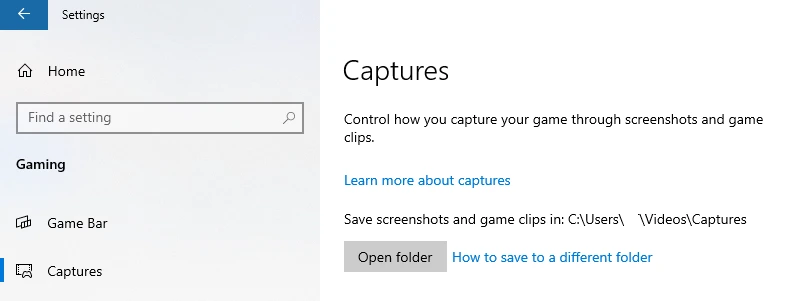
- اضبط التقاط الصوت على All لتضمين أصوات الكمبيوتر.
- استخدم
Windows key + Alt + Mلتبديل التقاط الميكروفون عند الحاجة. - اضغط على
Windows key + Alt + Rلبدء التسجيل، ثم اضغط عليه مرة أخرى لإيقافه.
تحقق: شغّل المقطع المحفوظ وتحقق من صوت الكمبيوتر والتعليق عبر الميكروفون كلًّا على حدة. إذا كان أحدهما مفقودًا، فراجع إعداد الالتقاط المنفصل له قبل إنشاء تسجيل أطول.
الطريقة 2: تسجيل علامة تبويب متصفح مع الصوت في Clipchamp
متى تستخدمها: عندما تنشئ عرضًا توضيحيًا للويب أو برنامجًا تعليميًا أو عرضًا تقديميًا وتحتاج إلى صوت علامة التبويب المحددة المشتركة مع تعليق اختياري. في تطبيق Clipchamp على Windows، تُدعم علامات تبويب Edge لاختيار علامة التبويب. ولتسجيل علامة تبويب Chrome، افتح Clipchamp في Chrome. قد تختلف خيارات الواجهة وإتاحة مشاركة الصوت باختلاف الحساب وإصدار التطبيق.
- افتح Clipchamp.

- اختر خيار تسجيل الشاشة.
- حدد ميكروفونًا إذا كنت تحتاج إلى تعليق صوتي.
- اختر علامة تبويب المتصفح في مربع حوار المشاركة.
- فعّل مشاركة صوت علامة التبويب.
- سجّل علامة التبويب، ثم أوقف التسجيل عند الانتهاء.
- عاين المقطع وصدّره بعد تأكيد الصوت.
تحقق: تأكد من أن المعاينة تتضمن صوت علامة التبويب المقصود والتعليق الصوتي. تشرح Microsoft في إرشادات تسجيل الشاشة في Clipchamp مشاركة علامات تبويب المتصفح.
الطريقة 3: تسجيل الشاشة والصوت باستخدام Snipping Tool
متى تستخدمها: عندما تريد تسجيلًا سريعًا لمنطقة محددة من الشاشة مع صوت مباشر. تدعم الإصدارات الحديثة من Snipping Tool في Windows 11 فيديو الشاشة وصوت النظام وصوت الميكروفون؛ وقد تختلف عناصر التحكم المتاحة بين الإصدارات. ويمكن أن يظل Clipchamp مفيدًا للتحرير الاختياري بعد التسجيل.
- افتح Snipping Tool.
- حدد
Record
.

- حدد منطقة الشاشة المراد التقاطها.
- تحقق من عناصر التحكم المتاحة لصوت النظام والميكروفون.
- ابدأ التسجيل.
- أوقف التسجيل واحفظ المقطع.
- شغّل الفيديو المحفوظ للتحقق من صوته.
تحقق: استمع إلى المصدر أو المصادر التي فعّلتها. إذا احتوى المقطع على فيديو بلا صوت، فتحقق من عناصر التحكم بالصوت المتاحة في إصدار Snipping Tool لديك، ثم أنشئ مقطع اختبار قصيرًا آخر.
الطريقة 4: تسجيل الشاشة مع الصوت باستخدام Fionn Screen Recorder
متى تستخدمها: عندما تحتاج إلى اختيار الشاشة كاملة أو نافذة أو منطقة وضبط مصدر الصوت قبل التسجيل. يعد هذا خيارًا عمليًا للبرامج التعليمية والعروض التوضيحية والتسجيلات التي تحتاج إلى خيارات واضحة لمنطقة سطح المكتب والصوت.
- افتح Fionn Screen Recorder واختر منطقة الالتقاط: الشاشة كاملة أو نافذة أو منطقة.

- من قائمة منطقة التسجيل، حدد الشاشة كاملة أو نافذة أو منطقة وفق ما تريد تسجيله.

- اختر تسجيل صوت النظام أو صوت الميكروفون أو كليهما أو عدم تسجيل صوت.

- حدد MP4 أو تنسيق فيديو آخر قبل بدء التسجيل.

- انقر Start لبدء التسجيل، ثم استخدم Pause أو Stop عند الانتهاء.

- افتح Media Library لتشغيل مقاطع الفيديو المسجلة أو تحريرها أو تحديد موقعها أو حذفها.

تحقق: في Media Library، شغّل التسجيل المحفوظ وتأكد من وجود مصدر الصوت المحدد. تحقق من تفاصيل الخطة الحالية قبل الاعتماد على أي استحقاق يتعلق بالدقة أو المدة أو العلامة المائية أو أوضاع التسجيل.
لماذا لا يحتوي تسجيل شاشة Windows 11 على صوت؟
| ما الذي تسمعه | ما الذي يجب التحقق منه |
|---|---|
| تم تسجيل الفيديو، لكن صوت النظام مفقود | تحقق من إعداد التقاط صوت النظام أو صوت علامة التبويب. |
| صوت الكمبيوتر موجود، لكن صوت الميكروفون مفقود | تحقق من مصدر الميكروفون وحالة الكتم وأذونات الميكروفون. |
| تم تسجيل الميكروفون، لكن صوت الكمبيوتر مفقود | تحقق من عنصر التحكم المنفصل لتسجيل صوت النظام. |
| تسجيل علامة تبويب المتصفح في Clipchamp صامت | تحقق من علامة التبويب المحددة ومفتاح تبديل Share audio. |
| يوجد صدى في التسجيل | تحقق مما إذا كان الميكروفون يلتقط خرج مكبرات الصوت. |
| تبدو المعاينة صحيحة، لكن الفيديو المصدّر صامت | تحقق من إعدادات التصدير والتشغيل ومسار الصوت. |
نصائح للتحقق من الصوت قبل التسجيل الطويل
- قرر قبل التسجيل ما إذا كان المشاهدون يحتاجون إلى صوت الكمبيوتر أو الميكروفون أو كليهما.
- استخدم سماعات الرأس أثناء الاختبار إذا كانت مكبرات الصوت قد تسبب تغذية راجعة في الميككروفون.
- استخدم اختبارًا قصيرًا محفوظًا، وليس معاينة مباشرة فقط، للتحقق من النتيجة النهائية.
- تحقق من الملف المصدّر في مشغل وسائط عادي قبل مشاركته.
الخلاصة
اختر Xbox Game Bar لتطبيق أو لعبة مدعومة، وClipchamp لعلامة تبويب متصفح مع صوت علامة التبويب المشتركة، وSnipping Tool لمنطقة شاشة محددة عندما يعرض إصدارك عناصر التحكم بالصوت التي تحتاجها. استخدم Fionn Screen Recorder عندما تحتاج إلى التقاط الشاشة كاملة أو نافذة أو منطقة مع صوت النظام والميكروفون بإعدادات قابلة للضبط. الفحص النهائي الموثوق هو نفسه لكل طريقة: احفظ مقطعًا قصيرًا، ثم استمع بصورة منفصلة إلى صوت الكمبيوتر والتعليق الصوتي. إذا غاب أحد المصدرين، فراجع إعداد الصوت المنفصل في تلك الأداة وأعد الاختبار قبل تسجيل الجلسة كاملة.
الأسئلة الشائعة
هل يستطيع Xbox Game Bar تسجيل صوت النظام على Windows 11؟
نعم. يؤدي اختيار All في إعدادات Capturing في Xbox Game Bar إلى تضمين أصوات الكمبيوتر. ويجري التحكم في التقاط الميكروفون بشكل منفصل.
لماذا تكون علامة تبويب المتصفح صامتة في تسجيل Clipchamp؟
حدد علامة تبويب المتصفح نفسها في مربع حوار المشاركة، وفعّل مفتاح مشاركة الصوت. قد تختلف عناصر التحكم الدقيقة حسب المتصفح وإصدار Clipchamp والحساب.
هل يستطيع Snipping Tool تسجيل الصوت أثناء التقاط الشاشة؟
تدعم الإصدارات الحديثة من Snipping Tool في Windows 11 تسجيل فيديو الشاشة مع صوت النظام وصوت الميكروفون. تحقق من عناصر التحكم المتاحة في الإصدار المثبت لديك قبل التسجيل.
هل يمكنني تسجيل صوت النظام والميكروفون معًا باستخدام Fionn Screen Recorder؟
نعم. تشمل خيارات الصوت الموثقة فيه عدم تسجيل صوت، والميكروفون فقط، وصوت النظام مع الميكروفون.


