 Emily CarterScreen Recording
إذا كانت لديك مشكلة screen recording no audio Windows 11 ، فحدد أولاً ما الصوت المفقود: صوت الكمبيوتر أم صوت الميكروفون أم كلاهما. لا يستطيع تطبيق التسجيل التقاط سوى المصادر التي تم ضبطه والسماح له باستخدامها. ابدأ بالتحقق من اختيار الصوت في المسجل، ثم راجع أذونات Windows وإعدادات الأجهزة. يغطي هذا الدليل أربعة حلول مستهدفة، بدءاً من اختيار مصدر صوت في Fionn Screen Recorder وصولاً إلى تصحيح إعدادات Xbox Game Bar وWindows 11.
الأعراض
- يحتوي الفيديو على صورة لكنه صامت تماماً.
- صوت الموسيقى أو الاجتماعات أو الألعاب مفقود، بينما صوتك موجود.
- صوتك مفقود، بينما صوت سطح المكتب موجود.
- يفشل مسجل واحد فقط، بينما تستطيع التطبيقات الأخرى تشغيل الصوت أو استخدامه.
- توقف الصوت عن العمل بعد تبديل سماعات الرأس أو الشاشة أو جهاز صوت USB أو جهاز Bluetooth.
يشير تأثر مسجل واحد فقط عادةً إلى إعدادات الالتقاط في ذلك المسجل. أما غياب صوت الميكروفون في عدة تطبيقات فيشير غالباً إلى مشكلة في الوصول إلى الميكروفون أو جهاز الإدخال. وقد يدل غياب صوت التشغيل في عدة تطبيقات على اختيار جهاز إخراج Windows خاطئ أو كتم عناصر تحكم الخالط أو تعطيل جهاز.
قائمة تشخيص سريعة
- يحتاج التسجيل إلى صوت النظام و/أو تعليق صوتي: استخدم الطريقة 1 لاختيار المصدر المطلوب قبل التسجيل.
- تسجيلات Xbox Game Bar فقط صامتة: استخدم الطريقة 2 واضبط خيار الالتقاط ليشمل كل الصوت.
- الميكروفون غائب من التسجيل أو من عدة تطبيقات سطح مكتب: استخدم الطريقة 3 لمراجعة الوصول إلى الميكروفون في Windows.
- الصوت غائب من التسجيلات وتشغيل الصوت العادي غير صحيح أيضاً: استخدم الطريقة 4 لفحص جهاز الإخراج والإدخال وخالط الصوت في Windows.
مقارنة سريعة بين الطرق
| الطريقة | الأفضل لـ | الفاعلية | جهد المستخدم |
|---|---|---|---|
| اختيار الصوت في Fionn Screen Recorder | تسجيل جديد تحتاج فيه إلى اختيار صوت النظام أو صوت الميكروفون أو كليهما أو عدم تسجيل صوت | مرتفعة | منخفض |
| إعداد الالتقاط في Xbox Game Bar | المقاطع الصامتة التي تم إنشاؤها باستخدام Xbox Game Bar | مرتفعة | منخفض |
| إذن الميكروفون في Windows | غياب الصوت أو إدخال الميكروفون في تطبيقات سطح المكتب | مرتفعة | منخفض |
| فحوصات الصوت والخالط في Windows | أجهزة الصوت الخاطئة أو المكتومة أو المعطلة | متوسطة | متوسط |
الطريقة 1: إصلاح غياب الصوت باستخدام Fionn Screen Recorder (موصى بها)
متى تستخدمها: استخدم هذه الطريقة عندما تبدأ تسجيلاً جديداً في Fionn Screen Recorder وتحتاج إلى التقاط صوت الكمبيوتر أو صوت الميكروفون أو كليهما. يوفر المسجل خيارات صريحة لمصادر الصوت، لذا يكون فحصاً عملياً أولاً عند اختيار المصدر الخاطئ.
دليل خطوة بخطوة:
- افتح Fionn Screen Recorder واختر المنطقة التي تريد التقاطها: ملء الشاشة أو نافذة أو منطقة.

- اختر ما إذا كنت تريد تسجيل صوت النظام أو صوت الميكروفون أو كليهما أو عدم تسجيل صوت.

- حدد MP4 أو تنسيق فيديو آخر قبل بدء التسجيل.

- انقر فوق بدء لبدء التسجيل، ثم استخدم إيقاف مؤقت أو إيقاف عند الانتهاء.

- افتح مكتبة الوسائط لتشغيل مقاطع الفيديو المسجلة أو تحريرها أو تحديد موقعها أو حذفها.

كيفية التحقق: في مكتبة الوسائط، شغّل تسجيل الاختبار القصير. تأكد من أن مصدر الصوت المحدد في الخطوة 2 مسموع: صوت النظام أو صوت الميكروفون أو كليهما.
الطريقة 2: تضمين كل الصوت في Xbox Game Bar
متى تستخدمها: استخدم هذه الطريقة فقط للمقاطع المسجلة باستخدام Xbox Game Bar. توثق Microsoft إعداداً للصوت في قسم الالتقاط في Game Bar يتحكم في تضمين كل صوت الكمبيوتر.
دليل خطوة بخطوة:
- اضغط على Windows + G لفتح Xbox Game Bar.
- افتح الإعدادات في عناصر تحكم Game Bar.
- حدد الالتقاط .
- حدد الكل لالتقاط الصوت.
- سجل مقطعاً قصيراً من التطبيق أو اللعبة التي كانت تنتج تسجيلاً صامتاً.
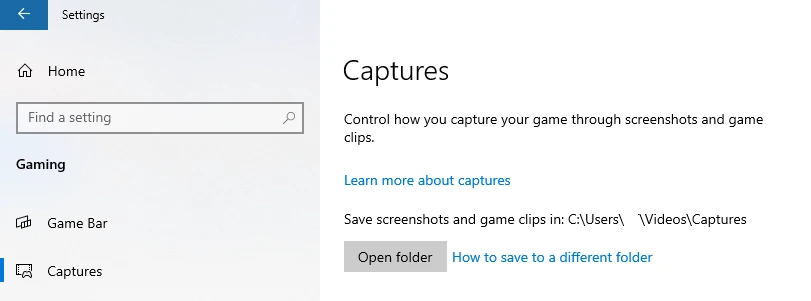
كيفية التحقق: شغّل المقطع الجديد واستمع إلى صوت التطبيق أو اللعبة نفسها. توضح إرشادات تسجيل Xbox Game Bar من Microsoft أن اختيار الكل يضم أصوات الكمبيوتر.
الطريقة 3: السماح بالوصول إلى الميكروفون في Windows 11
متى تستخدمها: استخدم هذه الطريقة عندما يُسجل صوت النظام لكن تعليقك الصوتي لا يُسجل، أو عندما لا يستطيع تطبيق سطح مكتب آخر الوصول إلى الميكروفون أيضاً.
دليل خطوة بخطوة:
- افتح ابدأ وحدد الإعدادات .
- حدد الخصوصية والأمان ، ثم حدد الميكروفون .
- شغّل الوصول إلى الميكروفون
.
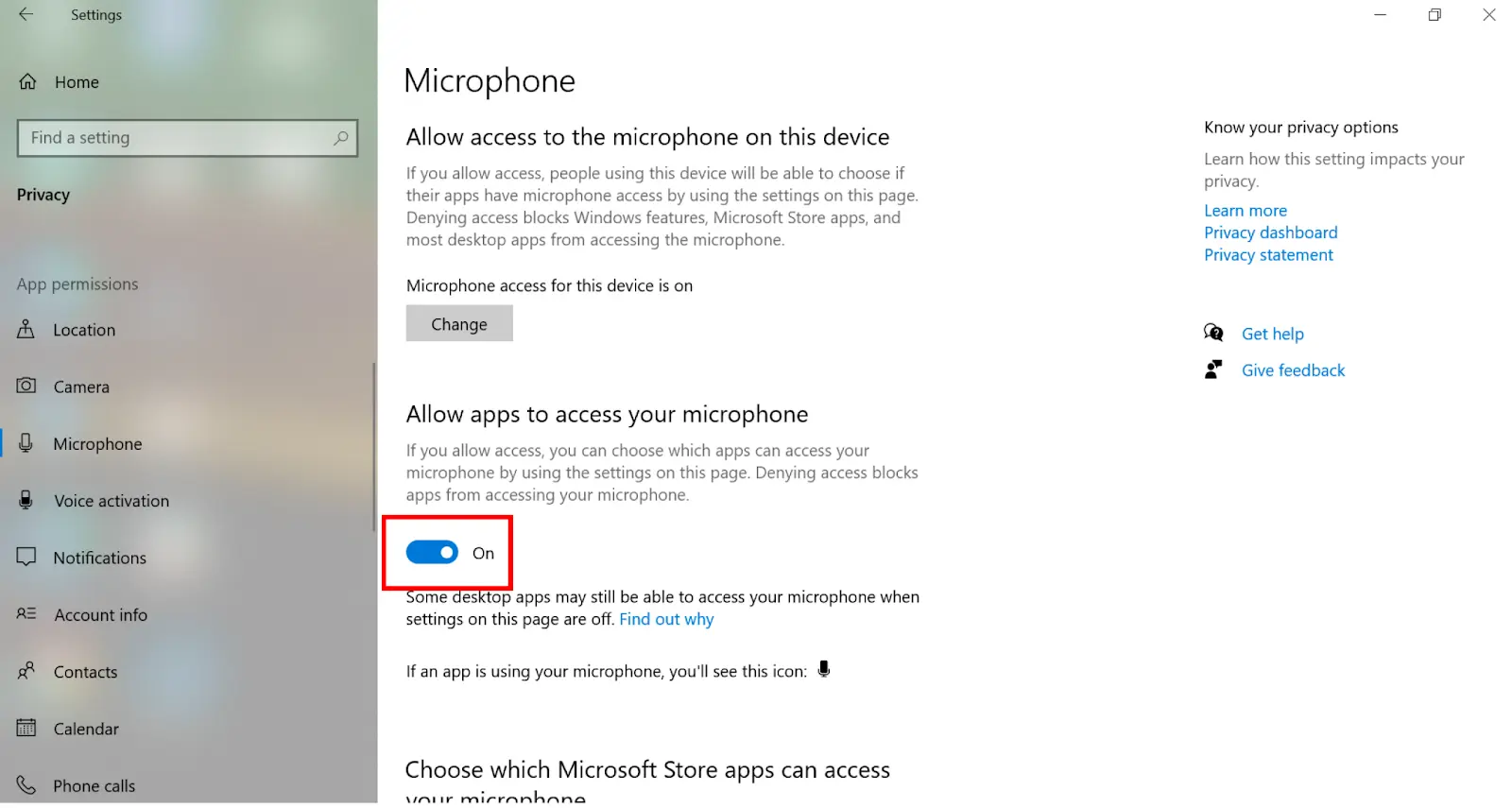
- شغّل السماح للتطبيقات بالوصول إلى الميكروفون .
- شغّل السماح لتطبيقات سطح المكتب بالوصول إلى الميكروفون إذا كان المسجل تطبيق سطح مكتب.
كيفية التحقق: أعد فتح المسجل، وأنشئ تسجيلاً اختبارياً قصيراً بصوتك، ثم شغّله. تؤكد تعليمات أذونات الميكروفون في Windows من Microsoft ضرورة تمكين وصول تطبيقات سطح المكتب لكي تستخدم تلك التطبيقات الميكروفون.
الطريقة 4: فحص أجهزة الصوت والخالط في Windows 11
متى تستخدمها: استخدم هذه الطريقة بعد تغيير السماعات أو سماعات الرأس أو أجهزة USB أو شاشات HDMI أو صوت Bluetooth، أو عندما يكون تشغيل الصوت المعتاد في Windows صامتاً أيضاً.
دليل خطوة بخطوة:
- حدد أيقونة مكبر الصوت على شريط المهام.
- اختر جهاز إخراج الصوت المطلوب من قائمة الأجهزة المتاحة.
- افتح خالط الصوت وتأكد من أن الجهاز والتطبيق المعنيين غير مكتومين.
- افتح الإعدادات > النظام > الصوت
وحدد جهاز الإدخال المطلوب لتسجيل الميكروفون.
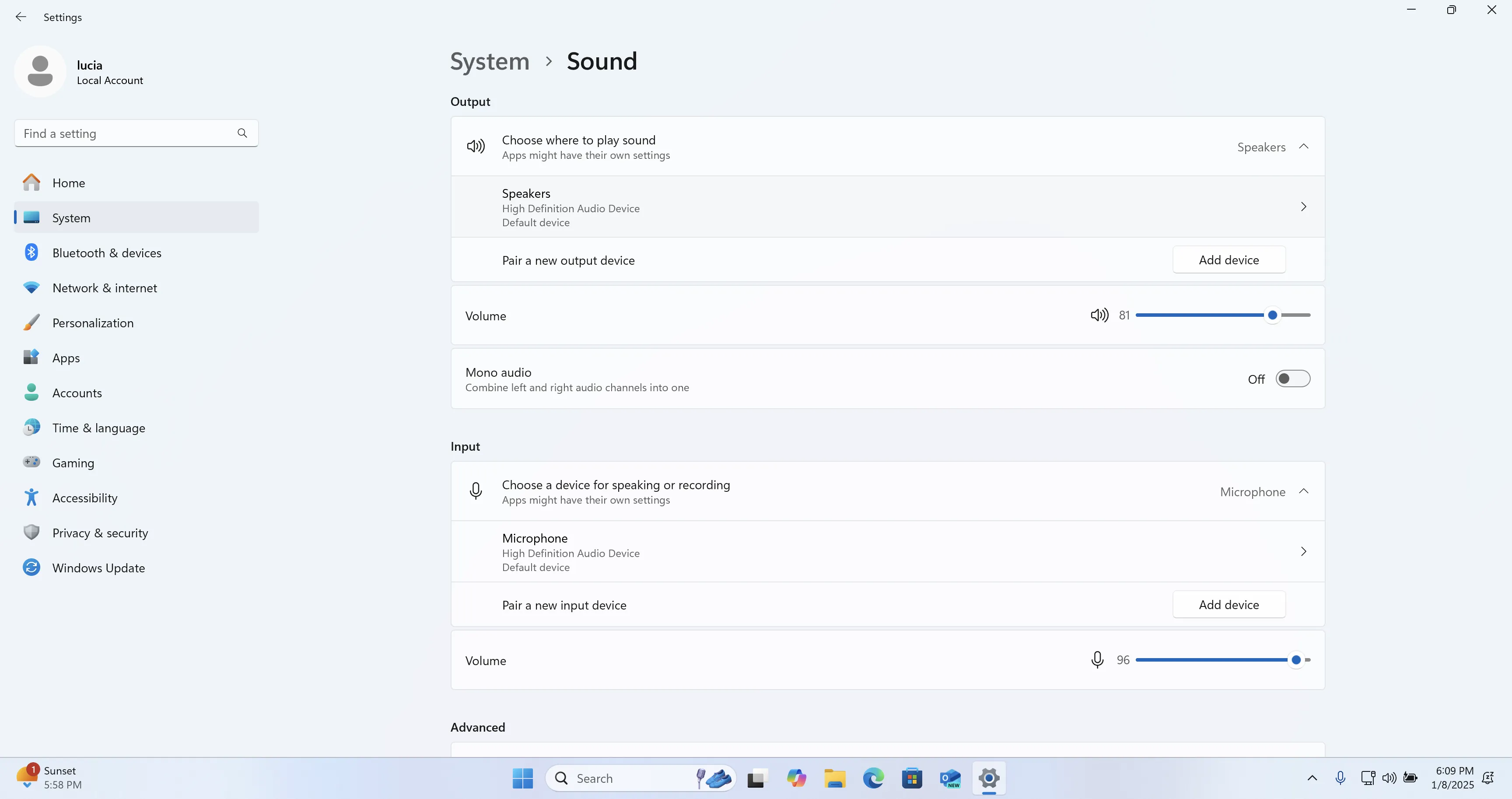
- ضمن المزيد من إعدادات الصوت، تأكد من تمكين أجهزة الإدخال والإخراج المحددة.
كيفية التحقق: شغّل الصوت عبر جهاز الإخراج المحدد وسجل عينة جديدة. توصي إرشادات استكشاف مشكلات الصوت وإصلاحها في Windows من Microsoft أيضاً بفحص مستوى صوت الخالط والأجهزة الممكنة وجهاز الإخراج الافتراضي.
قائمة تحقق للتأكد
- يحتوي فيديو اختبار جديد على فيديو مرئي وصوت مسموع.
- صوت النظام المقصود مسموع عند تحديد صوت النظام.
- عبارة الاختبار المنطوقة مسموعة عند تحديد صوت الميكروفون.
- تبقى أجهزة الإخراج والإدخال الصحيحة في Windows محددة بعد إعادة توصيل الأجهزة الطرفية.
- تطبيق التسجيل وخالط الصوت في Windows غير مكتومين.
الخلاصة
عند حدوث مشكلة عدم وجود صوت في تسجيل الشاشة على Windows 11، ابدأ باختيار مصدر الصوت في المسجل لأنه يحدد مباشرةً ما يستطيع المقطع الجديد التقاطه. استخدم إعداد الالتقاط في Xbox Game Bar لمقاطع Game Bar فقط، ثم افحص أذونات الميكروفون في Windows عندما يكون الصوت غائباً. إذا أثرت المشكلة في التشغيل والتسجيل معاً، فافحص أجهزة Windows المحددة والخالط. تحقق من كل تغيير بمقطع قصير يتضمن صوتاً وصوت النظام. إذا ظل المقطع صامتاً بعد هذه الفحوصات، فاتصل بمطور المسجل أو بدعم Microsoft مع ذكر تطبيق التسجيل وجهاز الصوت ونتيجة الاختبار. وللحصول على مسجل بمصادر صوت قابلة للاختيار، يتوفر Fionn Screen Recorder كخيار لنظام Windows.
الأسئلة الشائعة
لماذا يحتوي تسجيل الشاشة على فيديو بلا صوت؟
قد يكون المسجل مضبوطاً على عدم تسجيل الصوت، أو على التقاط الميكروفون فقط، أو على مصدر مختلف عما تتوقع. تحقق من مصدر الصوت في المسجل قبل اختبار إعدادات Windows.
لماذا لا يظهر صوت الميكروفون بينما يُسجل صوت الكمبيوتر؟
تحقق من تحديد تسجيل الميكروفون في المسجل ومن أن Windows 11 يسمح لتطبيقات سطح المكتب بالوصول إلى الميكروفون.
لماذا توقف الصوت بعد توصيل شاشة أو سماعات رأس؟
ربما اختار Windows جهاز HDMI أو USB أو Bluetooth أو سماعات الرأس الجديد كجهاز إخراج. اختر جهاز الإخراج المطلوب في عنصر تحكم الصوت على شريط المهام وأعد الاختبار.
هل يمكن لـ Xbox Game Bar تسجيل صوت النظام؟
نعم. في إعدادات Game Bar، افتح الالتقاط وحدد الكل لتضمين أصوات الكمبيوتر في التسجيل.


