 Emily CarterScreen Recording
Если при записи экрана в Windows 11 нет звука , сначала определите, чего именно не хватает: звука компьютера, звука микрофона или обоих. Приложение для записи может захватывать только те источники, которые настроены и для которых предоставлены разрешения. Начните с проверки выбора звука в программе записи, затем проверьте разрешения Windows и настройки устройств. В этом руководстве описаны четыре целевых решения: от выбора источника звука в Fionn Screen Recorder до настройки Xbox Game Bar и Windows 11.
Симптомы
- В видео есть изображение, но оно полностью без звука.
- Музыка, звук встречи или игры отсутствуют, но ваш голос слышен.
- Ваш голос отсутствует, но звук рабочего стола есть.
- Не работает только одна программа записи, тогда как другие приложения могут воспроизводить или использовать звук.
- Звук перестал работать после подключения наушников, монитора, USB-аудиоустройства или Bluetooth-устройства.
Проблема только в одной программе записи обычно указывает на её настройки захвата. Отсутствие звука микрофона в нескольких приложениях чаще связано с доступом к микрофону или проблемой устройства ввода. Отсутствие звука воспроизведения в нескольких приложениях может означать выбор неправильного устройства вывода Windows, отключённые регуляторы микшера или отключённое устройство.
Краткий список диагностики
- Для записи нужен системный звук и/или голосовой комментарий: используйте способ 1, чтобы выбрать нужный источник перед записью.
- Беззвучны только записи Xbox Game Bar: используйте способ 2 и настройте параметр «Запись», чтобы включить весь звук.
- В записи или нескольких приложениях рабочего стола отсутствует микрофон: используйте способ 3, чтобы проверить доступ Windows к микрофону.
- Звук отсутствует в записях, а обычное воспроизведение также работает неправильно: используйте способ 4 для проверки устройств вывода, ввода и микшера Windows.
Краткое сравнение способов
| Способ | Лучше всего подходит для | Эффективность | Усилия пользователя |
|---|---|---|---|
| Выбор звука в Fionn Screen Recorder | Новой записи, в которой нужно выбрать системный звук, звук микрофона, оба источника или отсутствие звука | Высокая | Низкие |
| Настройка записи в Xbox Game Bar | Беззвучных клипов, созданных в Xbox Game Bar | Высокая | Низкие |
| Разрешение Windows на использование микрофона | Отсутствующего голоса или входного сигнала микрофона в приложениях рабочего стола | Высокая | Низкие |
| Проверка звука и микшера Windows | Неправильно выбранных, отключённых или выключенных звуковых устройств | Средняя | Средние |
Способ 1: исправьте отсутствие звука с помощью Fionn Screen Recorder (рекомендуется)
Когда использовать: Используйте этот способ, если начинаете новую запись в Fionn Screen Recorder и хотите захватить звук компьютера, микрофона или оба источника. Программа записи предлагает явный выбор источника звука, поэтому её удобно проверить в первую очередь, если был выбран неправильный источник.
Пошаговое руководство:
- Откройте Fionn Screen Recorder и выберите область захвата: весь экран, окно или область.

- Выберите запись системного звука, звука микрофона, обоих источников или запись без звука.

- Перед началом записи выберите MP4 или другой формат видео.

- Нажмите «Начать», чтобы запустить запись, а затем используйте «Пауза» или «Стоп» по завершении.

- Откройте медиатеку, чтобы воспроизвести, отредактировать, найти или удалить записанные видео.

Как проверить: В медиатеке воспроизведите короткую тестовую запись. Убедитесь, что слышен источник, выбранный на шаге 2: системный звук, звук микрофона или оба.
Способ 2: включите весь звук в Xbox Game Bar
Когда использовать: Используйте этот способ только для клипов, записанных в Xbox Game Bar. Microsoft описывает настройку звука в разделе записи Game Bar, которая определяет, будет ли включён весь звук компьютера.
Пошаговое руководство:
- Нажмите Windows + G , чтобы открыть Xbox Game Bar.
- Откройте «Параметры» в элементах управления Game Bar.
- Выберите Запись .
- Выберите Все для захвата звука.
- Запишите короткий клип из приложения или игры, которые ранее записывались без звука.
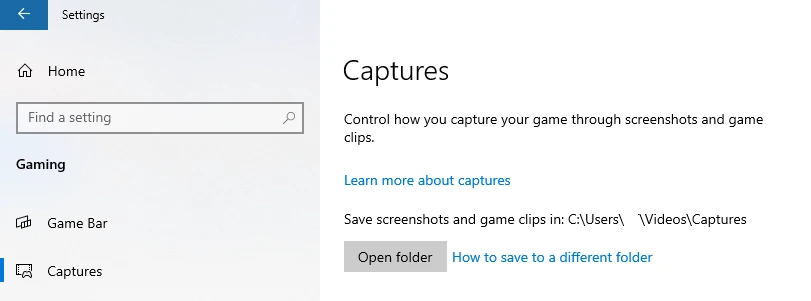
Как проверить: Воспроизведите новый клип и проверьте, слышен ли звук того же приложения или игры. В руководстве Microsoft по записи в Xbox Game Bar описан выбор «Все» для включения звуков компьютера.
Способ 3: разрешите доступ к микрофону в Windows 11
Когда использовать: Используйте этот способ, если системный звук записывается, а ваш комментарий — нет, или если другое приложение рабочего стола также не может получить доступ к микрофону.
Пошаговое руководство:
- Откройте Пуск и выберите Параметры .
- Выберите Конфиденциальность и безопасность , затем выберите Микрофон .
- Включите Доступ к микрофону
.
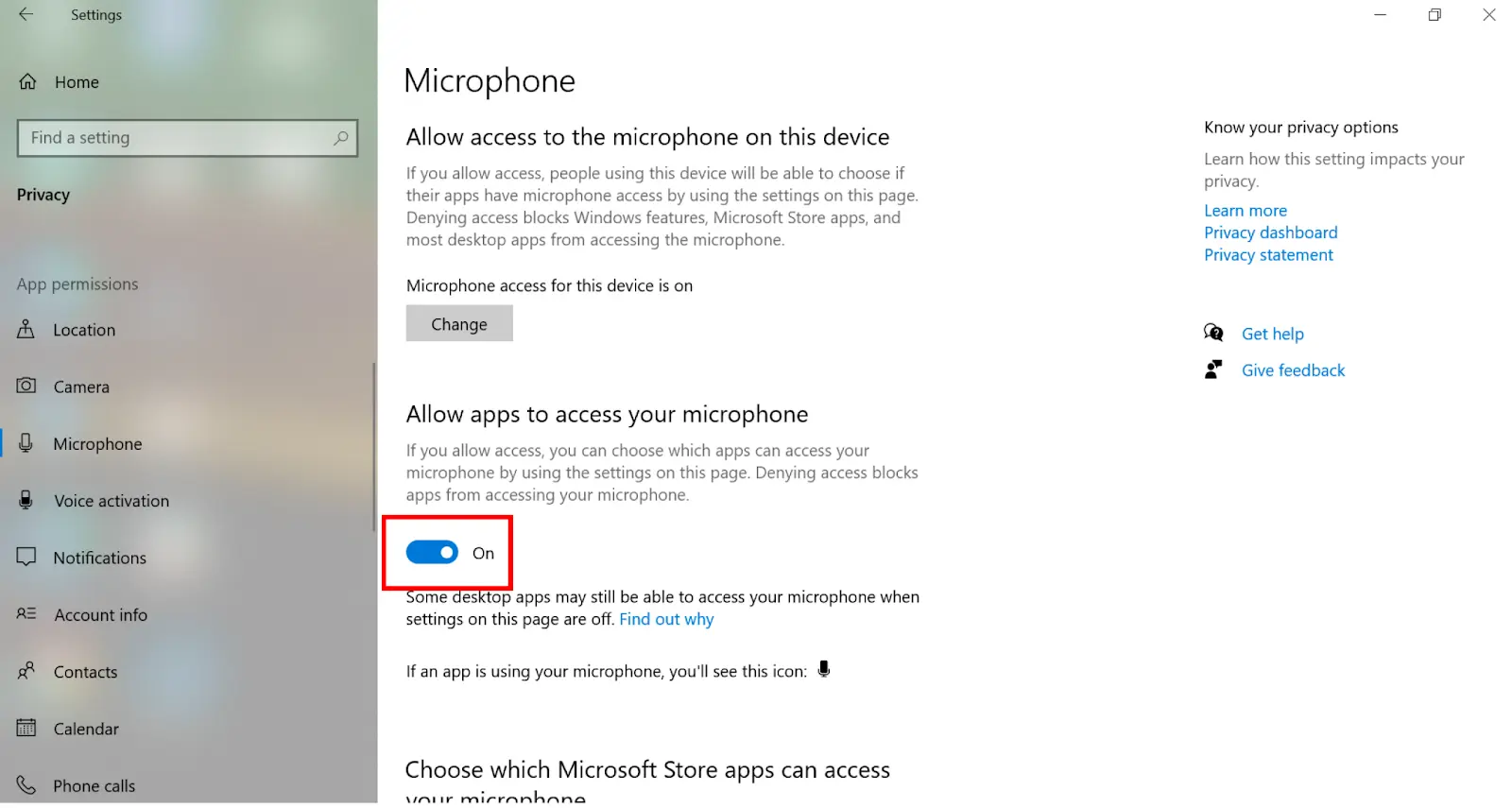
- Включите Разрешить приложениям доступ к микрофону .
- Включите Разрешить классическим приложениям доступ к микрофону , если программа записи является классическим приложением.
Как проверить: Откройте программу записи снова, сделайте короткую запись с голосом и воспроизведите её. В инструкциях Microsoft по разрешениям микрофона Windows подтверждается, что для использования микрофона классическими приложениями необходимо включить доступ для них.
Способ 4: проверьте аудиоустройства и микшер Windows 11
Когда использовать: Используйте этот способ после смены динамиков, наушников, USB-устройств, HDMI-дисплеев или Bluetooth-аудио, а также если обычное воспроизведение Windows тоже идёт без звука.
Пошаговое руководство:
- Выберите значок динамика на панели задач.
- Выберите нужное устройство вывода звука из списка доступных устройств.
- Откройте микшер громкости и убедитесь, что соответствующее устройство и приложение не отключены.
- Откройте Параметры > Система > Звук
и выберите нужное устройство ввода для записи с микрофона.
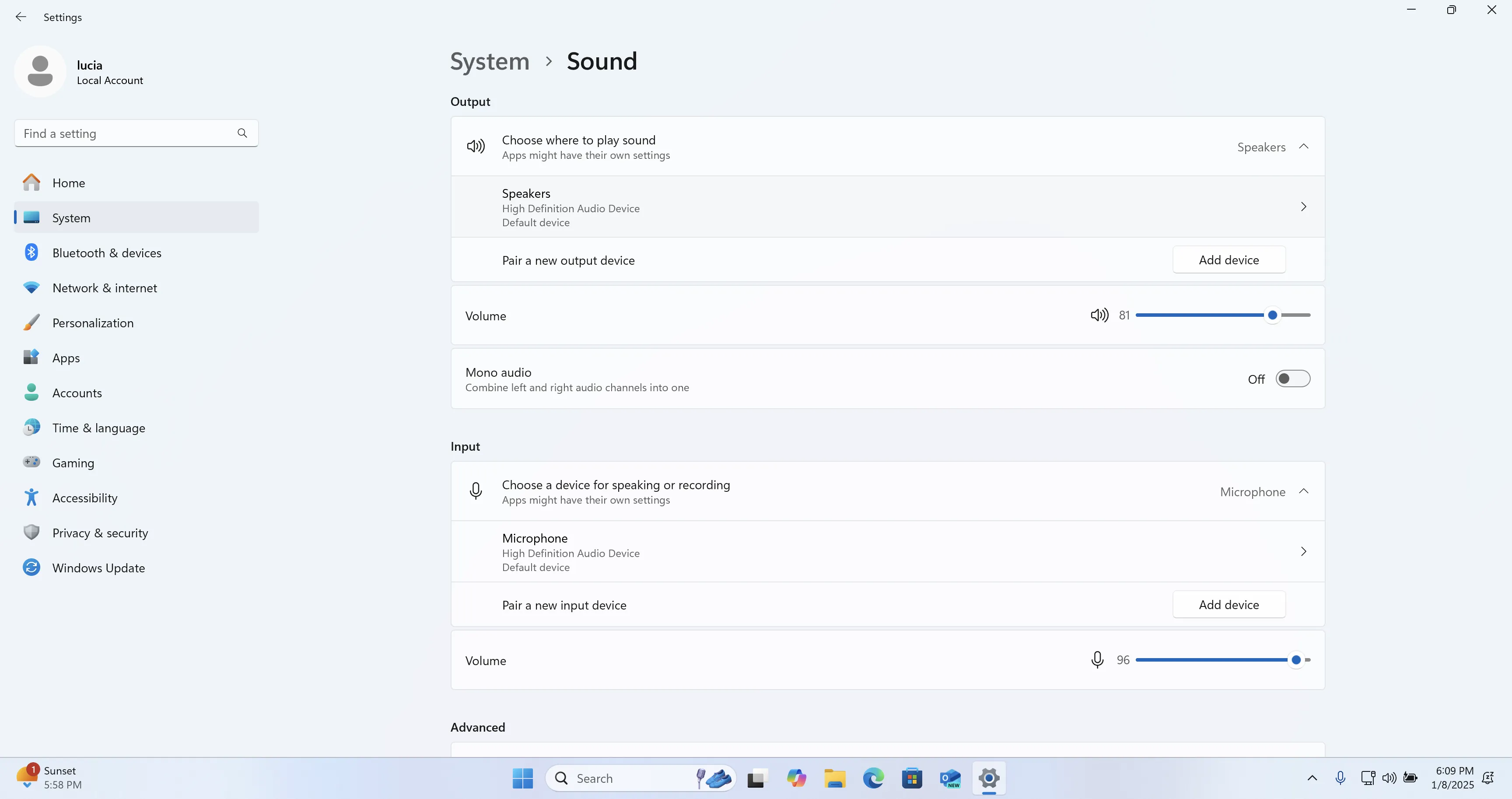
- В разделе дополнительных параметров звука убедитесь, что выбранные устройства ввода и вывода включены.
Как проверить: Воспроизведите звук через выбранное устройство вывода и запишите новый образец. В руководстве Microsoft по устранению проблем со звуком Windows также рекомендуется проверить громкость в микшере, включённые устройства и устройство вывода по умолчанию.
Контрольный список проверки
- Новое тестовое видео содержит изображение и слышимый звук.
- Нужный системный звук слышен, если был выбран системный звук.
- Ваша тестовая фраза слышна, если был выбран звук микрофона.
- После повторного подключения периферийных устройств остаются выбраны правильные устройства вывода и ввода Windows.
- Приложение записи и микшер громкости Windows не отключены.
Заключение
Если при записи экрана в Windows 11 нет звука, начните с выбора источника звука в программе записи, поскольку он напрямую определяет, что сможет захватить новый клип. Используйте настройку записи Xbox Game Bar только для клипов Game Bar, затем проверьте разрешения Windows для микрофона, если отсутствует голос. Если проблема влияет и на воспроизведение, и на запись, проверьте выбранные устройства Windows и микшер. Проверяйте каждое изменение коротким клипом с голосом и системным звуком. Если после этих проверок клип всё ещё беззвучен, обратитесь в службу поддержки разработчика программы записи или Microsoft, указав приложение записи, аудиоустройство и результат теста. Для записи с выбираемыми источниками звука доступен вариант для Windows — Fionn Screen Recorder .
Часто задаваемые вопросы
Почему в записи экрана есть видео, но нет звука?
В программе записи может быть выбрана запись без звука, захват только микрофона или источник, отличный от ожидаемого. Перед проверкой настроек Windows проверьте источник звука в программе записи.
Почему отсутствует звук микрофона, но записывается звук компьютера?
Проверьте, что в программе записи выбран микрофон и что Windows 11 разрешает классическим приложениям доступ к микрофону.
Почему звук исчез после подключения монитора или наушников?
Windows могла выбрать новое устройство HDMI, USB, Bluetooth или наушники в качестве устройства вывода. Выберите нужное устройство вывода в элементе управления звуком на панели задач и повторите тест.
Может ли Xbox Game Bar записывать системный звук?
Да. В параметрах Game Bar откройте раздел записи и выберите «Все», чтобы включить звуки компьютера в запись.


