 Emily CarterScreen Recording
Если при записи экрана в Windows 11 нет звука, сначала определите, какой звук отсутствует: системный, голос с микрофона или оба. Запись без звука из одного приложения обычно указывает на настройки аудио этого средства записи. Если звук с микрофона отсутствует в нескольких настольных приложениях, проверьте разрешения Windows для микрофона. Выполните проверки ниже, затем после каждого изменения создавайте короткую новую тестовую запись.
Симптомы
- Видео воспроизводится нормально, но нет системного звука, голосового сопровождения или обоих источников аудио.
- Звук пропал после переключения на наушники, монитор, USB-аудио, HDMI или Bluetooth-аудио.
- Беззвучными являются только записи Xbox Game Bar.
- Системный звук записывается, но голосовое сопровождение отсутствует.
Симптом важен: проблема с устройством вывода или микшером может влиять на обычное воспроизведение и запись, а проблема конкретного средства записи может затрагивать только новые клипы, созданные этим приложением.
Контрольный список быстрой диагностики
- Обычное воспроизведение Windows также без звука или изменилось после подключения устройства: используйте способ 1, чтобы выбрать нужное аудиоустройство и проверить микшер.
- Отсутствует только голос с микрофона, в том числе в других настольных приложениях: используйте способ 1, чтобы включить необходимые переключатели доступа к микрофону.
- Беззвучный клип был создан в Xbox Game Bar: используйте способ 2 и настройте «Запись», чтобы включались все звуки компьютера.
- Вы создаёте новую запись в Fionn Screen Recorder: используйте способ 3 и явно выберите источник аудио перед записью.
Быстрое сравнение способов
| Способ | Лучше всего подходит для | Эффективность | Усилия пользователя |
|---|---|---|---|
| Проверка устройств и разрешений Windows | Отсутствующего голосового сопровождения, беззвучного воспроизведения или недавно изменённых устройств | Высокая, когда проблема затрагивает несколько приложений | Низкие |
| Настройки захвата Xbox Game Bar | Беззвучных клипов, записанных в Xbox Game Bar | Высокая для записей Game Bar | Низкие |
| Fionn Screen Recorder | Новых записей, для которых требуется осознанно выбрать системный звук, микрофон или оба источника | Высокая для новых записей Fionn | Низкие |
Способ 1: проверка аудиоустройств Windows и доступа к микрофону
Используйте этот способ, если звук изменился после подключения нового аудиоустройства, воспроизведение также без звука или голосовое сопровождение отсутствует более чем в одном настольном приложении.
- Выберите значок динамика на панели задач Windows и укажите устройство вывода, которое хотите использовать.
- Откройте «Микшер громкости» и убедитесь, что нужное устройство и приложение для записи не отключены.
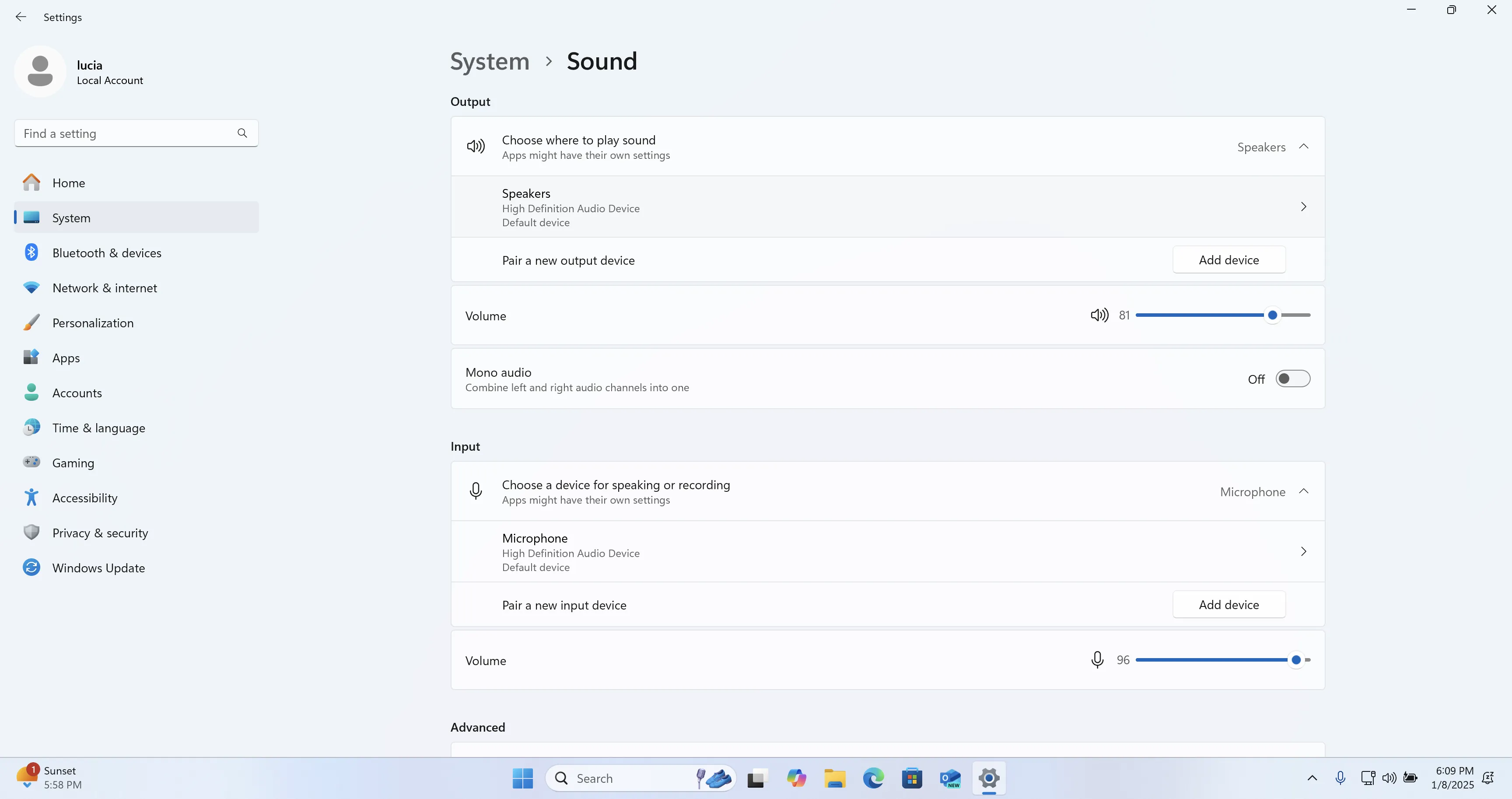
- Откройте «Дополнительные параметры звука» и убедитесь, что нужные устройства ввода и вывода включены.
- Откройте
параметры конфиденциальности микрофона Windows
и включите «Доступ к микрофону».
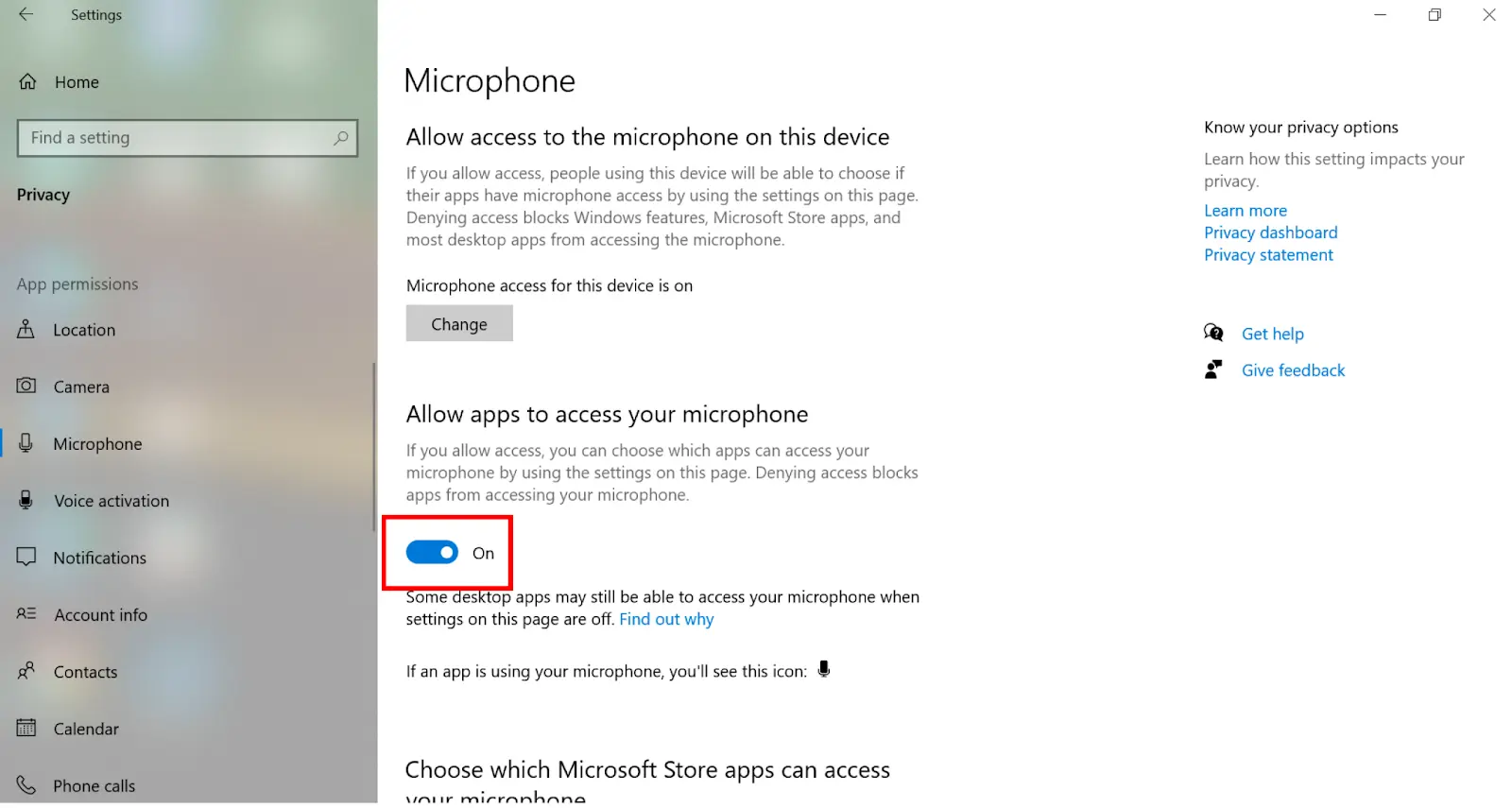
- Включите «Разрешить приложениям доступ к микрофону» и «Разрешить классическим приложениям доступ к микрофону».
Воспроизведите звук через выбранное устройство вывода, затем создайте и прослушайте короткую тестовую запись с голосом. Если воспроизведение работает, но средство записи по-прежнему создаёт беззвучные клипы, перейдите к способу для этого средства записи.
Способ 2: восстановление звука в записях Xbox Game Bar
Используйте этот способ только если беззвучная запись была создана в Xbox Game Bar при записи приложения или игры.
- Включите Xbox Game Bar, если она не включена.

- Нажмите
Windows
+
G
, откройте «Параметры», выберите «Запись» и укажите
Все
, чтобы в запись включались звуки компьютера.
- Вернитесь в приложение или игру и нажмите Windows + Alt + R , чтобы начать новый клип.
- Снова нажмите Windows + Alt + R , чтобы остановить запись.
Откройте файл MP4 в
Videos\Captures
и воспроизведите его. Слышимый звук приложения или игры подтверждает, что настройка захвата применена.
Способ 3: исправление проблемы screen recording no sound Windows 11 с помощью Fionn Screen Recorder
Рекомендуется для новых записей Fionn. Fionn Screen Recorder поддерживает варианты без звука, только с микрофоном, а также системный звук вместе с микрофоном, поэтому выберите источник, соответствующий нужной записи. Fionn Apps публикует страницу этого продукта.
- Откройте Fionn Screen Recorder и выберите область для захвата: «Весь экран», «Окно» или «Область».

- Выберите запись системного аудио, аудио с микрофона, обоих источников или без звука.

- Выберите MP4 или другой формат видео перед началом записи.

- Нажмите «Начать», чтобы запустить запись, затем используйте «Пауза» или «Стоп», когда закончите.

- Откройте «Медиатека», чтобы воспроизводить, редактировать, находить или удалять записанные видео.

В «Медиатеке» воспроизведите тестовый клип и убедитесь, что источник, выбранный на шаге 2, слышен. Если выбраны оба источника, проверьте и системный звук, и голос с микрофона.
Контрольный список проверки
- Воспроизведите только что созданное видео, а не старый клип, записанный до изменения.
- Убедитесь, что ожидаемый источник аудио слышен: системный звук, микрофон или оба.
- Для Xbox Game Bar убедитесь, что клип является файлом MP4 в папке
Videos\Captures. - Для голосового сопровождения с микрофона сделайте короткую запись речи и убедитесь, что речь слышна при воспроизведении.
- Если вы меняли оборудование вывода, убедитесь, что Windows также воспроизводит звук через нужное устройство.
Заключение
Начните с проверки аудиоустройств Windows и разрешений микрофона, если проблема затрагивает несколько приложений или обычное воспроизведение. Используйте настройку Xbox Game Bar только для клипов Game Bar. Для новой записи в Fionn Screen Recorder выберите нужный источник аудио перед началом и проверьте его коротким тестом воспроизведения. Если конкретное средство записи продолжает создавать беззвучные клипы после этих проверок, обратитесь к разработчику или в официальную службу поддержки этого средства записи, указав приложение для записи, отсутствующий тип аудио и результаты короткого теста.
Часто задаваемые вопросы
Почему в записи экрана есть видео, но нет звука?
Пути видео и аудио настраиваются отдельно. Причиной может быть выбранный источником захвата в средстве записи, отключённое приложение или устройство в «Микшере громкости», непредусмотренное устройство вывода либо отключённый доступ к микрофону при отсутствии голосового сопровождения.
Почему в записи Windows 11 отсутствует мой микрофон?
Для настольного средства записи в Windows должны быть включены «Доступ к микрофону», «Разрешить приложениям доступ к микрофону» и «Разрешить классическим приложениям доступ к микрофону». Затем создайте новую тестовую запись с голосом: изменение разрешений не может добавить голосовое сопровождение в существующее видео.
Где сохраняются записи Xbox Game Bar?
Xbox Game Bar сохраняет записанные клипы как файлы MP4 в папке
Videos\Captures
. Воспроизведите только что сохранённый файл, чтобы проверить, был ли записан звук.
Может ли Fionn Screen Recorder записывать системный звук и аудио с микрофона?
Да. Его варианты аудио включают только микрофон и системный звук вместе с микрофоном. Перед началом записи выберите вариант, соответствующий нужному аудио, затем проверьте тестовый клип в «Медиатеке».
Исправит ли изменение параметров звука Windows старую беззвучную запись?
Нет. Параметры аудио влияют на будущие записи. После каждого изменения используйте короткий новый тестовый клип, чтобы определить, захватывается ли теперь выбранный источник звука.


