 Emily CarterScreen Recording
當 Windows 11 螢幕錄影沒有聲音時,請先確認缺少的是哪一種音訊:系統音效、麥克風旁白,還是兩者皆無。只有某個應用程式的錄影無聲,通常表示該錄影工具的音訊設定有問題。若多個桌面應用程式都沒有麥克風音訊,請檢查 Windows 麥克風權限。依序完成以下檢查,並在每次變更後建立一段新的短測試錄影。
症狀
- 影片可正常播放,但沒有系統音效、旁白,或兩種音訊皆無。
- 切換為耳機、螢幕、USB 音訊、HDMI 或 Bluetooth 音訊後,聲音停止播放。
- 只有 Xbox Game Bar 錄影沒有聲音。
- 系統音效有錄到,但語音旁白沒有錄到。
症狀很重要:輸出裝置或混音器問題可能會影響一般播放和錄影;錄影工具專屬問題則可能只影響由該應用程式建立的新片段。
快速診斷清單
- 一般 Windows 播放也沒有聲音,或在連接裝置後改變: 使用方法 1 選取預定的音訊裝置並檢查混音器。
- 只有麥克風旁白缺失,且其他桌面應用程式也是如此: 使用方法 1 啟用必要的麥克風存取開關。
- 無聲片段是以 Xbox Game Bar 建立: 使用方法 2,並將擷取設定為包含所有電腦音效。
- 您正在 Fionn Screen Recorder 建立新的錄影: 使用方法 3,並在錄影前明確選取音訊來源。
快速方法比較
| 方法 | 最適用於 | 效率 | 使用者操作量 |
|---|---|---|---|
| Windows 裝置與權限檢查 | 缺少旁白、播放無聲,或最近更換裝置 | 問題影響多個應用程式時效果高 | 低 |
| Xbox Game Bar 擷取設定 | 以 Xbox Game Bar 錄製的無聲片段 | 適用於 Game Bar 錄影時效果高 | 低 |
| Fionn Screen Recorder | 需要明確選擇系統音效、麥克風或兩者組合的新錄影 | 適用於新的 Fionn 錄影時效果高 | 低 |
方法 1:檢查 Windows 音訊裝置與麥克風存取權
當連接新的音訊裝置後聲音改變、播放也沒有聲音,或多個桌面應用程式都缺少旁白時,請使用此方法。
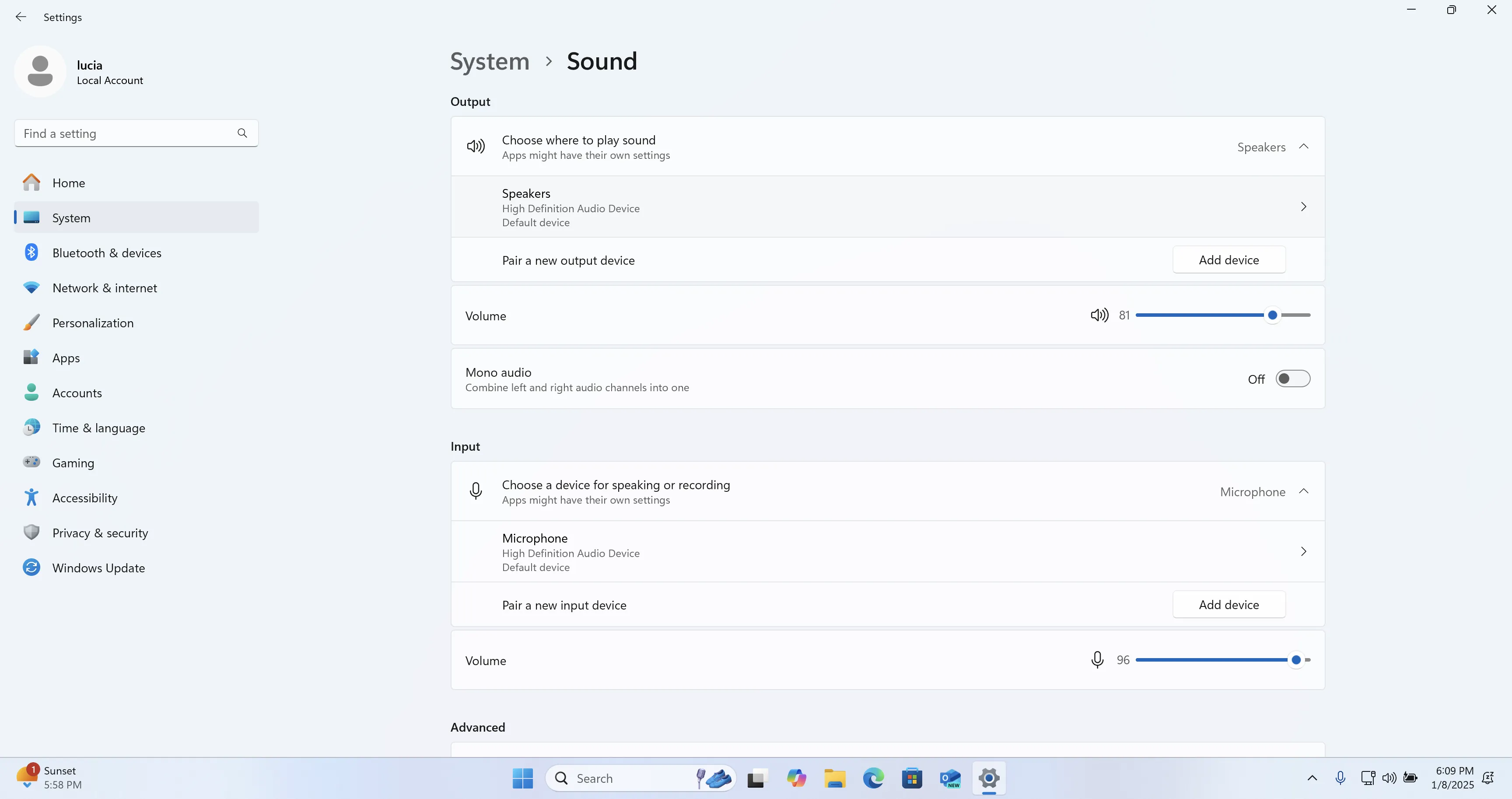
- 選取 Windows 工作列上的喇叭圖示,然後選擇您要使用的輸出裝置。
- 開啟音量混音器,確認相關裝置和錄影應用程式未被靜音。
- 開啟更多音效設定,確認您要使用的輸入與輸出裝置已啟用。
- 開啟
Windows 麥克風隱私權設定
,並開啟麥克風存取權。
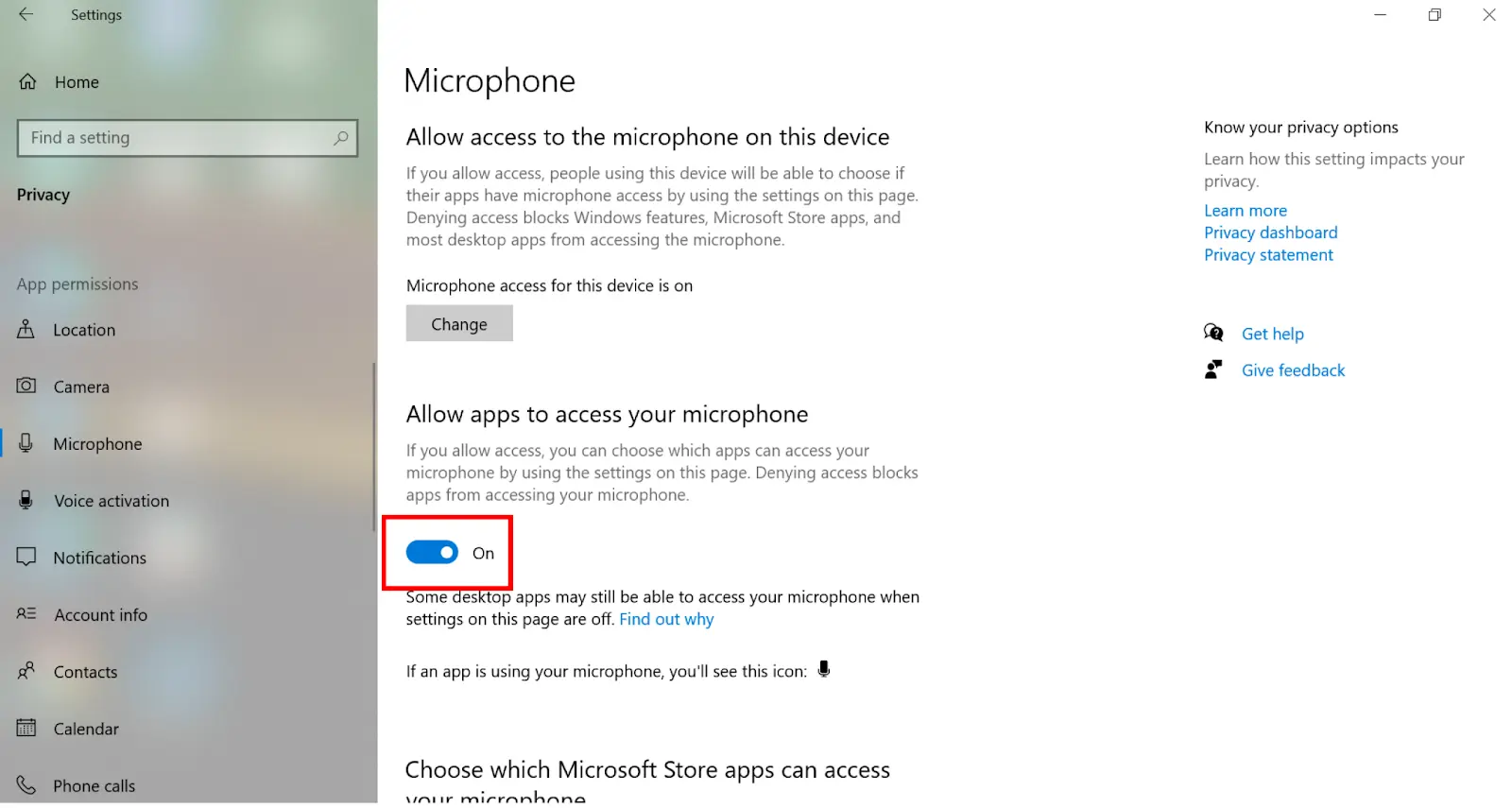
- 開啟允許應用程式存取您的麥克風,以及允許桌面應用程式存取您的麥克風。
透過所選輸出裝置播放音訊,然後建立並播放一段簡短的語音測試錄影。若播放正常但錄影工具仍然無聲,請繼續使用該錄影工具適用的方法。
方法 2:還原 Xbox Game Bar 錄影的聲音
僅當無聲錄影是使用 Xbox Game Bar 錄製應用程式或遊戲時,才使用此方法。
- 如果 Xbox Game Bar 尚未啟用,請將其啟用。

- 按下
Windows
+
G
,開啟設定,選取擷取,然後選擇
全部
,以便包含電腦音效。
- 返回應用程式或遊戲,按下 Windows + Alt + R ,開始建立新的片段。
- 再次按下 Windows + Alt + R ,停止錄影。
在
Videos\Captures
開啟 MP4 檔案並播放。若可聽見應用程式或遊戲音效,即表示擷取設定已生效。
方法 3:使用 Fionn Screen Recorder 修正 Windows 11 螢幕錄影沒有聲音
建議用於新的 Fionn 錄影。 Fionn Screen Recorder 支援無聲、僅麥克風,以及系統音效加麥克風等選項,因此請選擇符合所需錄影的來源。Fionn Apps 發布此產品頁面。
- 開啟 Fionn Screen Recorder,並選擇要擷取的區域:全螢幕、視窗或區域。

- 選擇要錄製系統音效、麥克風音訊、兩者,或不錄製聲音。

- 開始錄影前,選擇 MP4 或其他影片格式。

- 按一下開始以進行錄影,完成後使用暫停或停止。

- 開啟媒體庫以播放、編輯、尋找或刪除已錄製的影片。

在媒體庫中播放測試片段,並確認步驟 2 所選的來源可聽見。若您選擇兩者,請確認系統音效與麥克風旁白都可聽見。
驗證清單
- 播放新建立的影片,而不是變更前建立的舊片段。
- 確認預期的音訊來源可聽見:系統音效、麥克風或兩者。
- 若使用 Xbox Game Bar,請確認片段是位於
Videos\Captures的 MP4 檔案。 - 若要錄製麥克風旁白,請建立一段簡短的語音錄影,並確認播放時可聽見說話聲。
- 若您更換了輸出硬體,請確認 Windows 播放也使用預定裝置。
結論
當問題影響多個應用程式或一般播放時,請先檢查 Windows 音訊裝置與麥克風權限。僅針對 Game Bar 片段使用 Xbox Game Bar 設定。若要在 Fionn Screen Recorder 建立新的錄影,請在開始前選擇所需音訊來源,並以簡短播放測試加以驗證。若特定錄影工具在完成這些檢查後仍產生無聲片段,請向該工具的開發人員或官方支援提供錄影應用程式、缺少的音訊類型及簡短測試結果。
常見問題
為什麼我的螢幕錄影有畫面卻沒有聲音?
影片與音訊路徑是分別設定的。原因可能是錄影工具選取的擷取來源、音量混音器中被靜音的應用程式或裝置、非預期的輸出裝置,或在缺少旁白時未啟用麥克風存取權。
為什麼 Windows 11 錄影中沒有我的麥克風聲音?
對於桌面錄影工具,Windows 要求啟用麥克風存取權、允許應用程式存取您的麥克風,以及允許桌面應用程式存取您的麥克風。接著建立新的語音測試錄影;變更權限無法將旁白加入既有影片。
Xbox Game Bar 錄影儲存在哪裡?
Xbox Game Bar 會將錄製片段儲存為
Videos\Captures
資料夾中的 MP4 檔案。播放新儲存的檔案,以檢查是否已擷取聲音。
Fionn Screen Recorder 可以擷取系統音效和麥克風音訊嗎?
可以。其音訊選項包括僅麥克風,以及系統音效加麥克風。開始錄影前請選擇符合所需音訊的選項,然後在媒體庫檢查測試片段。
變更 Windows 音訊設定能修復舊的無聲錄影嗎?
不能。音訊設定只會影響未來的錄影。每次變更後,請使用新的簡短測試片段判斷所選音訊來源是否已被擷取。


