 Emily CarterScreen Recording
Lorsqu’un enregistrement d’écran n’a pas de son sous Windows 11, commencez par identifier l’audio manquant : le son du système, la narration du microphone ou les deux. Un enregistrement silencieux dans une seule application indique généralement les paramètres audio de cet enregistreur. Si l’audio du microphone manque dans plusieurs applications de bureau, vérifiez les autorisations du microphone dans Windows. Suivez les vérifications ci-dessous, puis effectuez un court nouvel enregistrement de test après chaque modification.
Symptômes
- La vidéo est lue normalement, mais le son du système, la narration ou les deux sources audio sont absents.
- Le son a cessé après le passage à un casque, un moniteur, un périphérique audio USB, HDMI ou Bluetooth.
- Seuls les enregistrements Xbox Game Bar sont silencieux.
- Le son du système est enregistré, mais pas la narration parlée.
Le symptôme est important : un problème de périphérique de sortie ou de mélangeur peut affecter la lecture normale et l’enregistrement, tandis qu’un problème propre à un enregistreur peut n’affecter que les nouveaux clips créés par cette application.
Liste de diagnostic rapide
- La lecture normale dans Windows est également silencieuse ou a changé après la connexion d’un périphérique : utilisez la méthode 1 pour sélectionner le périphérique audio voulu et vérifier le mélangeur.
- Seule la narration du microphone est absente, y compris dans d’autres applications de bureau : utilisez la méthode 1 pour activer les commutateurs d’accès au microphone nécessaires.
- Le clip silencieux a été créé avec Xbox Game Bar : utilisez la méthode 2 et réglez la capture afin d’inclure tous les sons de l’ordinateur.
- Vous créez un nouvel enregistrement dans Fionn Screen Recorder : utilisez la méthode 3 et sélectionnez explicitement la source audio avant l’enregistrement.
Comparaison rapide des méthodes
| Méthode | Idéale pour | Efficacité | Effort utilisateur |
|---|---|---|---|
| Vérification des périphériques et autorisations Windows | Narration absente, lecture silencieuse ou périphériques récemment modifiés | Élevée lorsque le problème touche plusieurs applications | Faible |
| Paramètres de capture Xbox Game Bar | Clips silencieux enregistrés avec Xbox Game Bar | Élevée pour les enregistrements Game Bar | Faible |
| Fionn Screen Recorder | Nouveaux enregistrements nécessitant une sélection explicite du son système, du microphone ou des deux | Élevée pour les nouveaux enregistrements Fionn | Faible |
Méthode 1 : vérifier les périphériques audio et l’accès au microphone dans Windows
Utilisez cette méthode si le son a changé après la connexion d’un nouveau périphérique audio, si la lecture est également silencieuse ou si la narration manque dans plusieurs applications de bureau.
- Sélectionnez l’icône de haut-parleur dans la barre des tâches Windows et choisissez le périphérique de sortie que vous souhaitez utiliser.
- Ouvrez le Mélangeur de volume et vérifiez que le périphérique concerné et l’application d’enregistrement ne sont pas mis en sourdine.
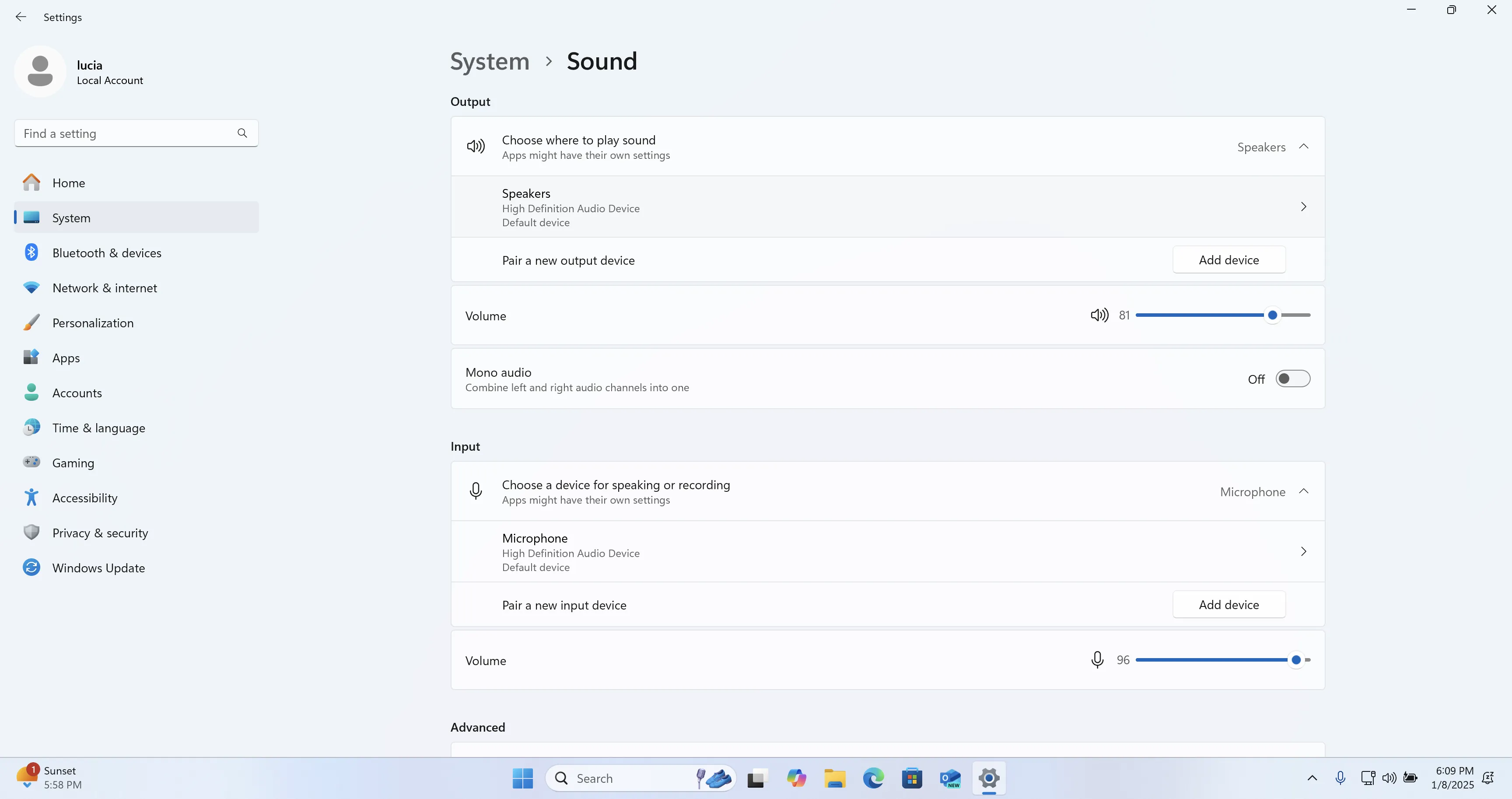
- Ouvrez Plus de paramètres audio et vérifiez que les périphériques d’entrée et de sortie que vous souhaitez utiliser sont activés.
- Ouvrez les
paramètres de confidentialité du microphone Windows
et activez l’Accès au microphone.
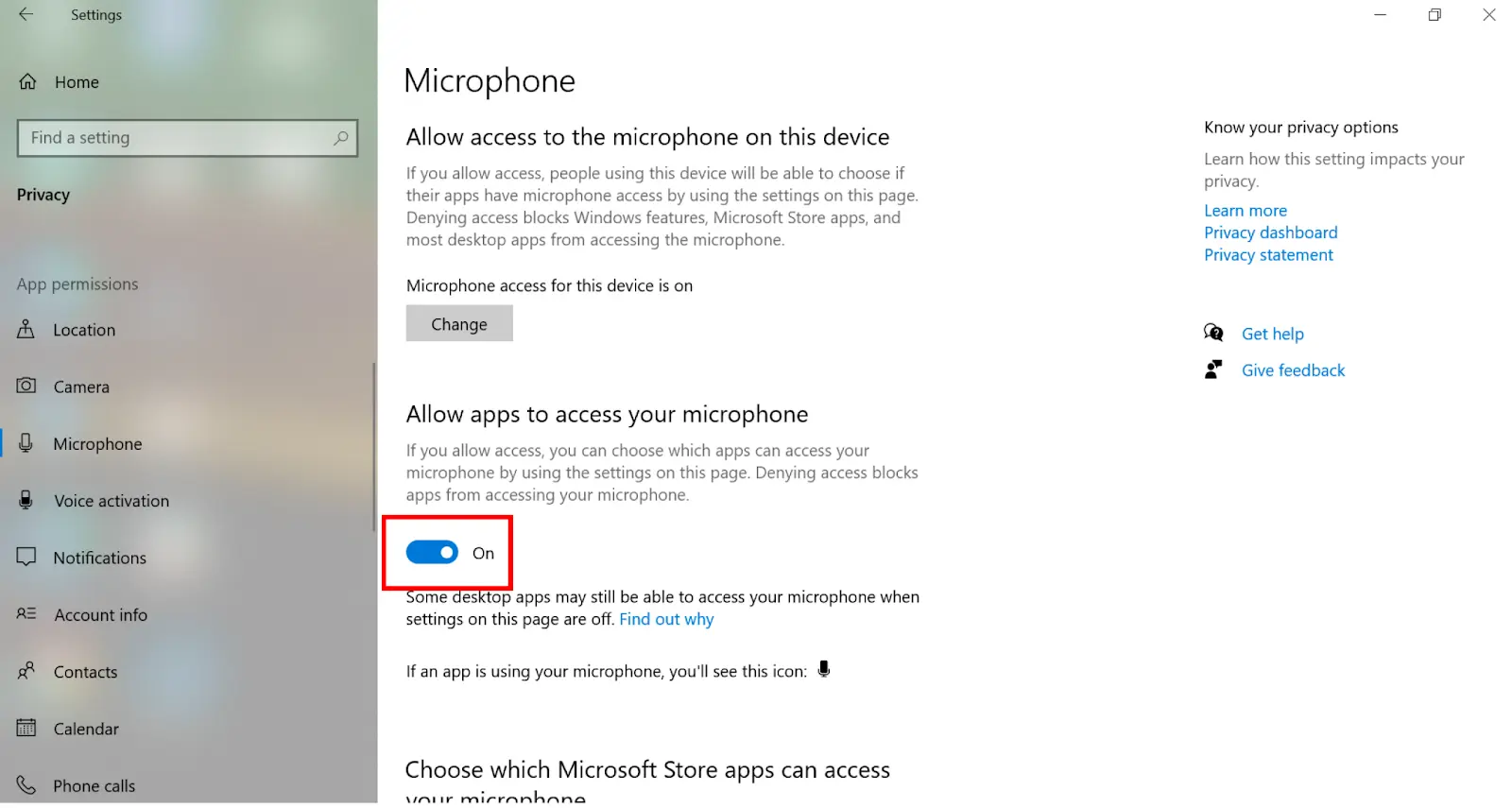
- Activez Autoriser les applications à accéder à votre microphone et Autoriser les applications de bureau à accéder à votre microphone.
Lancez la lecture d’un son via la sortie sélectionnée, puis créez et lisez un court enregistrement de test parlé. Si la lecture fonctionne mais que l’enregistreur reste silencieux, poursuivez avec la méthode correspondant à cet enregistreur.
Méthode 2 : rétablir le son dans les enregistrements Xbox Game Bar
Utilisez cette méthode uniquement lorsque l’enregistrement silencieux a été créé avec Xbox Game Bar pendant l’enregistrement d’une application ou d’un jeu.
- Activez Xbox Game Bar si elle ne l’est pas.

- Appuyez sur
Windows
+
G
, ouvrez Paramètres, sélectionnez Capture et choisissez
Tout
pour inclure les sons de l’ordinateur.
- Revenez à l’application ou au jeu et appuyez sur Windows + Alt + R pour démarrer un nouveau clip.
- Appuyez de nouveau sur Windows + Alt + R pour arrêter l’enregistrement.
Ouvrez le fichier MP4 dans
Videos\Captures
et lisez-le. Un son audible de l’application ou du jeu confirme que le paramètre de capture a été appliqué.
Méthode 3 : corriger le problème screen recording no sound Windows 11 avec Fionn Screen Recorder
Recommandé pour les nouveaux enregistrements Fionn. Fionn Screen Recorder propose des choix sans son, microphone uniquement et son du système avec microphone ; sélectionnez donc la source correspondant à l’enregistrement dont vous avez besoin.
- Ouvrez Fionn Screen Recorder et choisissez la zone à capturer : Plein écran, Fenêtre ou Région.

- Choisissez d’enregistrer le son du système, le son du microphone, les deux ou aucun son.

- Sélectionnez MP4 ou un autre format vidéo avant de démarrer l’enregistrement.

- Cliquez sur Démarrer pour commencer l’enregistrement, puis utilisez Pause ou Arrêter lorsque vous avez terminé.

- Ouvrez la Bibliothèque multimédia pour lire, modifier, localiser ou supprimer vos vidéos enregistrées.

Dans la Bibliothèque multimédia, lisez le clip de test et vérifiez que la source sélectionnée à l’étape 2 est audible. Si vous avez sélectionné les deux, vérifiez à la fois le son du système et la narration du microphone.
Liste de vérification
- Lisez la vidéo nouvellement créée, et non un ancien clip réalisé avant la modification.
- Vérifiez que la source audio attendue est audible : son du système, microphone ou les deux.
- Pour Xbox Game Bar, vérifiez que le clip est un fichier MP4 dans
Videos\Captures. - Pour la narration au microphone, faites un court enregistrement parlé et vérifiez que la parole est audible pendant la lecture.
- Si vous avez changé de matériel de sortie, vérifiez que la lecture Windows utilise également le périphérique voulu.
Conclusion
Commencez par les périphériques audio et les autorisations du microphone Windows lorsque le problème touche plusieurs applications ou la lecture normale. Utilisez le paramètre Xbox Game Bar uniquement pour les clips Game Bar. Pour un nouvel enregistrement dans Fionn Screen Recorder , choisissez la source audio nécessaire avant de démarrer et vérifiez-la avec un court test de lecture. Si un enregistreur spécifique produit encore des clips silencieux après ces vérifications, contactez son développeur ou son assistance officielle en indiquant l’application d’enregistrement, le type d’audio manquant et les résultats du test court.
FAQ
Pourquoi mon enregistrement d’écran a-t-il une vidéo mais pas de son ?
Les chemins vidéo et audio sont configurés séparément. La cause peut être la source de capture sélectionnée dans l’enregistreur, une application ou un périphérique mis en sourdine dans le Mélangeur de volume, un périphérique de sortie non souhaité ou un accès au microphone désactivé lorsque la narration manque.
Pourquoi mon microphone est-il absent d’un enregistrement Windows 11 ?
Pour un enregistreur de bureau, Windows exige que l’Accès au microphone, Autoriser les applications à accéder à votre microphone et Autoriser les applications de bureau à accéder à votre microphone soient activés. Effectuez ensuite un nouvel enregistrement de test parlé ; modifier les autorisations ne peut pas ajouter une narration à une vidéo existante.
Où sont enregistrés les enregistrements Xbox Game Bar ?
Xbox Game Bar enregistre les clips sous forme de fichiers MP4 dans le dossier
Videos\Captures
. Lisez le fichier nouvellement enregistré pour vérifier si le son a été capturé.
Fionn Screen Recorder peut-il capturer le son du système et l’audio du microphone ?
Oui. Ses choix audio comprennent microphone uniquement et son du système avec microphone. Choisissez l’option correspondant à l’audio dont vous avez besoin avant de démarrer l’enregistrement, puis vérifiez le clip de test dans la Bibliothèque multimédia.
La modification des paramètres audio Windows réparera-t-elle un ancien enregistrement silencieux ?
Non. Les paramètres audio affectent les futurs enregistrements. Utilisez un court nouveau clip de test après chaque modification pour déterminer si la source sonore sélectionnée est désormais capturée.


