 Emily CarterScreen Recording
Cuando una grabación de pantalla no tiene sonido en Windows 11, identifica primero qué audio falta: el sonido del sistema, la narración del micrófono o ambos. Una grabación silenciosa de una sola aplicación suele indicar un problema en los ajustes de audio de ese grabador. Si falta el audio del micrófono en varias aplicaciones de escritorio, comprueba los permisos del micrófono de Windows. Sigue las comprobaciones de abajo y, después de cada cambio, realiza una nueva grabación de prueba breve.
Síntomas
- El vídeo se reproduce normalmente, pero no hay audio del sistema, narración ni ninguna de las dos fuentes de audio.
- El sonido dejó de funcionar después de cambiar a auriculares, un monitor, audio USB, audio HDMI o audio Bluetooth.
- Solo las grabaciones de Xbox Game Bar son silenciosas.
- El sonido del sistema se graba, pero la narración hablada no.
El síntoma es importante: un problema del dispositivo de salida o del mezclador puede afectar a la reproducción normal y a la grabación, mientras que un problema específico del grabador puede afectar solo a los nuevos clips creados por esa aplicación.
Lista de comprobación para un diagnóstico rápido
- La reproducción normal de Windows también es silenciosa o cambió después de conectar un dispositivo: usa el método 1 para seleccionar el dispositivo de audio previsto y comprobar el mezclador.
- Solo falta la narración del micrófono, también en otras aplicaciones de escritorio: usa el método 1 para activar los interruptores de acceso al micrófono necesarios.
- El clip silencioso se creó con Xbox Game Bar: usa el método 2 y configura Captura para incluir todos los sonidos del equipo.
- Vas a crear una nueva grabación en Fionn Screen Recorder: usa el método 3 y selecciona explícitamente la fuente de audio antes de grabar.
Comparación rápida de métodos
| Método | Ideal para | Eficacia | Esfuerzo del usuario |
|---|---|---|---|
| Comprobaciones de dispositivos y permisos de Windows | Narración ausente, reproducción silenciosa o dispositivos cambiados recientemente | Alta cuando el problema afecta a varias aplicaciones | Bajo |
| Ajustes de captura de Xbox Game Bar | Clips silenciosos grabados con Xbox Game Bar | Alta para grabaciones de Game Bar | Bajo |
| Fionn Screen Recorder | Nuevas grabaciones que requieren seleccionar deliberadamente audio del sistema, micrófono o ambos | Alta para nuevas grabaciones de Fionn | Bajo |
Método 1: Comprobar los dispositivos de audio y el acceso al micrófono de Windows
Usa esta ruta cuando el sonido haya cambiado tras conectar un nuevo dispositivo de audio, cuando la reproducción también sea silenciosa o cuando falte la narración en más de una aplicación de escritorio.
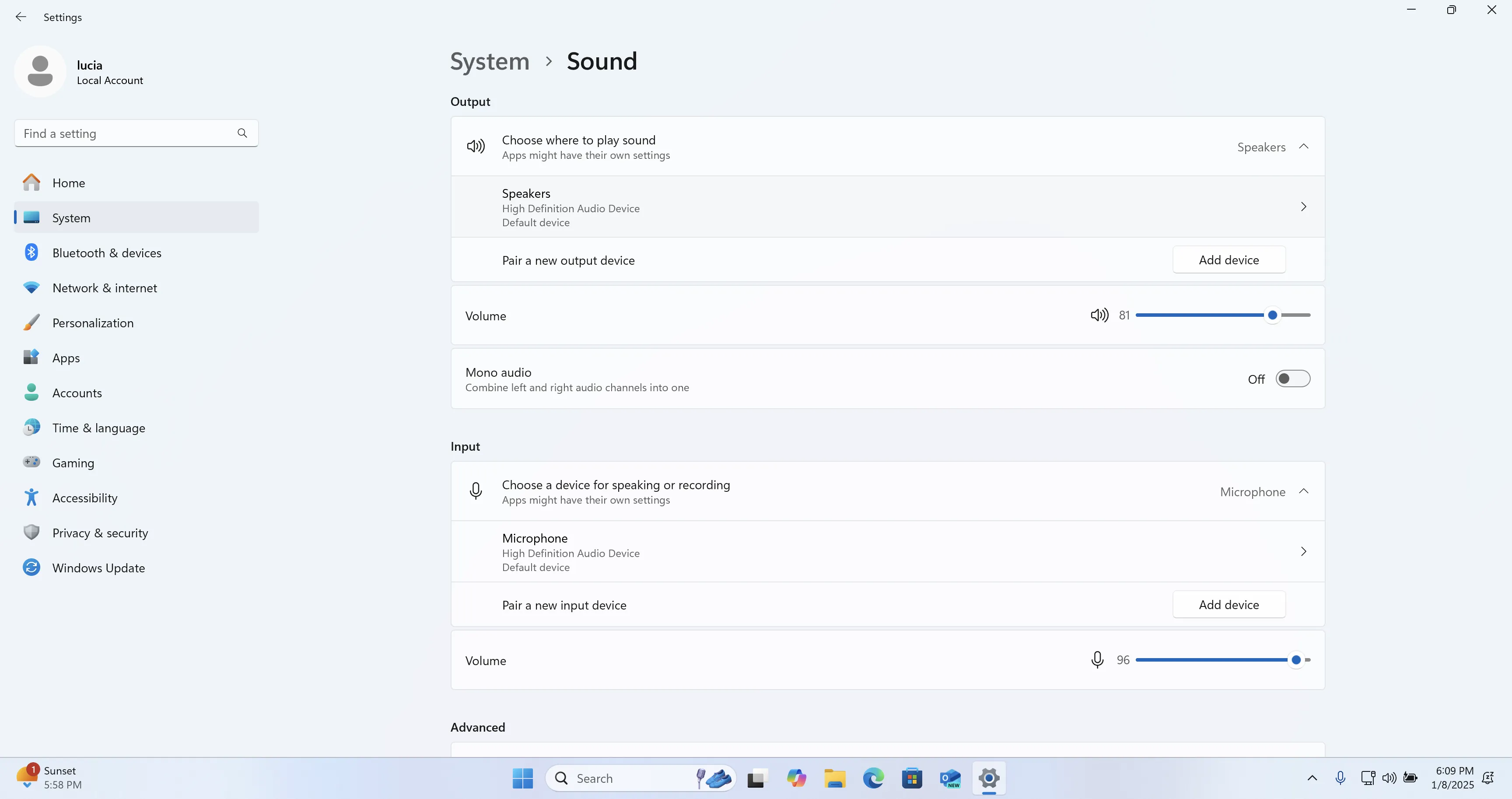
- Selecciona el icono de altavoz en la barra de tareas de Windows y elige el dispositivo de salida que quieres utilizar.
- Abre el Mezclador de volumen y confirma que el dispositivo correspondiente y la aplicación de grabación no estén silenciados.
- Abre Más opciones de sonido y confirma que los dispositivos de entrada y salida que quieres utilizar estén habilitados.
- Abre la
configuración de privacidad del micrófono de Windows
y activa Acceso al micrófono.
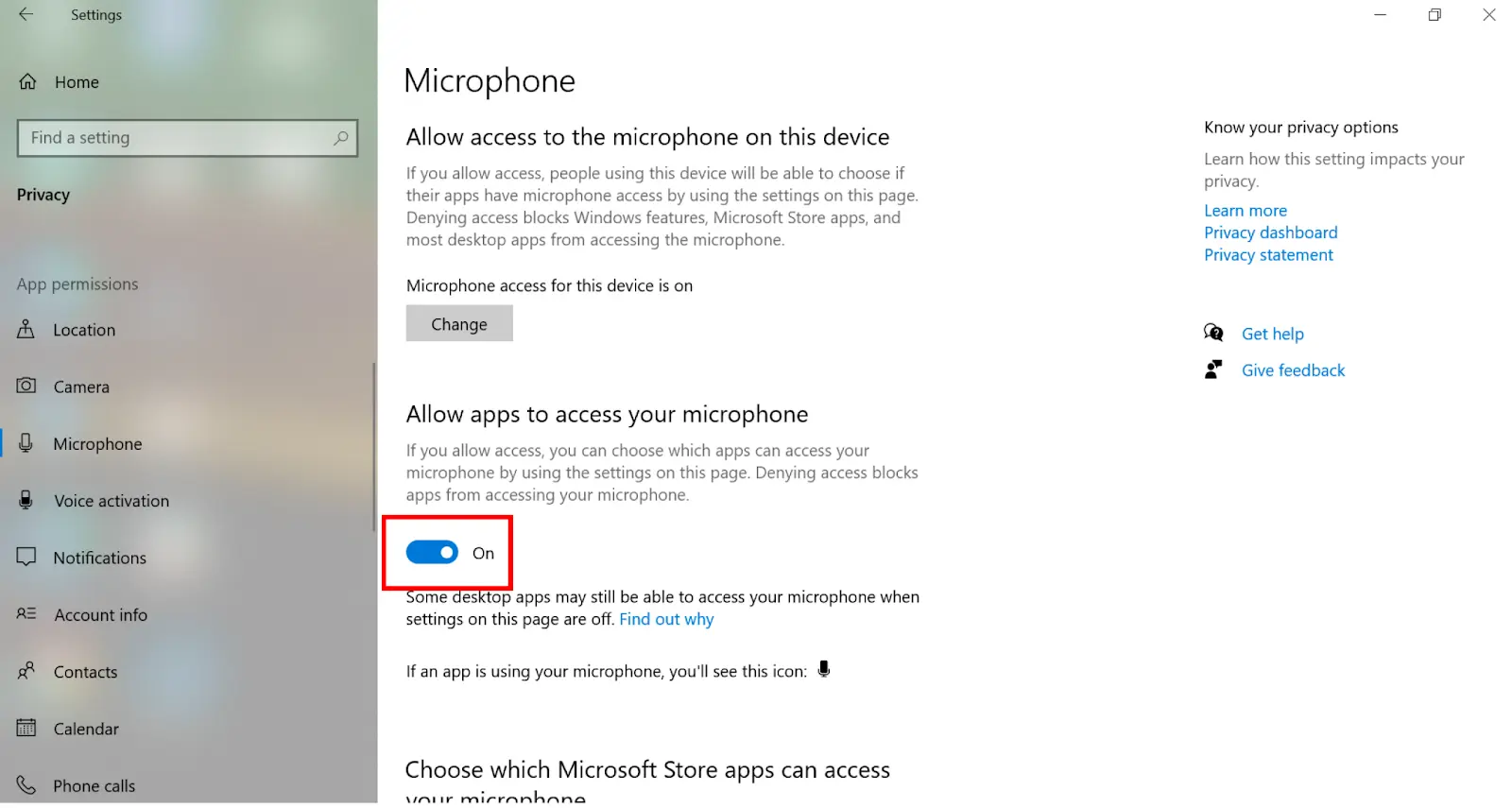
- Activa Permitir que las aplicaciones accedan al micrófono y Permitir que las aplicaciones de escritorio accedan al micrófono.
Reproduce audio mediante la salida seleccionada y, después, crea y reproduce una breve grabación de prueba con voz. Si la reproducción funciona pero el grabador sigue en silencio, continúa con el método correspondiente a ese grabador.
Método 2: Restaurar el sonido en las grabaciones de Xbox Game Bar
Usa este método solo cuando la grabación silenciosa se haya creado con Xbox Game Bar mientras grababas una aplicación o un juego.
- Activa Xbox Game Bar si no está activada.

- Pulsa
Windows
+
G
, abre Configuración, selecciona Captura y elige
Todo
para incluir los sonidos del equipo.
- Vuelve a la aplicación o al juego y pulsa Windows + Alt + R para iniciar un nuevo clip.
- Vuelve a pulsar Windows + Alt + R para detener la grabación.
Abre el archivo MP4 en
Videos\Captures
y reprodúcelo. Escuchar el sonido de la aplicación o del juego confirma que se aplicó el ajuste de captura.
Método 3: Solucionar screen recording no sound Windows 11 con Fionn Screen Recorder
Recomendado para nuevas grabaciones de Fionn. Fionn Screen Recorder admite las opciones sin sonido, solo micrófono y sonido del sistema más micrófono; por ello, selecciona la fuente que corresponda a la grabación que necesitas.
- Abre Fionn Screen Recorder y elige el área que quieres capturar: Pantalla completa, Ventana o Región.

- Elige si grabar audio del sistema, audio del micrófono, ambos o sin sonido.

- Selecciona MP4 u otro formato de vídeo antes de iniciar la grabación.

- Haz clic en Iniciar para comenzar a grabar; después, usa Pausar o Detener cuando termines.

- Abre Biblioteca multimedia para reproducir, editar, localizar o eliminar tus vídeos grabados.

En Biblioteca multimedia, reproduce el clip de prueba y confirma que se escucha la fuente seleccionada en el paso 2. Si seleccionaste ambas, verifica tanto el sonido del sistema como la narración del micrófono.
Lista de comprobación de verificación
- Reproduce el vídeo recién creado, no un clip anterior creado antes del cambio.
- Confirma que se escucha la fuente de audio esperada: sonido del sistema, micrófono o ambos.
- Para Xbox Game Bar, confirma que el clip sea un archivo MP4 en
Videos\Captures. - Para la narración por micrófono, realiza una breve grabación hablada y confirma que la voz se escucha durante la reproducción.
- Si cambiaste el hardware de salida, confirma que la reproducción de Windows también utiliza el dispositivo previsto.
Conclusión
Empieza por los dispositivos de audio y los permisos del micrófono de Windows cuando el problema afecte a varias aplicaciones o a la reproducción normal. Usa el ajuste de Xbox Game Bar solo para clips de Game Bar. Para una nueva grabación en Fionn Screen Recorder , elige la fuente de audio necesaria antes de empezar y verifícala con una breve prueba de reproducción. Si un grabador específico sigue produciendo clips silenciosos después de estas comprobaciones, ponte en contacto con el desarrollador o el soporte oficial de ese grabador e indica la aplicación de grabación, el tipo de audio ausente y los resultados de la prueba breve.
Preguntas frecuentes
¿Por qué mi grabación de pantalla tiene vídeo pero no sonido?
Las rutas de vídeo y audio se configuran por separado. La causa puede ser la fuente de captura seleccionada en el grabador, una aplicación o dispositivo silenciado en el Mezclador de volumen, un dispositivo de salida no previsto o el acceso al micrófono desactivado cuando falta la narración.
¿Por qué falta mi micrófono en una grabación de Windows 11?
Para un grabador de escritorio, Windows requiere que estén activados Acceso al micrófono, Permitir que las aplicaciones accedan al micrófono y Permitir que las aplicaciones de escritorio accedan al micrófono. Después, realiza una nueva grabación hablada de prueba; cambiar permisos no puede añadir narración a un vídeo existente.
¿Dónde se guardan las grabaciones de Xbox Game Bar?
Xbox Game Bar guarda los clips grabados como archivos MP4 en la carpeta
Videos\Captures
. Reproduce el archivo recién guardado para comprobar si se capturó el sonido.
¿Puede Fionn Screen Recorder capturar el sonido del sistema y el audio del micrófono?
Sí. Sus opciones de audio incluyen solo micrófono y sonido del sistema más micrófono. Elige la opción que corresponda al audio que necesitas antes de iniciar la grabación y, después, comprueba el clip de prueba en Biblioteca multimedia.
¿Cambiar los ajustes de audio de Windows reparará una grabación silenciosa antigua?
No. Los ajustes de audio afectan a las grabaciones futuras. Usa un nuevo clip de prueba breve después de cada cambio para determinar si ahora se captura la fuente de sonido seleccionada.


