 Emily CarterScreen Recording
Windows 11で画面録画に音が入らない場合は、最初に欠けている音声がシステム音、マイクのナレーション、または両方のどれかを特定します。1つのアプリだけで録画が無音になる場合は、通常、そのレコーダーの音声設定に原因があります。複数のデスクトップアプリでマイク音声が欠ける場合は、Windowsのマイクアクセス許可を確認してください。以下の確認を順に行い、変更のたびに短い新しいテスト録画を作成します。
症状
- 動画は正常に再生されるものの、システム音、ナレーション、またはいずれの音声ソースもありません。
- ヘッドホン、モニター、USBオーディオ、HDMI、またはBluetoothオーディオに変更した後、音が出なくなりました。
- Xbox Game Barの録画だけが無音です。
- システム音は録音されるものの、音声ナレーションは録音されません。
症状は重要です。出力デバイスまたはミキサーの問題は通常の再生と録画の両方に影響する可能性がある一方、レコーダー固有の問題はそのアプリで作成した新しいクリップだけに影響する場合があります。
簡易診断チェックリスト
- 通常のWindows再生も無音、またはデバイスの接続後に変わった場合: 方法1で目的のオーディオデバイスを選択し、ミキサーを確認します。
- 他のデスクトップアプリを含め、マイクのナレーションだけがない場合: 方法1で必要なマイクアクセスのスイッチを有効にします。
- 無音のクリップをXbox Game Barで作成した場合: 方法2を使用し、キャプチャでコンピューターのすべてのサウンドを含めるように設定します。
- Fionn Screen Recorderで新しい録画を作成する場合: 方法3を使用し、録画前に音声ソースを明示的に選択します。
方法の簡易比較
| 方法 | 最適な用途 | 効率 | 必要な作業 |
|---|---|---|---|
| Windowsのデバイスとアクセス許可の確認 | ナレーションの欠落、再生時の無音、または最近変更したデバイス | 問題が複数のアプリに影響する場合に高い | 低い |
| Xbox Game Barのキャプチャ設定 | Xbox Game Barで録画した無音のクリップ | Game Barの録画に対して高い | 低い |
| Fionn Screen Recorder | システム音、マイク、または両方を意図して選択する必要がある新しい録画 | 新しいFionn録画に対して高い | 低い |
方法1:Windowsのオーディオデバイスとマイクアクセスを確認する
新しいオーディオデバイスの接続後に音が変わった場合、再生も無音の場合、または複数のデスクトップアプリでナレーションが欠ける場合に、この方法を使用します。
- Windowsタスクバーのスピーカーアイコンを選択し、使用する出力デバイスを選択します。
- 音量ミキサーを開き、該当するデバイスと録画アプリがミュートされていないことを確認します。
- サウンドの詳細設定を開き、使用する入力デバイスと出力デバイスが有効になっていることを確認します。
-
Windowsのマイクプライバシー設定
を開き、マイクへのアクセスを有効にします。
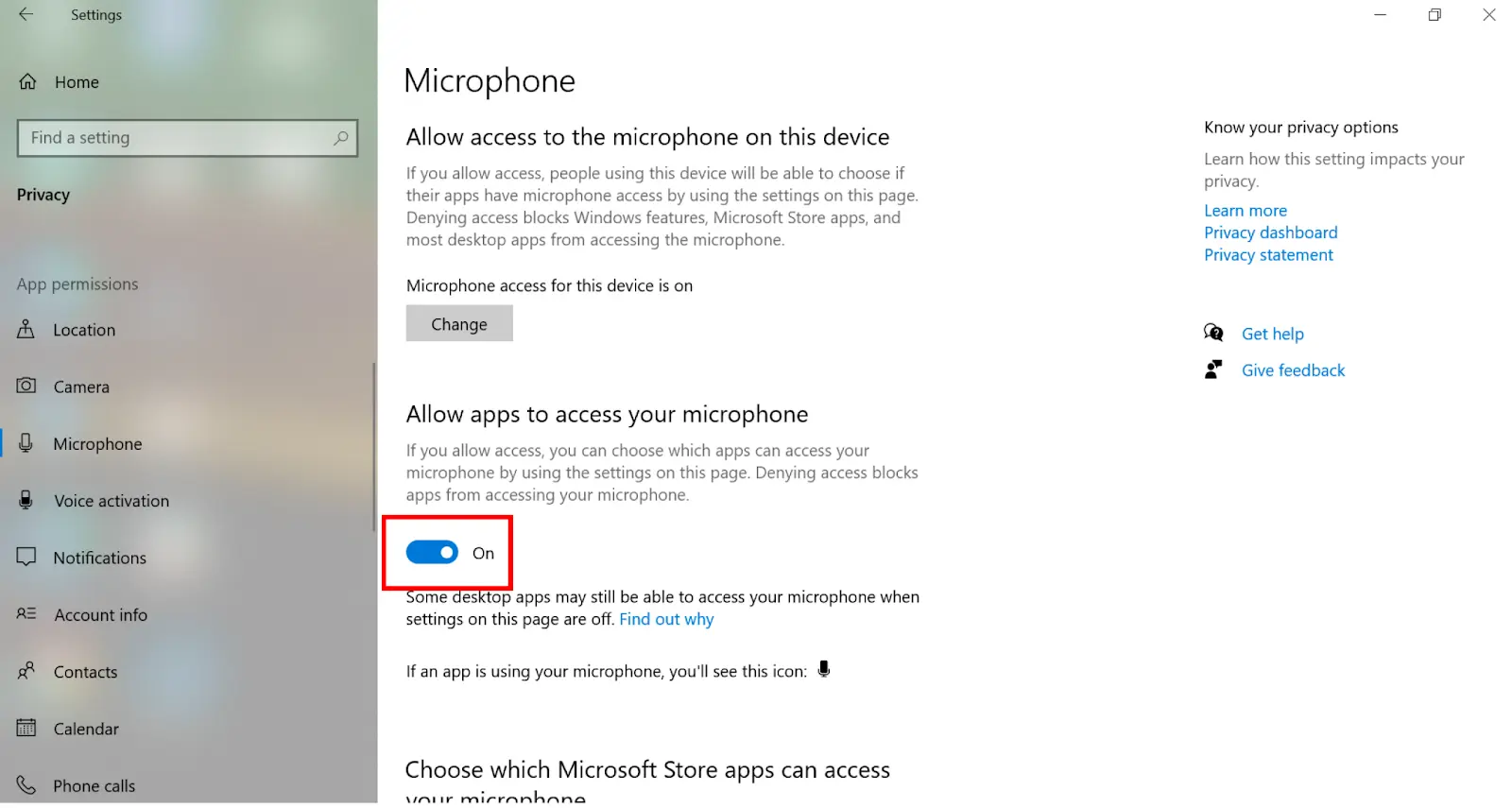
- アプリにマイクへのアクセスを許可する、およびデスクトップアプリにマイクへのアクセスを許可するを有効にします。
選択した出力から音声を再生してから、短い音声テスト録画を作成して再生します。再生は機能するのにレコーダーが無音のままである場合は、そのレコーダー向けの方法に進んでください。
方法2:Xbox Game Barの録画で音声を復元する
アプリまたはゲームの録画時に、Xbox Game Barで無音の録画が作成された場合にのみ、この方法を使用します。
- Xbox Game Barが有効でない場合は有効にします。

-
Windows
+
G
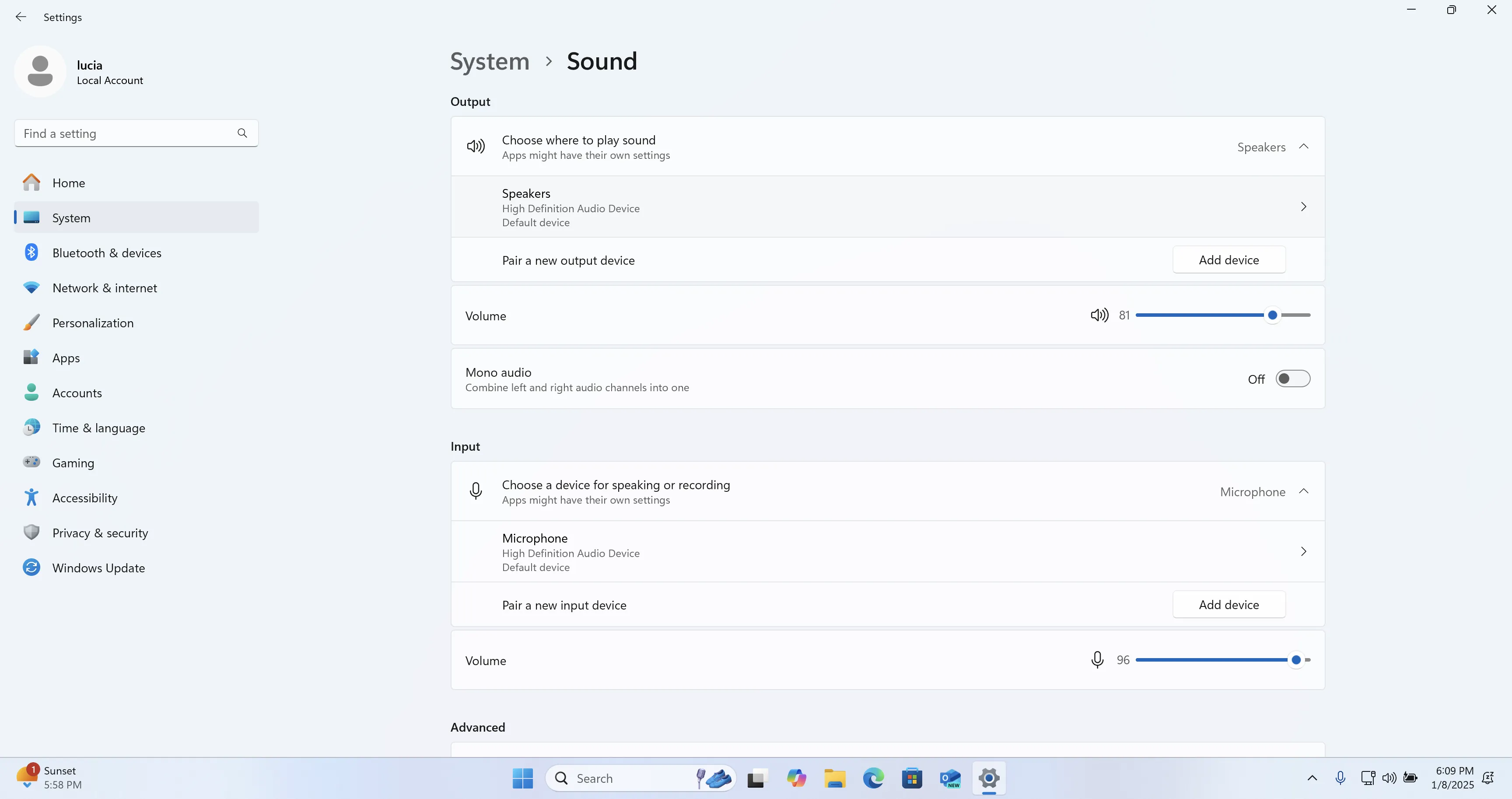
を押し、設定を開き、キャプチャを選択してから、コンピューターのサウンドを含めるために
すべて
を選択します。
- アプリまたはゲームに戻り、 Windows + Alt + R を押して新しいクリップを開始します。
- もう一度 Windows + Alt + R を押して録画を停止します。
Videos\Captures
内のMP4ファイルを開いて再生します。アプリまたはゲームの音が聞こえれば、キャプチャ設定が適用されたことを確認できます。
方法3: Fionn Screen Recorder でWindows 11の画面録画に音がない問題を修正する
新しいFionn録画に推奨します。 Fionn Screen Recorderは、無音、マイクのみ、システム音とマイクの選択肢に対応しているため、必要な録画に合うソースを選択してください。Fionn Appsがこの製品ページを公開しています。
- Fionn Screen Recorderを開き、キャプチャする領域として全画面、ウィンドウ、または範囲を選択します。

- システム音、マイク音声、両方、または無音のどれを録音するかを選択します。

- 録画を開始する前に、MP4または別の動画形式を選択します。

- 開始をクリックして録画を始め、完了したら一時停止または停止を使用します。

- メディアライブラリを開き、録画した動画の再生、編集、場所の確認、または削除を行います。

メディアライブラリでテストクリップを再生し、手順2で選択したソースが聞こえることを確認します。両方を選択した場合は、システム音とマイクのナレーションの両方を確認してください。
確認チェックリスト
- 変更前に作成した古いクリップではなく、新しく作成した動画を再生します。
- 想定した音声ソース、すなわちシステム音、マイク、または両方が聞こえることを確認します。
- Xbox Game Barでは、クリップが
Videos\Captures内のMP4ファイルであることを確認します。 - マイクのナレーションでは、短い音声録音を作成し、再生時に音声が聞こえることを確認します。
- 出力ハードウェアを変更した場合は、Windowsの再生でも目的のデバイスが使用されていることを確認します。
まとめ
問題が複数のアプリまたは通常の再生に影響する場合は、まずWindowsのオーディオデバイスとマイクアクセス許可を確認してください。Xbox Game Barの設定は、Game Barのクリップにのみ使用します。 Fionn Screen Recorder で新しい録画を行う場合は、開始前に必要な音声ソースを選択し、短い再生テストで確認します。これらの確認後も特定のレコーダーで無音のクリップが作成される場合は、録画アプリ、欠けている音声の種類、短いテストの結果を添えて、そのレコーダーの開発元または公式サポートにお問い合わせください。
よくある質問
画面録画で映像はあるのに音がないのはなぜですか?
映像と音声の経路は別々に設定されます。原因としては、レコーダーで選択したキャプチャソース、音量ミキサーでミュートされたアプリまたはデバイス、意図しない出力デバイス、またはナレーションが欠けている場合の無効なマイクアクセスが考えられます。
Windows 11の録画でマイク音声が入らないのはなぜですか?
デスクトップレコーダーでは、マイクへのアクセス、アプリにマイクへのアクセスを許可する、デスクトップアプリにマイクへのアクセスを許可するを有効にする必要があります。その後、新しい音声テスト録画を作成してください。アクセス許可を変更しても、既存の動画にナレーションを追加することはできません。
Xbox Game Barの録画はどこに保存されますか?
Xbox Game Barは録画したクリップを
Videos\Captures
フォルダーにMP4ファイルとして保存します。新しく保存されたファイルを再生し、音声がキャプチャされたかどうかを確認してください。
Fionn Screen Recorderはシステム音とマイク音声をキャプチャできますか?
はい。音声の選択肢には、マイクのみとシステム音とマイクが含まれます。録画を開始する前に必要な音声に合う選択肢を選び、メディアライブラリでテストクリップを確認してください。
Windowsのオーディオ設定を変更すれば、古い無音の録画を修復できますか?
いいえ。オーディオ設定は今後の録画に影響します。変更のたびに短い新しいテストクリップを使用し、選択した音声ソースがキャプチャされるようになったかを判断してください。


