 Emily CarterScreen Recording
Windows 11の画面録画で音声が入らない 場合は、まず不足している音声がパソコンの音、マイクの音、または両方のどれかを特定してください。録画アプリは、設定され使用を許可された音源しかキャプチャできません。最初にレコーダーの音声選択を確認し、次にWindowsのアクセス許可とデバイス設定を確認します。このガイドでは、 Fionn Screen Recorder での音源選択から、Xbox Game BarとWindows 11の設定修正まで、4つの的を絞った対処法を説明します。
症状
- 動画には映像があるものの、完全に無音です。
- 自分の声は入っているのに、音楽、会議、ゲームの音がありません。
- デスクトップ音声は入っているのに、自分の声がありません。
- ほかのアプリでは音声を再生または使用できるのに、特定のレコーダーだけで失敗します。
- ヘッドホン、モニター、USBオーディオ、またはBluetoothデバイスを切り替えた後に音声が動作しなくなりました。
影響を受けるのが1つのレコーダーだけであれば、通常はそのレコーダーのキャプチャ設定が原因です。複数のアプリでマイク音声がない場合は、マイクへのアクセスまたは入力デバイスの問題である可能性が高くなります。複数のアプリで再生音声がない場合は、Windowsの出力デバイスの選択ミス、ミキサーのミュート、またはデバイスの無効化が考えられます。
簡易診断チェックリスト
- 録画にシステム音声やナレーションが必要な場合: 録画前に必要な音源を選択するため、方法1を使用します。
- Xbox Game Barで録画した動画だけが無音の場合: 方法2を使用し、キャプチャのオプションをすべての音声を含める設定にします。
- 録画または複数のデスクトップアプリでマイク音声がない場合: 方法3を使用して、Windowsのマイクアクセスを確認します。
- 録画に音声がなく、通常の再生も正しくない場合: 方法4を使用して、Windowsの出力、入力、音量ミキサーを確認します。
対処法の簡易比較
| 方法 | 最適なケース | 効率 | 作業量 |
|---|---|---|---|
| Fionn Screen Recorderの音声選択 | システム音声、マイク音声、両方、または無音を選ぶ必要がある新規録画 | 高い | 少ない |
| Xbox Game Barのキャプチャ設定 | Xbox Game Barで作成した無音の動画 | 高い | 少ない |
| Windowsのマイクアクセス許可 | デスクトップアプリで音声またはマイク入力が欠落している場合 | 高い | 少ない |
| Windowsのサウンドとミキサーの確認 | 音声デバイスの選択ミス、ミュート、または無効化 | 中程度 | 中程度 |
方法1: Fionn Screen Recorder で音声が入らない問題を解決する(推奨)
使用するタイミング: Fionn Screen Recorderで新しい録画を開始し、パソコンの音、自分のマイク、または両方をキャプチャする必要がある場合に使用します。レコーダーでは音源を明示的に選択できるため、誤った音源が選択された場合の最初の確認として実用的です。
手順:
- Fionn Screen Recorderを開き、キャプチャする範囲をフルスクリーン、ウィンドウ、または領域から選択します。

- システム音声、マイク音声、両方、または無音のどれを録音するか選択します。

- 録画を開始する前に、MP4または別の動画形式を選択します。

- 開始をクリックして録画を始め、終了したら一時停止または停止を使用します。

- メディアライブラリを開き、録画した動画の再生、編集、場所の確認、または削除を行います。

確認方法: メディアライブラリで短いテスト録画を再生します。手順2で選択した音源、すなわちシステム音声、マイク音声、または両方が聞こえることを確認してください。
方法2:Xbox Game Barですべての音声を含める
使用するタイミング: Xbox Game Barで録画した動画にのみ使用してください。Microsoftは、すべてのパソコン音声を含めるかどうかを制御する、Game Barのキャプチャセクション内の音声設定を案内しています。
手順:
- Windows + G を押してXbox Game Barを開きます。
- Game Barのコントロールで設定を開きます。
- キャプチャ を選択します。
- 音声キャプチャで すべて を選択します。
- 以前は無音になったアプリまたはゲームから短い動画を録画します。
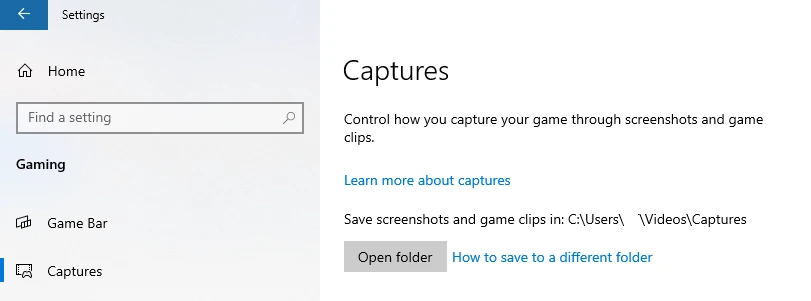
確認方法: 新しい動画を再生し、同じアプリまたはゲームの音声が聞こえるか確認します。Microsoftの Xbox Game Barの録画ガイダンス では、パソコンの音を含めるにはすべてを選択すると説明されています。
方法3:Windows 11でマイクへのアクセスを許可する
使用するタイミング: システム音声は録音されるのにナレーションが録音されない場合、または別のデスクトップアプリもマイクにアクセスできない場合に使用します。
手順:
- スタート を開き、 設定 を選択します。
- プライバシーとセキュリティ を選択し、 マイク を選択します。
-
マイクへのアクセス
をオンにします。
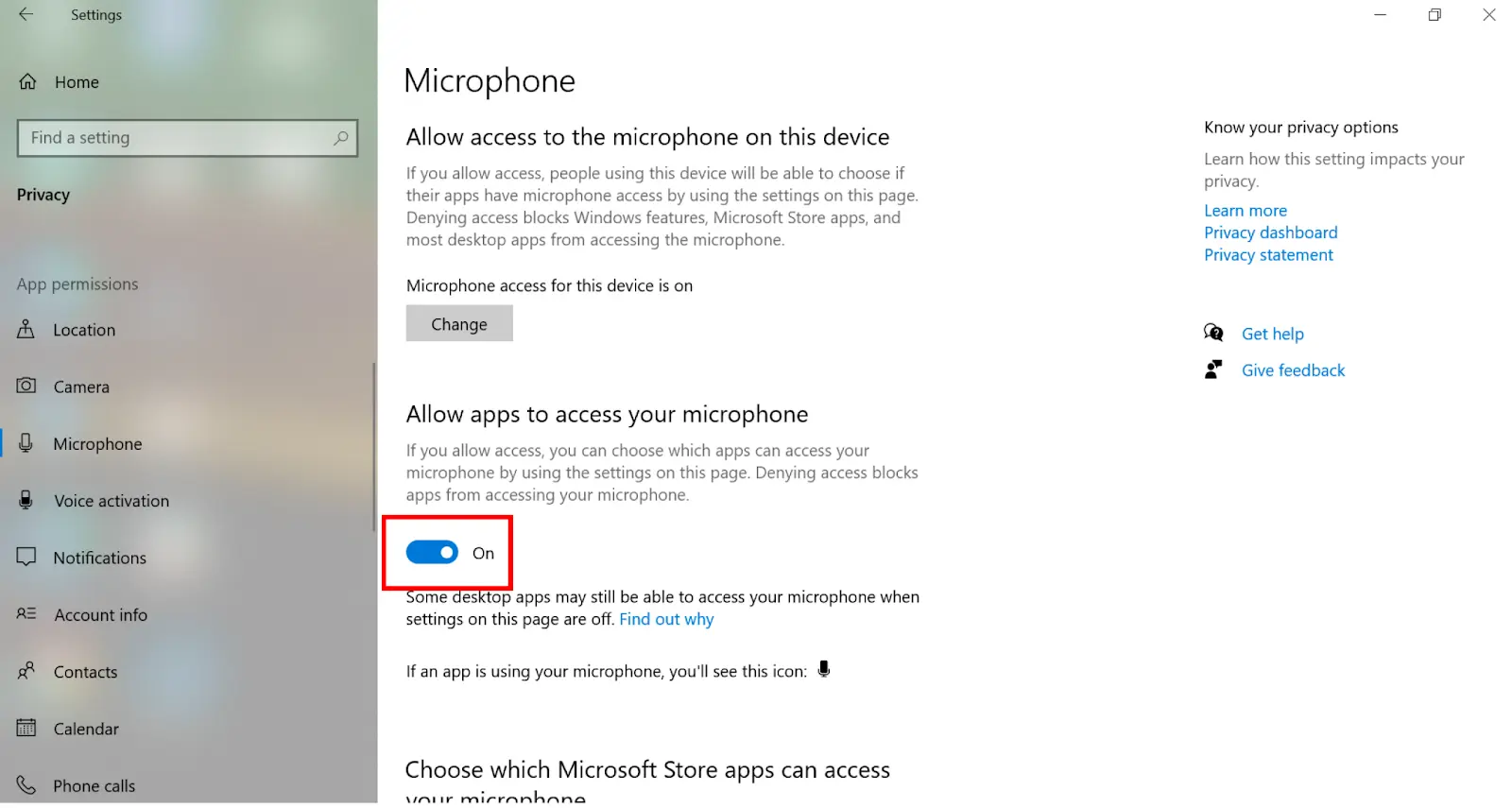
- アプリにマイクへのアクセスを許可する をオンにします。
- レコーダーがデスクトップアプリの場合は、 デスクトップアプリにマイクへのアクセスを許可する をオンにします。
確認方法: レコーダーを開き直し、短い音声テスト録画を作成して再生します。Microsoftの Windowsのマイクアクセス許可に関する手順 では、デスクトップアプリがマイクを使用するにはデスクトップアプリのアクセスを有効にする必要があると確認されています。
方法4:Windows 11のオーディオデバイスとミキサーを確認する
使用するタイミング: スピーカー、ヘッドホン、USBデバイス、HDMIディスプレイ、またはBluetoothオーディオを変更した後、または通常のWindows再生も無音の場合に使用します。
手順:
- タスクバーのスピーカーアイコンを選択します。
- 利用可能なデバイス一覧から、使用する音声出力デバイスを選択します。
- 音量ミキサーを開き、該当するデバイスとアプリがミュートされていないことを確認します。
-
設定 > システム > サウンド
を開き、マイク録音用に使用する入力デバイスを選択します。
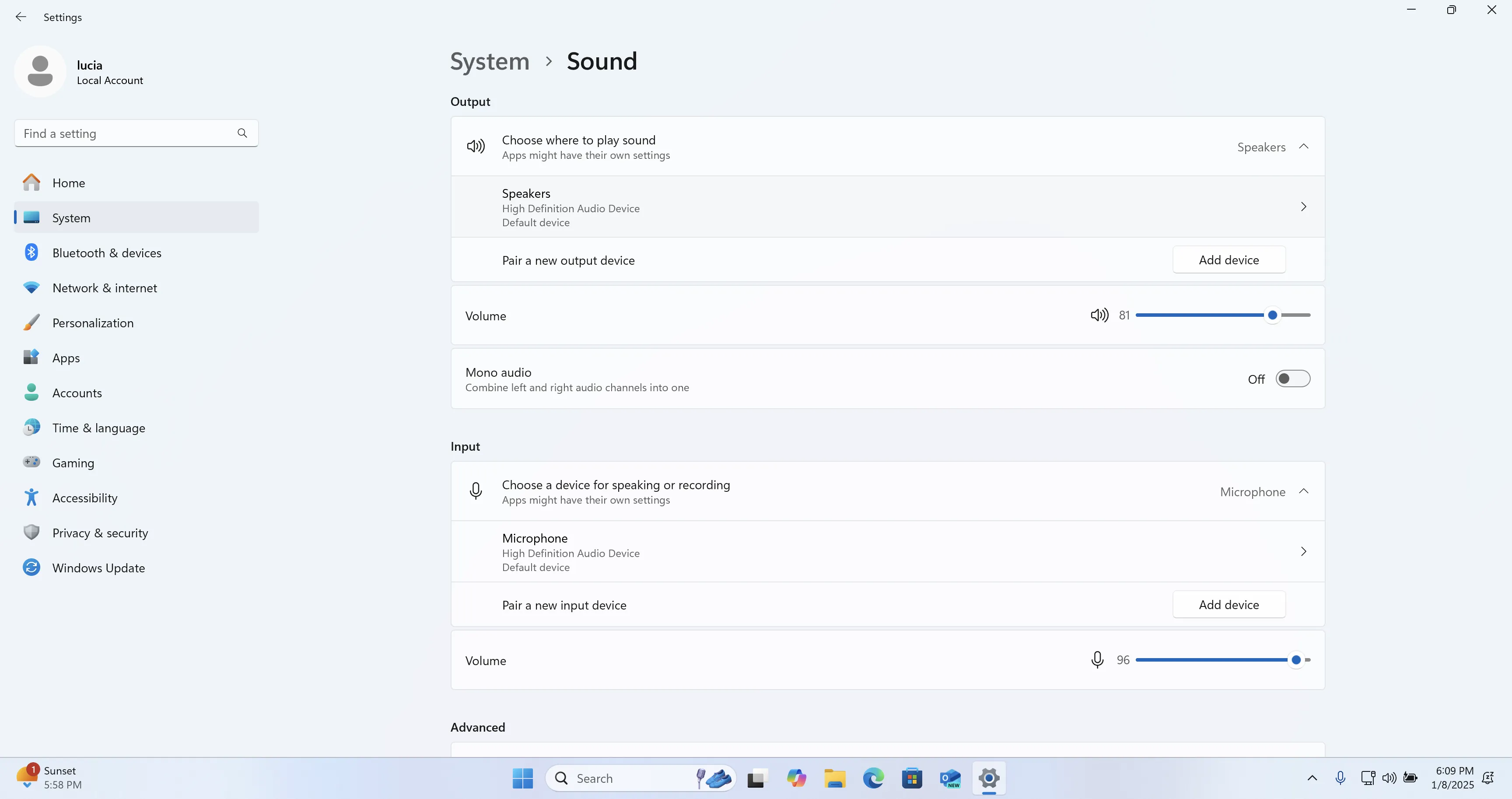
- サウンドの詳細設定で、選択した入力デバイスと出力デバイスが有効になっていることを確認します。
確認方法: 選択した出力から音声を再生し、新しいサンプルを録画します。Microsoftの Windowsのオーディオトラブルシューティングガイダンス でも、ミキサーの音量、有効なデバイス、既定の出力デバイスを確認することが推奨されています。
確認チェックリスト
- 新しいテスト動画に映像があり、音声も聞こえます。
- システム音声を選択した場合、使用するシステム音声が聞こえます。
- マイク音声を選択した場合、話したテストフレーズが聞こえます。
- 周辺機器を再接続した後も、正しいWindowsの出力デバイスと入力デバイスが選択されています。
- 録画アプリとWindowsの音量ミキサーがミュートされていません。
まとめ
Windows 11の画面録画で音声が入らない場合は、新しい動画で何をキャプチャできるかを直接決めるレコーダーの音源選択から始めてください。Xbox Game Barのキャプチャ設定はGame Barの動画にのみ使用し、音声がない場合は次にWindowsのマイクアクセス許可を確認します。問題が録画だけでなく再生にも影響する場合は、選択したWindowsデバイスとミキサーを確認してください。変更のたびに、音声とシステム音を含む短い動画で確認します。これらの確認後も動画が無音の場合は、録画アプリ、オーディオデバイス、テスト結果を添えてレコーダーの開発元またはMicrosoftサポートにお問い合わせください。選択可能な音源を備えたレコーダーとして、 Fionn Screen Recorder はWindowsで利用できる選択肢です。
よくある質問
画面録画に映像はあるのに音声がないのはなぜですか?
レコーダーが無音、マイクのみのキャプチャ、または想定とは異なる音源に設定されている可能性があります。Windowsの設定をテストする前に、レコーダーの音源を確認してください。
パソコンの音声は録音されるのにマイク音声がないのはなぜですか?
レコーダーでマイク録音が選択されていること、およびWindows 11でデスクトップアプリのマイクアクセスが許可されていることを確認してください。
モニターやヘッドホンを接続した後に音声が止まったのはなぜですか?
Windowsが新しいHDMI、USB、Bluetooth、またはヘッドホンのデバイスを出力として選択した可能性があります。タスクバーのサウンドコントロールで使用する出力を選択し、再テストしてください。
Xbox Game Barはシステム音声を録音できますか?
はい。Game Barの設定でキャプチャを開き、すべてを選択すると、録画にパソコンの音を含めることができます。


