 Emily CarterScreen Recording
Si votre enregistrement d’écran est sans son sous Windows 11 , déterminez d’abord ce qui manque : le son de l’ordinateur, le son du microphone ou les deux. Une application d’enregistrement ne peut capturer que les sources qu’elle est configurée et autorisée à utiliser. Commencez par vérifier le choix audio de l’enregistreur, puis les autorisations et les réglages des appareils dans Windows. Ce guide présente quatre solutions ciblées, du choix d’une source audio dans Fionn Screen Recorder à la correction des réglages de Xbox Game Bar et de Windows 11.
Symptômes
- La vidéo affiche une image, mais reste totalement silencieuse.
- La musique, les réunions ou le son des jeux sont absents, alors que votre voix est présente.
- Votre voix est absente, alors que l’audio du bureau est présent.
- Un seul enregistreur échoue, tandis que d’autres applications peuvent lire ou utiliser l’audio.
- L’audio a cessé de fonctionner après avoir changé de casque, de moniteur, de périphérique audio USB ou Bluetooth.
Un seul enregistreur concerné indique généralement un problème dans ses réglages de capture. L’absence du son du microphone dans plusieurs applications provient plus souvent de l’accès au microphone ou d’un problème avec le périphérique d’entrée. L’absence de son de lecture dans plusieurs applications peut signaler un mauvais périphérique de sortie Windows, des commandes du mélangeur mises en sourdine ou un périphérique désactivé.
Liste de diagnostic rapide
- L’enregistrement nécessite le son système et/ou une voix off : utilisez la méthode 1 pour sélectionner la source requise avant l’enregistrement.
- Seuls les enregistrements Xbox Game Bar sont silencieux : utilisez la méthode 2 et réglez l’option Capture afin d’inclure tout l’audio.
- Le microphone est absent de l’enregistrement ou de plusieurs applications de bureau : utilisez la méthode 3 pour examiner l’accès au microphone dans Windows.
- L’audio est absent des enregistrements et la lecture habituelle ne fonctionne pas non plus : utilisez la méthode 4 pour vérifier la sortie, l’entrée et le mélangeur de volume Windows.
Comparaison rapide des méthodes
| Méthode | Idéal pour | Efficacité | Effort utilisateur |
|---|---|---|---|
| Choix audio de Fionn Screen Recorder | Un nouvel enregistrement pour lequel vous devez choisir l’audio système, l’audio du microphone, les deux ou aucun son | Élevée | Faible |
| Réglage Capture de Xbox Game Bar | Clips silencieux créés avec Xbox Game Bar | Élevée | Faible |
| Autorisation du microphone Windows | Voix ou entrée microphone absente dans les applications de bureau | Élevée | Faible |
| Vérifications du son et du mélangeur Windows | Périphériques audio incorrects, en sourdine ou désactivés | Moyenne | Moyen |
Méthode 1 : résoudre l’absence de son avec Fionn Screen Recorder (recommandée)
Quand l’utiliser : Utilisez cette méthode lorsque vous commencez un nouvel enregistrement dans Fionn Screen Recorder et devez capturer le son de l’ordinateur, votre microphone ou les deux. L’enregistreur propose des choix explicites de sources sonores, ce qui en fait une première vérification pratique lorsqu’une mauvaise source a été sélectionnée.
Guide étape par étape :
- Ouvrez Fionn Screen Recorder et choisissez la zone à capturer : Plein écran, Fenêtre ou Région.

- Choisissez d’enregistrer l’audio système, l’audio du microphone, les deux ou aucun son.

- Sélectionnez MP4 ou un autre format vidéo avant de commencer l’enregistrement.

- Cliquez sur Démarrer pour lancer l’enregistrement, puis utilisez Pause ou Arrêter lorsque vous avez terminé.

- Ouvrez la bibliothèque multimédia pour lire, modifier, localiser ou supprimer vos vidéos enregistrées.

Comment vérifier : Dans la bibliothèque multimédia, lisez le court enregistrement de test. Vérifiez que la source audio sélectionnée à l’étape 2 est audible : son système, son du microphone ou les deux.
Méthode 2 : inclure tout l’audio dans Xbox Game Bar
Quand l’utiliser : Utilisez cette méthode uniquement pour les clips enregistrés avec Xbox Game Bar. Microsoft documente un réglage audio dans la section Capture de Game Bar qui contrôle l’inclusion de tout l’audio de l’ordinateur.
Guide étape par étape :
- Appuyez sur Windows + G pour ouvrir Xbox Game Bar.
- Ouvrez Paramètres dans les commandes de Game Bar.
- Sélectionnez Capture .
- Sélectionnez Tout pour la capture audio.
- Enregistrez un bref clip depuis l’application ou le jeu qui produisait auparavant du silence.
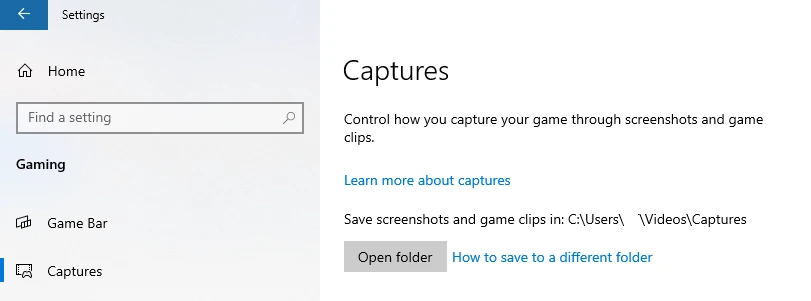
Comment vérifier : Lisez le nouveau clip et écoutez le son de la même application ou du même jeu. Les instructions d’enregistrement avec Xbox Game Bar de Microsoft indiquent de sélectionner Tout pour inclure les sons de l’ordinateur.
Méthode 3 : autoriser l’accès au microphone dans Windows 11
Quand l’utiliser : Utilisez cette méthode lorsque l’audio système est enregistré mais pas votre commentaire, ou lorsqu’une autre application de bureau ne peut pas non plus accéder au microphone.
Guide étape par étape :
- Ouvrez Démarrer et sélectionnez Paramètres .
- Sélectionnez Confidentialité et sécurité , puis Microphone .
- Activez
Accès au microphone
.
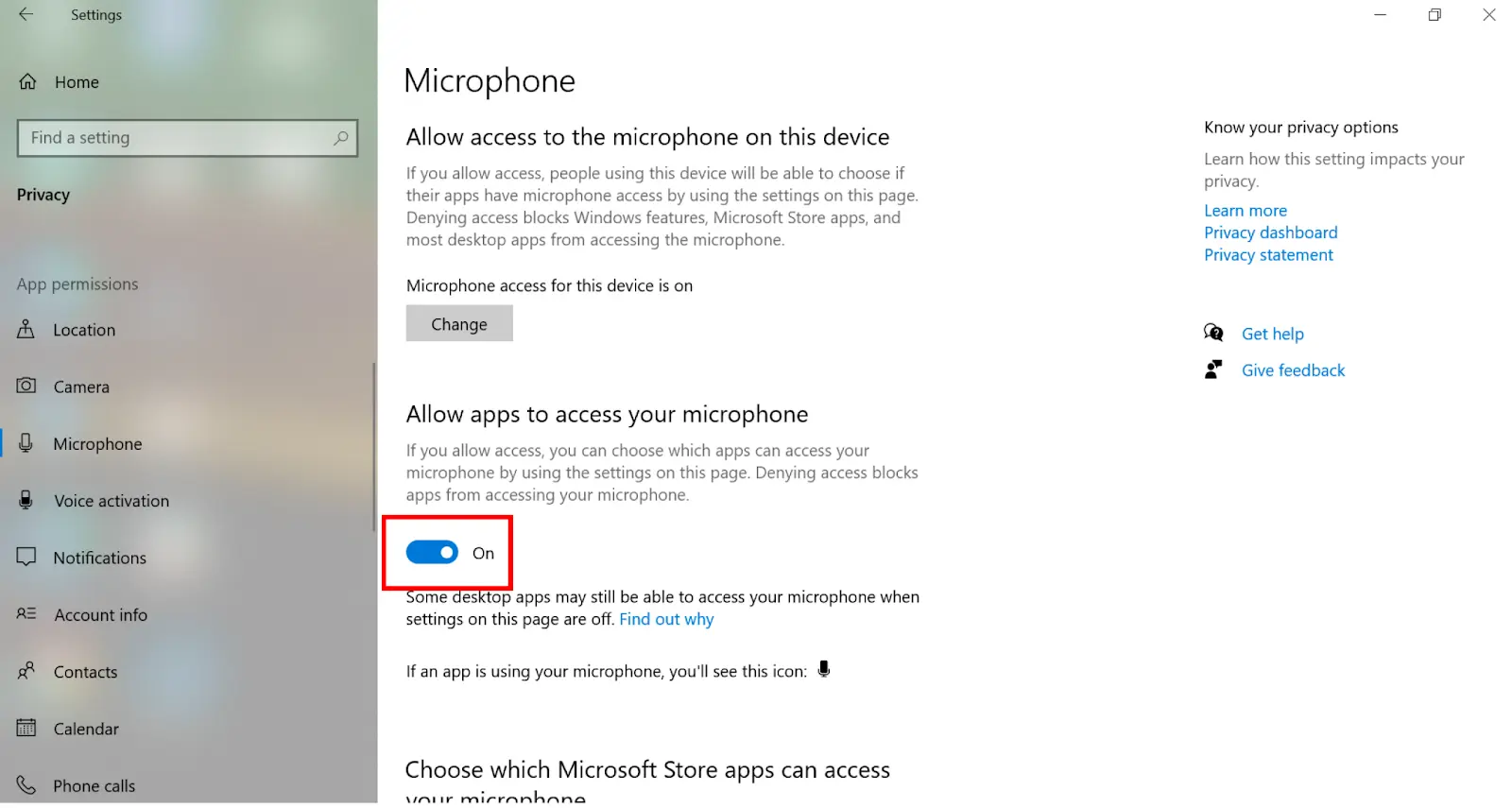
- Activez Autoriser les applications à accéder à votre microphone .
- Activez Autoriser les applications de bureau à accéder à votre microphone si l’enregistreur est une application de bureau.
Comment vérifier : Rouvrez l’enregistreur, réalisez un court test vocal et lisez-le. Les instructions de Microsoft sur les autorisations du microphone Windows confirment que l’accès des applications de bureau doit être activé pour que celles-ci utilisent le microphone.
Méthode 4 : vérifier les périphériques audio et le mélangeur de Windows 11
Quand l’utiliser : Utilisez cette méthode après avoir changé de haut-parleurs, de casque, de périphériques USB, d’écrans HDMI ou d’audio Bluetooth, ou lorsque la lecture normale de Windows est également silencieuse.
Guide étape par étape :
- Sélectionnez l’icône de haut-parleur dans la barre des tâches.
- Choisissez le périphérique de sortie audio souhaité dans la liste des appareils disponibles.
- Ouvrez le mélangeur de volume et vérifiez que le périphérique et l’application concernés ne sont pas en sourdine.
- Ouvrez
Paramètres > Système > Son
et sélectionnez le périphérique d’entrée souhaité pour l’enregistrement au microphone.
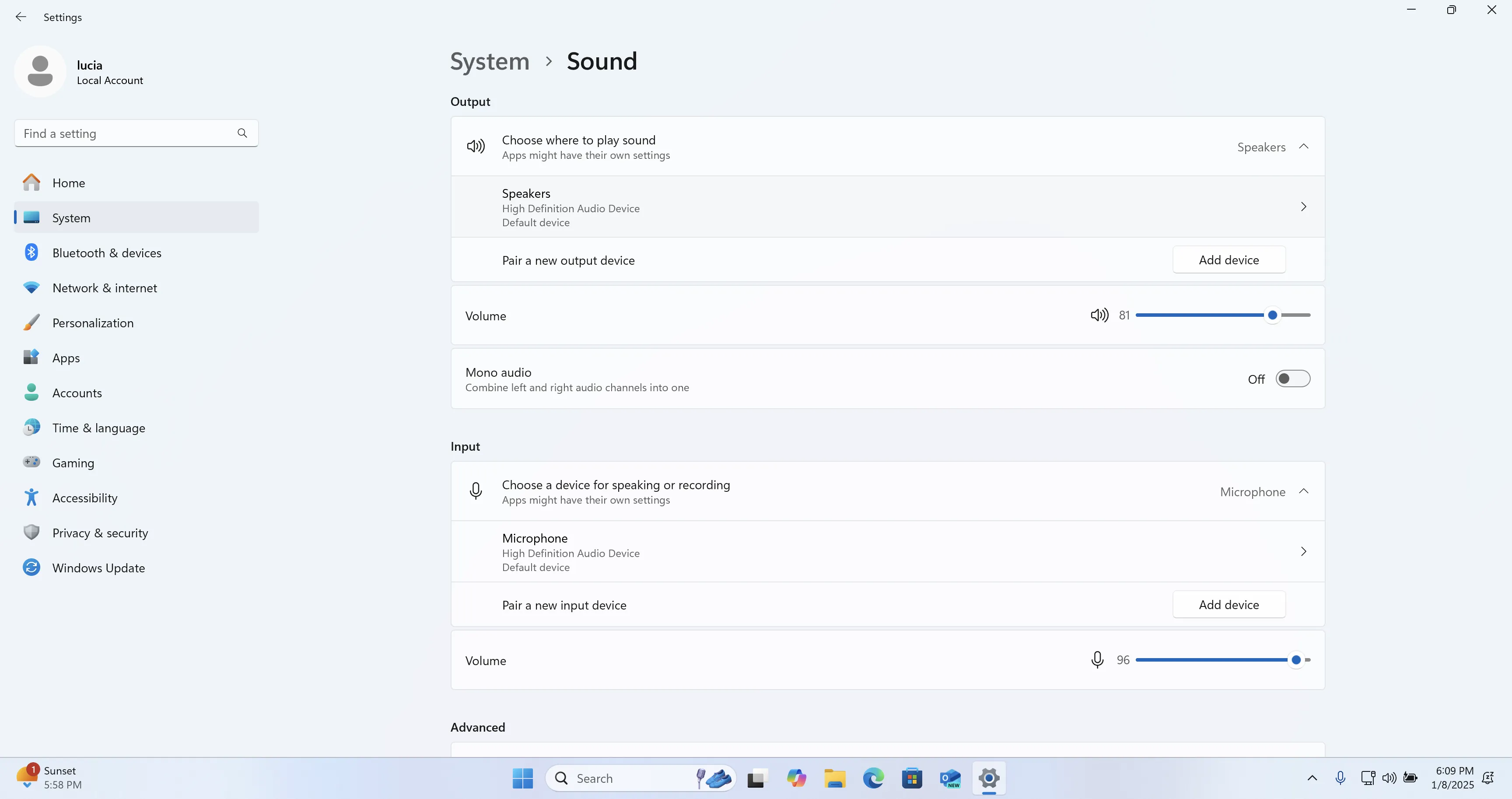
- Sous Plus de paramètres audio, vérifiez que les périphériques d’entrée et de sortie sélectionnés sont activés.
Comment vérifier : Lisez de l’audio via la sortie sélectionnée et enregistrez un nouvel échantillon. Les conseils de dépannage audio de Windows de Microsoft recommandent également de vérifier le volume du mélangeur, les périphériques activés et le périphérique de sortie par défaut.
Liste de vérification
- Une nouvelle vidéo de test contient une image visible et un son audible.
- Le son système attendu est audible lorsque l’audio système a été sélectionné.
- Votre phrase de test prononcée est audible lorsque l’audio du microphone a été sélectionné.
- Les périphériques de sortie et d’entrée Windows corrects restent sélectionnés après la reconnexion des périphériques.
- L’application d’enregistrement et le mélangeur de volume Windows ne sont pas en sourdine.
Conclusion
En cas d’enregistrement d’écran sans son sous Windows 11, commencez par la sélection de source audio de l’enregistreur, car elle détermine directement ce que le nouveau clip peut capturer. Utilisez le réglage Capture de Xbox Game Bar uniquement pour les clips Game Bar, puis vérifiez les autorisations du microphone Windows lorsque la voix est absente. Si le problème touche la lecture autant que l’enregistrement, vérifiez les périphériques Windows sélectionnés et le mélangeur. Vérifiez chaque modification avec un court clip contenant une voix et du son système. Si le clip reste silencieux après ces vérifications, contactez le développeur de l’enregistreur ou le support Microsoft en indiquant l’application d’enregistrement, le périphérique audio et le résultat du test. Pour un enregistreur doté de sources sonores sélectionnables, Fionn Screen Recorder est une option disponible pour Windows.
Questions fréquentes
Pourquoi mon enregistrement d’écran a-t-il une vidéo mais pas de son ?
L’enregistreur peut être réglé sur aucun son, sur une capture du microphone uniquement ou sur une source différente de celle attendue. Vérifiez la source audio de l’enregistreur avant de tester les réglages Windows.
Pourquoi mon microphone est-il absent alors que l’audio de l’ordinateur est enregistré ?
Vérifiez que l’enregistrement par microphone est sélectionné dans l’enregistreur et que Windows 11 autorise les applications de bureau à accéder au microphone.
Pourquoi l’audio a-t-il cessé de fonctionner après avoir connecté un moniteur ou un casque ?
Windows a peut-être sélectionné le nouveau périphérique HDMI, USB, Bluetooth ou casque comme sortie. Choisissez la sortie souhaitée dans le contrôle du son de la barre des tâches et testez à nouveau.
Xbox Game Bar peut-elle enregistrer l’audio système ?
Oui. Dans les paramètres de Game Bar, ouvrez Capture et sélectionnez Tout pour inclure les sons de l’ordinateur dans l’enregistrement.


