 Emily CarterScreen Recording
Windows 11 peut enregistrer une vidéo d’écran avec le son système, le son du microphone ou les deux, selon l’outil et ses réglages audio. Pour enregistrer l’écran avec le son sous Windows 11, choisissez une méthode selon la source audio et la zone à enregistrer : Xbox Game Bar convient aux applications et jeux pris en charge, Clipchamp aux onglets de navigateur, et les versions récentes de l’Outil Capture peuvent enregistrer une zone sélectionnée avec du son en direct. Pour une capture de bureau flexible, Fionn Screen Recorder est une autre option. Ce guide présente quatre méthodes ; effectuez un court enregistrement de test sauvegardé avant de capturer un contenu important.
Choisir la bonne méthode d’enregistrement sous Windows 11
| Méthode | Zone d’enregistrement | Sources audio | Idéal pour |
|---|---|---|---|
| Xbox Game Bar | Application ou jeu pris en charge | Son de l’ordinateur et microphone facultatif | Jeux et démonstrations d’applications |
| Clipchamp | Onglet de navigateur | Son de l’onglet partagé et microphone | Démonstrations web et tutoriels |
| Outil Capture | Zone d’écran sélectionnée | Son système et microphone dans les versions prises en charge | Courts extraits d’écran |
| Fionn Screen Recorder | Plein écran, fenêtre ou zone | Son système et microphone configurables | Enregistrement de bureau flexible |
Le son système et le son du microphone sont deux sources distinctes. Sélectionnez chaque source délibérément, puis lisez un court extrait sauvegardé pour confirmer le résultat. La disponibilité et les commandes peuvent varier selon la version de l’application ; il se peut que les contenus protégés ne puissent pas être enregistrés.
Méthode 1 : enregistrer une application ou un jeu avec Xbox Game Bar
Quand l’utiliser : Vous devez capturer un jeu ou une application pris en charge avec le son de l’ordinateur, une narration facultative ou les deux. Xbox Game Bar est conçue pour la capture de jeux et d’applications, et non pour tous les scénarios d’enregistrement du bureau.
- Ouvrez l’application ou le jeu pris en charge que vous souhaitez capturer.
- Appuyez sur
Windows key + Gpour ouvrir Xbox Game Bar.
- Ouvrez les paramètres de Game Bar et sélectionnez
Capture
.
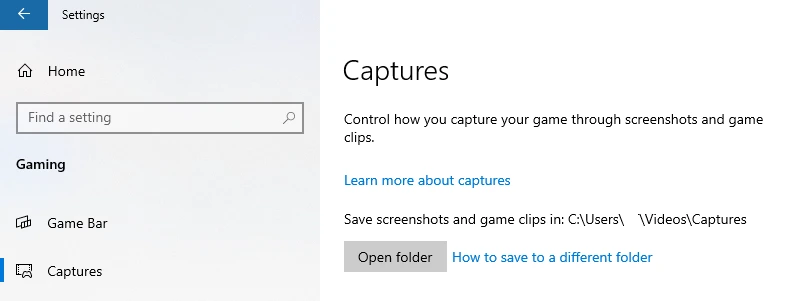
- Réglez la capture audio sur Tout pour inclure les sons de l’ordinateur.
- Utilisez
Windows key + Alt + Mpour activer ou désactiver la capture du microphone selon vos besoins. - Appuyez sur
Windows key + Alt + Rpour démarrer l’enregistrement, puis à nouveau pour l’arrêter.
Vérification : Lisez l’extrait sauvegardé et vérifiez séparément le son de l’ordinateur et la narration du microphone. Si l’un des deux manque, vérifiez son réglage de capture distinct avant de réaliser un enregistrement plus long.
Méthode 2 : enregistrer un onglet de navigateur avec le son dans Clipchamp
Quand l’utiliser : Vous créez une démonstration web, un tutoriel ou une présentation et avez besoin du son partagé de l’onglet sélectionné, avec une narration facultative. Dans l’application Windows Clipchamp, les onglets Edge sont pris en charge pour la sélection d’onglet. Pour enregistrer un onglet Chrome, ouvrez Clipchamp dans Chrome. Les choix d’interface et la disponibilité du partage audio peuvent varier selon le compte et la version de l’application.
- Ouvrez Clipchamp.

- Choisissez l’option d’enregistrement d’écran.
- Sélectionnez un microphone si vous avez besoin d’une narration.
- Choisissez l’onglet de navigateur dans la boîte de dialogue de partage.
- Activez le partage audio de l’onglet.
- Enregistrez l’onglet, puis arrêtez lorsque vous avez terminé.
- Prévisualisez l’extrait et exportez-le après avoir confirmé le son.
Vérification : Confirmez que l’aperçu contient le son de l’onglet et la narration prévus. Les instructions d’enregistrement d’écran de Clipchamp de Microsoft expliquent le partage d’onglet de navigateur.
Méthode 3 : enregistrer l’écran et le son avec l’Outil Capture
Quand l’utiliser : Vous souhaitez enregistrer rapidement une zone sélectionnée de l’écran avec du son en direct. Les versions récentes de l’Outil Capture de Windows 11 prennent en charge la vidéo d’écran, le son système et le son du microphone ; les commandes disponibles peuvent différer selon les versions. Clipchamp peut rester utile pour le montage facultatif après l’enregistrement.
- Ouvrez l’Outil Capture.
- Sélectionnez
Enregistrer
.

- Sélectionnez la zone d’écran à capturer.
- Vérifiez les commandes disponibles pour le son système et le microphone.
- Démarrez l’enregistrement.
- Arrêtez l’enregistrement et sauvegardez l’extrait.
- Lisez la vidéo sauvegardée pour vérifier son audio.
Vérification : Écoutez la ou les sources que vous avez activées. Si l’extrait comporte une vidéo mais aucun son, vérifiez les commandes audio disponibles dans votre version de l’Outil Capture et effectuez un autre court enregistrement de test.
Méthode 4 : enregistrer l’écran avec le son à l’aide de Fionn Screen Recorder
Quand l’utiliser : Vous devez sélectionner un plein écran, une fenêtre ou une zone et configurer la source sonore avant l’enregistrement. C’est une option pratique pour les tutoriels, les démonstrations et les enregistrements qui nécessitent des choix explicites de zone de bureau et d’audio.
- Ouvrez Fionn Screen Recorder et choisissez la zone à capturer : plein écran, fenêtre ou zone.

- Sélectionnez plein écran, fenêtre ou zone dans le menu de zone d’enregistrement selon ce que vous devez enregistrer.

- Choisissez d’enregistrer le son système, le son du microphone, les deux ou aucun son.

- Sélectionnez MP4 ou un autre format vidéo avant de commencer l’enregistrement.

- Cliquez sur Démarrer pour lancer l’enregistrement, puis utilisez Pause ou Arrêter lorsque vous avez terminé.

- Ouvrez Media Library pour lire, modifier, localiser ou supprimer vos vidéos enregistrées.

Vérification : Dans Media Library, lisez l’enregistrement sauvegardé et confirmez que la source sonore sélectionnée est présente. Vérifiez les détails du forfait actuel avant de compter sur un droit relatif à la résolution, à la durée, au filigrane ou aux modes d’enregistrement.
Pourquoi mon enregistrement d’écran Windows 11 n’a-t-il pas de son ?
| Ce que vous entendez | Élément à vérifier |
|---|---|
| La vidéo est enregistrée, mais le son système est absent | Vérifiez le réglage de capture du son système ou de l’onglet. |
| Le son de l’ordinateur est présent, mais le microphone est absent | Vérifiez la source du microphone, son état muet et les autorisations du microphone. |
| Le microphone est enregistré, mais le son de l’ordinateur est absent | Vérifiez la commande distincte d’enregistrement du son système. |
| L’enregistrement d’un onglet de navigateur dans Clipchamp est silencieux | Vérifiez l’onglet sélectionné et le bouton de partage audio. |
| L’enregistrement contient un écho | Vérifiez si le microphone capte la sortie des haut-parleurs. |
| L’aperçu est correct, mais la vidéo exportée est silencieuse | Vérifiez les réglages d’exportation, de lecture et de piste audio. |
Conseils pour vérifier le son avant un long enregistrement
- Déterminez avant l’enregistrement si les spectateurs ont besoin du son de l’ordinateur, d’un microphone ou des deux.
- Utilisez un casque pendant un test si les haut-parleurs risquent de créer un retour dans le microphone.
- Utilisez un court test sauvegardé, et pas seulement un aperçu en direct, pour valider le résultat final.
- Vérifiez le fichier exporté dans un lecteur multimédia standard avant de le partager.
Conclusion
Choisissez Xbox Game Bar pour une application ou un jeu pris en charge, Clipchamp pour un onglet de navigateur avec le son partagé de l’onglet, et l’Outil Capture pour une zone sélectionnée de l’écran lorsque votre version affiche les commandes audio nécessaires. Utilisez Fionn Screen Recorder lorsque vous avez besoin d’une capture en plein écran, par fenêtre ou par zone avec un son système et un microphone configurables. La vérification finale fiable est la même pour chaque méthode : sauvegardez un court extrait, puis écoutez séparément le son de l’ordinateur et la narration. Si l’une des sources est absente, revoyez le réglage audio distinct de l’outil et testez à nouveau avant d’enregistrer la session complète.
Questions fréquentes
Xbox Game Bar peut-elle enregistrer le son système sous Windows 11 ?
Oui. Dans les paramètres de capture de Xbox Game Bar, choisir Tout inclut les sons de l’ordinateur. La capture du microphone se contrôle séparément.
Pourquoi mon onglet de navigateur est-il silencieux dans un enregistrement Clipchamp ?
Sélectionnez l’onglet de navigateur lui-même dans la boîte de dialogue de partage et activez son bouton de partage audio. Les commandes exactes peuvent varier selon le navigateur, la version de Clipchamp et le compte.
L’Outil Capture peut-il enregistrer le son pendant la capture de l’écran ?
Les versions récentes de l’Outil Capture de Windows 11 prennent en charge l’enregistrement de vidéo d’écran avec le son système et le son du microphone. Vérifiez les commandes disponibles dans votre version installée avant l’enregistrement.
Puis-je enregistrer simultanément le son système et un microphone avec Fionn Screen Recorder ?
Oui. Ses options audio documentées comprennent aucun son, microphone uniquement et son système avec microphone.


