 Emily CarterScreen Recording
Windows 11 में टूल और उसकी ऑडियो सेटिंग के आधार पर सिस्टम ऑडियो, माइक्रोफ़ोन ऑडियो या दोनों के साथ स्क्रीन वीडियो रिकॉर्ड किया जा सकता है। Windows 11 में ऑडियो के साथ स्क्रीन रिकॉर्ड करने के लिए, ऑडियो स्रोत और रिकॉर्डिंग क्षेत्र के अनुसार विधि चुनें: Xbox Game Bar समर्थित ऐप और गेम के लिए उपयुक्त है, Clipchamp ब्राउज़र टैब के लिए उपयुक्त है, और आधुनिक Snipping Tool संस्करण लाइव ऑडियो के साथ चुने गए क्षेत्र को रिकॉर्ड कर सकते हैं। अधिक लचीली डेस्कटॉप कैप्चर के लिए, Fionn Screen Recorder एक अन्य विकल्प है। यह मार्गदर्शिका चार विधियाँ बताती है; महत्वपूर्ण चीज़ रिकॉर्ड करने से पहले एक छोटी रिकॉर्डिंग सहेजकर जाँच लें।
Windows 11 के लिए सही रिकॉर्डिंग विधि चुनें
| विधि | रिकॉर्डिंग क्षेत्र | ऑडियो स्रोत | किसके लिए उपयुक्त |
|---|---|---|---|
| Xbox Game Bar | समर्थित ऐप या गेम | कंप्यूटर ऑडियो और वैकल्पिक माइक्रोफ़ोन | गेमप्ले और ऐप डेमो |
| Clipchamp | ब्राउज़र टैब | साझा टैब ऑडियो और माइक्रोफ़ोन | वेब डेमो और ट्यूटोरियल |
| Snipping Tool | चुना गया स्क्रीन क्षेत्र | समर्थित संस्करणों में सिस्टम ऑडियो और माइक्रोफ़ोन | त्वरित स्क्रीन क्लिप |
| Fionn Screen Recorder | पूर्ण स्क्रीन, विंडो या क्षेत्र | कॉन्फ़िगर करने योग्य सिस्टम और माइक्रोफ़ोन ऑडियो | लचीली डेस्कटॉप रिकॉर्डिंग |
सिस्टम ऑडियो और माइक्रोफ़ोन ऑडियो अलग स्रोत हैं। हर स्रोत को सोच-समझकर चुनें, फिर परिणाम की पुष्टि के लिए एक छोटी सहेजी हुई क्लिप चलाएँ। उपलब्धता और नियंत्रण ऐप संस्करण के अनुसार बदल सकते हैं; सुरक्षित सामग्री रिकॉर्ड न हो सके।
विधि 1: Xbox Game Bar से ऐप या गेम रिकॉर्ड करें
कब उपयोग करें: जब आपको कंप्यूटर ध्वनि, वैकल्पिक वर्णन या दोनों के साथ समर्थित गेम अथवा ऐप कैप्चर करना हो। Xbox Game Bar हर डेस्कटॉप रिकॉर्डिंग परिदृश्य के बजाय गेम और ऐप कैप्चर के लिए बनाया गया है।
- वह समर्थित ऐप या गेम खोलें जिसे आप कैप्चर करना चाहते हैं।
- Xbox Game Bar खोलने के लिए
Windows key + Gदबाएँ।
- Game Bar सेटिंग्स खोलें और
Capturing
चुनें।
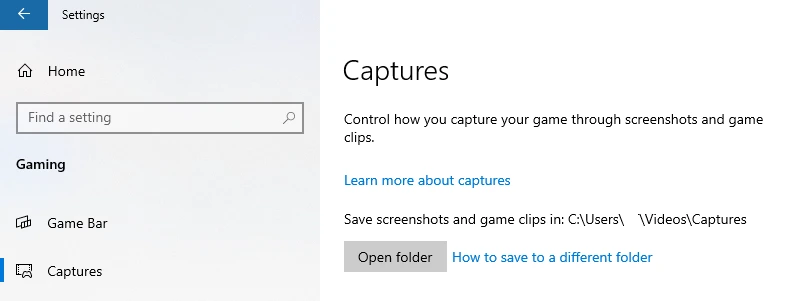
- कंप्यूटर की ध्वनियाँ शामिल करने के लिए ऑडियो कैप्चर को All पर सेट करें।
- आवश्यकतानुसार माइक्रोफ़ोन कैप्चर चालू या बंद करने के लिए
Windows key + Alt + Mका उपयोग करें। - रिकॉर्डिंग शुरू करने के लिए
Windows key + Alt + Rदबाएँ, फिर रोकने के लिए इसे दोबारा दबाएँ।
सत्यापित करें: सहेजी गई क्लिप चलाएँ और कंप्यूटर ऑडियो व माइक्रोफ़ोन वर्णन को अलग-अलग जाँचें। यदि कोई एक गायब हो, तो लंबी रिकॉर्डिंग से पहले उसकी अलग कैप्चर सेटिंग की समीक्षा करें।
विधि 2: Clipchamp में ऑडियो के साथ ब्राउज़र टैब रिकॉर्ड करें
कब उपयोग करें: जब आप वेब डेमो, ट्यूटोरियल या प्रस्तुति बना रहे हों और चुने हुए टैब की साझा ध्वनि के साथ वैकल्पिक वर्णन चाहिए। Clipchamp Windows ऐप में टैब चुनने के लिए Edge टैब समर्थित हैं। Chrome टैब रिकॉर्ड करने के लिए Clipchamp को Chrome में खोलें। इंटरफ़ेस विकल्प और ऑडियो साझा करने की उपलब्धता खाते तथा ऐप संस्करण के अनुसार अलग हो सकती है।
- Clipchamp खोलें।

- स्क्रीन रिकॉर्डिंग विकल्प चुनें।
- वर्णन चाहिए तो माइक्रोफ़ोन चुनें।
- साझाकरण संवाद में ब्राउज़र टैब चुनें।
- टैब ऑडियो साझा करना सक्षम करें।
- टैब रिकॉर्ड करें और पूरा होने पर रोक दें।
- ऑडियो की पुष्टि करने के बाद क्लिप का पूर्वावलोकन करें और निर्यात करें।
सत्यापित करें: पुष्टि करें कि पूर्वावलोकन में अपेक्षित टैब ऑडियो और वर्णन है। Microsoft के Clipchamp के स्क्रीन रिकॉर्डिंग निर्देश ब्राउज़र-टैब साझाकरण समझाते हैं।
विधि 3: Snipping Tool से स्क्रीन और ऑडियो रिकॉर्ड करें
कब उपयोग करें: जब आपको लाइव ध्वनि के साथ चुने गए स्क्रीन क्षेत्र की त्वरित रिकॉर्डिंग चाहिए। आधुनिक Windows 11 Snipping Tool संस्करण स्क्रीन वीडियो, सिस्टम ऑडियो और माइक्रोफ़ोन ऑडियो का समर्थन करते हैं; उपलब्ध नियंत्रण संस्करणों के बीच अलग हो सकते हैं। रिकॉर्डिंग के बाद वैकल्पिक संपादन के लिए Clipchamp उपयोगी रह सकता है।
- Snipping Tool खोलें।
-
Record
चुनें।

- कैप्चर करने के लिए स्क्रीन क्षेत्र चुनें।
- उपलब्ध सिस्टम ऑडियो और माइक्रोफ़ोन नियंत्रण जाँचें।
- रिकॉर्डिंग शुरू करें।
- रिकॉर्डिंग रोकें और क्लिप सहेजें।
- ऑडियो सत्यापित करने के लिए सहेजा गया वीडियो चलाएँ।
सत्यापित करें: आपके सक्षम किए गए स्रोत या स्रोतों को सुनें। यदि क्लिप में वीडियो है लेकिन ध्वनि नहीं है, तो अपने Snipping Tool संस्करण में उपलब्ध ऑडियो नियंत्रण जाँचें और दूसरी छोटी परीक्षण क्लिप बनाएँ।
विधि 4: Fionn Screen Recorder से ऑडियो के साथ स्क्रीन रिकॉर्ड करें
कब उपयोग करें: जब आपको रिकॉर्डिंग से पहले पूर्ण स्क्रीन, विंडो या क्षेत्र चुनना और ध्वनि स्रोत कॉन्फ़िगर करना हो। यह ट्यूटोरियल, प्रदर्शन और ऐसी रिकॉर्डिंग के लिए व्यावहारिक विकल्प है जिनमें स्पष्ट डेस्कटॉप-क्षेत्र और ऑडियो विकल्प चाहिए।
- Fionn Screen Recorder खोलें और कैप्चर करने के लिए क्षेत्र चुनें: Full Screen, Window या Region।

- अपनी रिकॉर्डिंग की आवश्यकता के अनुसार रिकॉर्डिंग क्षेत्र मेनू से Full Screen, Window या Region चुनें।

- चुनें कि सिस्टम ऑडियो, माइक्रोफ़ोन ऑडियो, दोनों या बिना ध्वनि के रिकॉर्ड करना है।

- रिकॉर्डिंग शुरू करने से पहले MP4 या कोई अन्य वीडियो प्रारूप चुनें।

- रिकॉर्डिंग शुरू करने के लिए Start पर क्लिक करें, फिर समाप्त होने पर Pause या Stop का उपयोग करें।

- रिकॉर्ड किए गए वीडियो चलाने, संपादित करने, ढूँढने या हटाने के लिए Media Library खोलें।

सत्यापित करें: Media Library में सहेजी गई रिकॉर्डिंग चलाएँ और पुष्टि करें कि चुना गया ध्वनि स्रोत मौजूद है। रिज़ॉल्यूशन, अवधि, वॉटरमार्क या रिकॉर्डिंग-मोड अधिकार पर निर्भर होने से पहले मौजूदा योजना विवरण जाँचें।
मेरी Windows 11 स्क्रीन रिकॉर्डिंग में ऑडियो क्यों नहीं है?
| आप क्या सुनते हैं | क्या जाँचें |
|---|---|
| वीडियो रिकॉर्ड हुआ, लेकिन सिस्टम ऑडियो गायब है | सिस्टम या टैब ऑडियो कैप्चर सेटिंग जाँचें। |
| कंप्यूटर ध्वनि मौजूद है, लेकिन माइक्रोफ़ोन गायब है | माइक्रोफ़ोन स्रोत, म्यूट स्थिति और माइक्रोफ़ोन अनुमतियाँ जाँचें। |
| माइक्रोफ़ोन रिकॉर्ड हुआ, लेकिन कंप्यूटर ऑडियो गायब है | अलग सिस्टम-ऑडियो रिकॉर्डिंग नियंत्रण जाँचें। |
| Clipchamp ब्राउज़र-टैब रिकॉर्डिंग में ध्वनि नहीं है | चुना गया टैब और Share audio टॉगल जाँचें। |
| रिकॉर्डिंग में प्रतिध्वनि है | जाँचें कि माइक्रोफ़ोन स्पीकर का आउटपुट तो नहीं पकड़ रहा। |
| पूर्वावलोकन सही सुनाई देता है, लेकिन निर्यात किया वीडियो मौन है | निर्यात, प्लेबैक और ऑडियो-ट्रैक सेटिंग जाँचें। |
लंबी रिकॉर्डिंग से पहले ऑडियो जाँचने के सुझाव
- रिकॉर्डिंग से पहले तय करें कि दर्शकों को कंप्यूटर ध्वनि, माइक्रोफ़ोन या दोनों चाहिए।
- यदि स्पीकर की ध्वनि माइक्रोफ़ोन में वापस जा सकती है, तो परीक्षण के दौरान हेडफ़ोन का उपयोग करें।
- अंतिम परिणाम सत्यापित करने के लिए केवल लाइव पूर्वावलोकन नहीं, बल्कि छोटी सहेजी हुई परीक्षण रिकॉर्डिंग का उपयोग करें।
- साझा करने से पहले निर्यात की गई फ़ाइल सामान्य मीडिया प्लेयर में जाँचें।
निष्कर्ष
समर्थित ऐप या गेम के लिए Xbox Game Bar, साझा टैब ऑडियो वाले ब्राउज़र टैब के लिए Clipchamp और अपने संस्करण में आवश्यक ऑडियो नियंत्रण उपलब्ध होने पर चुने गए स्क्रीन क्षेत्र के लिए Snipping Tool चुनें। Fionn Screen Recorder का उपयोग तब करें जब आपको कॉन्फ़िगर करने योग्य सिस्टम और माइक्रोफ़ोन ध्वनि के साथ पूर्ण स्क्रीन, विंडो या क्षेत्र कैप्चर करना हो। हर विधि में विश्वसनीय अंतिम जाँच एक ही है: छोटी क्लिप सहेजें, फिर कंप्यूटर ध्वनि और वर्णन को अलग-अलग सुनें। यदि कोई स्रोत अनुपस्थित हो, तो पूरी रिकॉर्डिंग से पहले उस टूल की अलग ऑडियो सेटिंग फिर से जाँचें और परीक्षण दोहराएँ।
अक्सर पूछे जाने वाले प्रश्न
क्या Xbox Game Bar Windows 11 में सिस्टम ऑडियो रिकॉर्ड कर सकता है?
हाँ। Xbox Game Bar की Capturing सेटिंग में All चुनने पर कंप्यूटर ध्वनियाँ शामिल होती हैं। माइक्रोफ़ोन कैप्चर अलग से नियंत्रित होता है।
Clipchamp रिकॉर्डिंग में मेरा ब्राउज़र टैब मौन क्यों है?
साझाकरण संवाद में ब्राउज़र टैब चुनें और उसका ऑडियो-साझाकरण टॉगल सक्षम करें। सटीक नियंत्रण ब्राउज़र, Clipchamp संस्करण और खाते के अनुसार बदल सकते हैं।
क्या Snipping Tool स्क्रीन कैप्चर करते समय ऑडियो रिकॉर्ड कर सकता है?
आधुनिक Windows 11 Snipping Tool संस्करण सिस्टम ऑडियो और माइक्रोफ़ोन ऑडियो के साथ स्क्रीन वीडियो रिकॉर्ड करने का समर्थन करते हैं। रिकॉर्ड करने से पहले अपने स्थापित संस्करण में उपलब्ध नियंत्रण जाँचें।
क्या मैं Fionn Screen Recorder से सिस्टम ऑडियो और माइक्रोफ़ोन को एक साथ रिकॉर्ड कर सकता हूँ?
हाँ। इसके प्रलेखित ऑडियो विकल्पों में बिना ध्वनि, केवल माइक्रोफ़ोन और माइक्रोफ़ोन के साथ सिस्टम ध्वनि शामिल हैं।


