 Emily CarterScreen Recording
O Windows 11 pode gravar vídeo da tela com áudio do sistema, áudio do microfone ou ambos, dependendo da ferramenta e das configurações de áudio. Para gravar a tela com áudio no Windows 11, escolha um método com base na fonte de áudio e na área de gravação: o Xbox Game Bar é indicado para aplicativos e jogos compatíveis, o Clipchamp para abas do navegador, e versões modernas da Ferramenta de Captura podem gravar uma região selecionada com áudio ao vivo. Para uma captura de área de trabalho mais flexível, Fionn Screen Recorder é outra opção. Este guia apresenta quatro métodos; faça uma gravação curta e salve-a antes de capturar algo importante.
Escolha o método certo de gravação no Windows 11
| Método | Área de gravação | Fontes de áudio | Ideal para |
|---|---|---|---|
| Xbox Game Bar | Aplicativo ou jogo compatível | Áudio do computador e microfone opcional | Jogos e demonstrações de aplicativos |
| Clipchamp | Aba do navegador | Áudio compartilhado da aba e microfone | Demonstrações e tutoriais na web |
| Ferramenta de Captura | Região selecionada da tela | Áudio do sistema e microfone em versões compatíveis | Clipes rápidos da tela |
| Fionn Screen Recorder | Tela inteira, janela ou região | Áudio configurável do sistema e do microfone | Gravação flexível da área de trabalho |
O áudio do sistema e o áudio do microfone são fontes separadas. Selecione cada fonte intencionalmente e reproduza um clipe curto salvo para confirmar o resultado. A disponibilidade e os controles podem variar conforme a versão do aplicativo; conteúdo protegido pode não ser gravável.
Método 1: Grave um aplicativo ou jogo com Xbox Game Bar
Quando usar: Você precisa capturar um jogo ou aplicativo compatível com som do computador, narração opcional ou ambos. O Xbox Game Bar foi criado para capturar jogos e aplicativos, não para todos os cenários de gravação da área de trabalho.
- Abra o aplicativo ou jogo compatível que deseja capturar.
- Pressione
Windows key + Gpara abrir o Xbox Game Bar.
- Abra as configurações do Game Bar e selecione
Captura
.
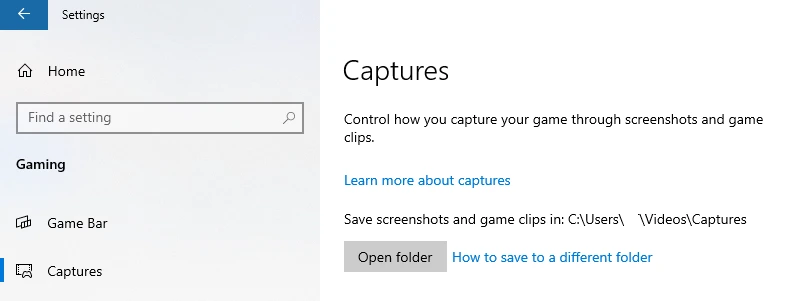
- Defina a captura de áudio como Todos para incluir os sons do computador.
- Use
Windows key + Alt + Mpara ativar ou desativar a captura do microfone conforme necessário. - Pressione
Windows key + Alt + Rpara iniciar a gravação e pressione novamente para interrompê-la.
Verifique: Reproduza o clipe salvo e confira separadamente o áudio do computador e a narração do microfone. Se um deles estiver ausente, revise a configuração de captura correspondente antes de fazer uma gravação mais longa.
Método 2: Grave uma aba do navegador com áudio no Clipchamp
Quando usar: Você está criando uma demonstração na web, um tutorial ou uma apresentação e precisa do som compartilhado da aba selecionada com narração opcional. No aplicativo Clipchamp para Windows, as abas do Edge são compatíveis com a seleção de abas. Para gravar uma aba do Chrome, abra o Clipchamp no Chrome. As opções da interface e a disponibilidade do compartilhamento de áudio podem variar conforme a conta e a versão do aplicativo.
- Abra o Clipchamp.

- Escolha a opção de gravação de tela.
- Selecione um microfone se precisar de narração.
- Escolha a aba do navegador na caixa de diálogo de compartilhamento.
- Ative o compartilhamento de áudio da aba.
- Grave a aba e interrompa quando terminar.
- Visualize o clipe e exporte-o depois de confirmar o áudio.
Verifique: Confirme que a visualização contém o áudio esperado da aba e a narração. As instruções de gravação de tela do Clipchamp da Microsoft explicam o compartilhamento de abas do navegador.
Método 3: Grave tela e áudio com a Ferramenta de Captura
Quando usar: Você quer gravar rapidamente uma área selecionada da tela com som ao vivo. Versões modernas da Ferramenta de Captura do Windows 11 permitem gravar vídeo da tela, áudio do sistema e áudio do microfone; os controles disponíveis podem variar entre versões. O Clipchamp pode continuar útil para edição opcional após a gravação.
- Abra a Ferramenta de Captura.
- Selecione
Gravar
.

- Selecione a área da tela a capturar.
- Verifique os controles disponíveis de áudio do sistema e do microfone.
- Inicie a gravação.
- Interrompa a gravação e salve o clipe.
- Reproduza o vídeo salvo para verificar o áudio.
Verifique: Escute as fontes que você ativou. Se o clipe tiver vídeo, mas não tiver som, verifique os controles de áudio disponíveis na sua versão da Ferramenta de Captura e faça outro clipe de teste curto.
Método 4: Grave a tela com áudio usando Fionn Screen Recorder
Quando usar: Você precisa selecionar tela inteira, uma janela ou uma região e configurar a fonte de som antes de gravar. Esta é uma opção prática para tutoriais, demonstrações e gravações que exigem escolhas explícitas de área de trabalho e áudio.
- Abra o Fionn Screen Recorder e escolha a área que deseja capturar: Tela Inteira, Janela ou Região.

- Selecione Tela Inteira, Janela ou Região no menu de área de gravação de acordo com o que precisa gravar.

- Escolha gravar áudio do sistema, áudio do microfone, ambos ou nenhum som.

- Selecione MP4 ou outro formato de vídeo antes de iniciar a gravação.

- Clique em Iniciar para começar a gravar e use Pausar ou Parar quando terminar.

- Abra a Biblioteca de Mídia para reproduzir, editar, localizar ou excluir seus vídeos gravados.

Verifique: Na Biblioteca de Mídia, reproduza a gravação salva e confirme que a fonte de som selecionada está presente. Verifique os detalhes atuais do plano antes de depender de qualquer benefício de resolução, duração, marca-d'água ou modo de gravação.
Por que minha gravação de tela do Windows 11 não tem áudio?
| O que você ouve | O que verificar |
|---|---|
| O vídeo foi gravado, mas o áudio do sistema está ausente | Verifique a configuração de captura de áudio do sistema ou da aba. |
| O som do computador está presente, mas o microfone está ausente | Verifique a fonte do microfone, o estado de silenciamento e as permissões do microfone. |
| O microfone foi gravado, mas o áudio do computador está ausente | Verifique o controle separado de gravação do áudio do sistema. |
| A gravação de uma aba do navegador no Clipchamp está sem som | Verifique a aba selecionada e a opção Compartilhar áudio. |
| A gravação tem eco | Verifique se o microfone está captando a saída dos alto-falantes. |
| A visualização tem som correto, mas o vídeo exportado está sem som | Verifique as configurações de exportação, reprodução e faixa de áudio. |
Dicas para verificar o áudio antes de uma gravação longa
- Decida antes de gravar se os espectadores precisam do som do computador, de um microfone ou de ambos.
- Use fones de ouvido durante um teste se os alto-falantes puderem causar retorno no microfone.
- Use um teste curto salvo, não apenas uma visualização ao vivo, para validar o resultado final.
- Verifique o arquivo exportado em um reprodutor de mídia comum antes de compartilhá-lo.
Conclusão
Escolha o Xbox Game Bar para um aplicativo ou jogo compatível, o Clipchamp para uma aba do navegador com áudio compartilhado e a Ferramenta de Captura para uma região selecionada da tela quando sua versão oferecer os controles de áudio necessários. Use Fionn Screen Recorder quando precisar capturar tela inteira, janela ou região com áudio configurável do sistema e do microfone. A verificação final confiável é a mesma para todos os métodos: salve um clipe curto e ouça separadamente o som do computador e a narração. Se alguma fonte estiver ausente, revise a configuração de áudio separada dessa ferramenta e teste novamente antes de gravar toda a sessão.
Perguntas frequentes
O Xbox Game Bar pode gravar áudio do sistema no Windows 11?
Sim. Nas configurações de Captura do Xbox Game Bar, escolher Todos inclui os sons do computador. A captura do microfone é controlada separadamente.
Por que minha aba do navegador está sem som em uma gravação do Clipchamp?
Selecione a própria aba do navegador na caixa de diálogo de compartilhamento e ative a opção de compartilhamento de áudio. Os controles exatos podem variar conforme o navegador, a versão do Clipchamp e a conta.
A Ferramenta de Captura pode gravar áudio enquanto captura a tela?
Versões modernas da Ferramenta de Captura do Windows 11 permitem gravar vídeo da tela com áudio do sistema e áudio do microfone. Verifique os controles disponíveis na versão instalada antes de gravar.
Posso gravar áudio do sistema e microfone juntos com Fionn Screen Recorder?
Sim. As opções de áudio documentadas incluem sem som, somente microfone e som do sistema com microfone.


