 Emily CarterScreen Recording
Windows 11では、ツールと音声設定に応じて、システム音声、マイク音声、または両方を含む画面動画を録画できます。Windows 11で音声付き画面録画をするには、音声ソースと録画範囲に合った方法を選びます。Xbox Game Barは対応アプリやゲーム、Clipchampはブラウザータブ、最新のSnipping Toolはライブ音声付きの選択範囲録画に適しています。柔軟にデスクトップをキャプチャしたい場合は、 Fionn Screen Recorder も選択肢です。このガイドでは4つの方法を紹介します。重要な録画の前には、短いテスト録画を保存して確認してください。
適切なWindows 11録画方法を選ぶ
| 方法 | 録画範囲 | 音声ソース | 最適な用途 |
|---|---|---|---|
| Xbox Game Bar | 対応アプリまたはゲーム | コンピューター音声と任意のマイク | ゲームプレイとアプリのデモ |
| Clipchamp | ブラウザータブ | 共有したタブ音声とマイク | Webデモとチュートリアル |
| Snipping Tool | 選択した画面領域 | 対応バージョンのシステム音声とマイク | 短い画面クリップ |
| Fionn Screen Recorder | 全画面、ウィンドウ、または領域 | 設定可能なシステム音声とマイク音声 | 柔軟なデスクトップ録画 |
システム音声とマイク音声は別々のソースです。それぞれを意図的に選択し、短い保存済みクリップを再生して結果を確認してください。利用できる機能や操作はアプリのバージョンによって異なる場合があり、保護されたコンテンツは録画できないことがあります。
方法1:Xbox Game Barでアプリまたはゲームを録画する
使用する場面: 対応しているゲームまたはアプリを、コンピューター音声、任意のナレーション、または両方とともにキャプチャしたい場合です。Xbox Game Barは、あらゆるデスクトップ録画ではなく、ゲームやアプリのキャプチャ向けに設計されています。
- 録画する対応アプリまたはゲームを開きます。
-
Windows key + Gを押してXbox Game Barを開きます。
- Game Barの設定を開き、
キャプチャ
を選択します。
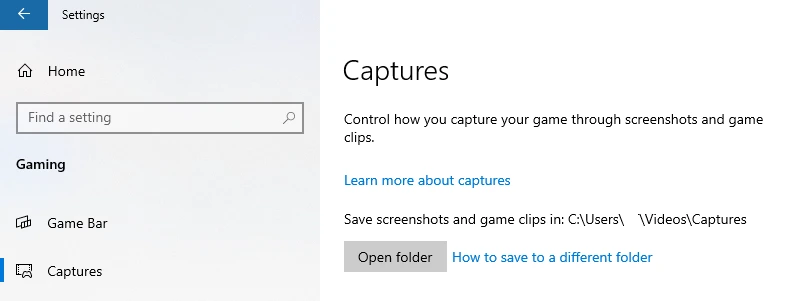
- コンピューター音声を含めるには、音声キャプチャを すべて に設定します。
- 必要に応じて、
Windows key + Alt + Mでマイクキャプチャを切り替えます。 -
Windows key + Alt + Rを押して録画を開始し、もう一度押して停止します。
確認: 保存したクリップを再生し、コンピューター音声とマイクのナレーションを別々に確認します。どちらかが欠けている場合は、長時間録画の前に個別のキャプチャ設定を見直してください。
方法2:Clipchampで音声付きブラウザータブを録画する
使用する場面: Webデモ、チュートリアル、またはプレゼンテーションを作成し、選択したタブの共有音声と任意のナレーションが必要な場合です。ClipchampのWindowsアプリでは、タブ選択にEdgeタブが対応しています。Chromeタブを録画するには、ChromeでClipchampを開いてください。画面上の選択肢や音声共有の可否は、アカウントとアプリのバージョンによって異なる場合があります。
- Clipchampを開きます。

- 画面録画のオプションを選択します。
- ナレーションが必要な場合はマイクを選択します。
- 共有ダイアログでブラウザータブを選択します。
- タブ音声の共有を有効にします。
- タブを録画し、完了したら停止します。
- 音声を確認してからクリップをプレビューし、エクスポートします。
確認: プレビューに意図したタブ音声とナレーションが含まれていることを確認します。Microsoftの Clipchampの画面録画手順 では、ブラウザータブの共有について説明しています。
方法3:Snipping Toolで画面と音声を録画する
使用する場面: 選択した画面領域をライブ音声付きで手早く録画したい場合です。最新のWindows 11 Snipping Toolでは、画面動画、システム音声、マイク音声を録画できます。利用可能なコントロールはバージョンごとに異なる場合があります。録画後の任意の編集にはClipchampも役立ちます。
- Snipping Toolを開きます。
-
録画
を選択します。

- キャプチャする画面領域を選択します。
- 利用可能なシステム音声とマイクのコントロールを確認します。
- 録画を開始します。
- 録画を停止してクリップを保存します。
- 保存した動画を再生して音声を確認します。
確認: 有効にした音声ソースを聞き取れることを確認します。動画は録画されているのに音がない場合は、Snipping Toolのバージョンで利用できる音声コントロールを確認し、もう一度短いテストクリップを作成してください。
方法4:Fionn Screen Recorder で音声付き画面を録画する
使用する場面: 録画前に全画面、ウィンドウ、または領域を選択し、音声ソースを設定する必要がある場合です。チュートリアル、デモ、またはデスクトップ範囲と音声を明示的に選択する録画に実用的な選択肢です。
- Fionn Screen Recorderを開き、キャプチャする範囲を選びます。

- 録画する内容に応じて、録画範囲メニューからFull Screen、Window、またはRegionを選択します。

- システム音声、マイク音声、両方、または音声なしのいずれを録音するか選択します。

- 録画を開始する前に、MP4または別の動画形式を選択します。

- Startをクリックして録画を開始し、完了したらPauseまたはStopを使用します。

- Media Libraryを開き、録画した動画を再生、編集、検索、または削除します。

確認: Media Libraryで保存済みの録画を再生し、選択した音声ソースが含まれていることを確認します。解像度、録画時間、透かし、または録画モードの利用条件に依存する場合は、現在のプラン詳細を確認してください。
Windows 11の画面録画で音が入らないのはなぜですか?
| 症状 | 確認する項目 |
|---|---|
| 動画は録画されたが、システム音声がない | システム音声またはタブ音声のキャプチャ設定を確認します。 |
| コンピューター音声はあるが、マイク音声がない | マイクのソース、ミュート状態、マイクのアクセス許可を確認します。 |
| マイクは録音されているが、コンピューター音声がない | システム音声録音用の個別コントロールを確認します。 |
| Clipchampで録画したブラウザータブが無音 | 選択したタブとShare audioの切り替えを確認します。 |
| 録画にエコーがある | マイクがスピーカー出力を拾っていないか確認します。 |
| プレビューは正常だが、エクスポートした動画が無音 | エクスポート、再生、音声トラックの設定を確認します。 |
長時間録画の前に音声を確認するヒント
- 録画前に、視聴者にコンピューター音声、マイク、または両方のどれが必要かを決めます。
- スピーカー音がマイクに回り込む可能性がある場合は、テスト時にヘッドホンを使用します。
- 最終結果を確認するには、ライブプレビューだけでなく短い保存済みテストを使用します。
- 共有する前に、通常のメディアプレーヤーでエクスポートしたファイルを確認します。
まとめ
対応アプリまたはゲームにはXbox Game Bar、共有タブ音声付きのブラウザータブにはClipchamp、必要な音声コントロールが利用できるバージョンで選択した画面領域を録画するにはSnipping Toolを選びます。システム音声とマイク音声を設定して全画面、ウィンドウ、または領域をキャプチャする必要がある場合は、 Fionn Screen Recorder を使用できます。どの方法でも、信頼できる最終確認は同じです。短いクリップを保存し、コンピューター音声とナレーションを別々に聞いてください。どちらかのソースがない場合は、そのツールの個別の音声設定を見直してから、全体を録画する前に再テストします。
よくある質問
Xbox Game BarはWindows 11でシステム音声を録音できますか?
はい。Xbox Game Barのキャプチャ設定で すべて を選択すると、コンピューター音声が含まれます。マイクのキャプチャは別途制御します。
Clipchampの録画でブラウザータブが無音なのはなぜですか?
共有ダイアログでブラウザータブ自体を選択し、その音声共有の切り替えを有効にしてください。正確なコントロールは、ブラウザー、Clipchampのバージョン、アカウントによって異なる場合があります。
Snipping Toolは画面キャプチャ中に音声を録音できますか?
最新のWindows 11 Snipping Toolは、システム音声とマイク音声を含む画面動画の録画に対応しています。録画前に、インストールされているバージョンで使用できるコントロールを確認してください。
Fionn Screen Recorderでシステム音声とマイクを同時に録音できますか?
はい。文書化されている音声オプションには、音声なし、マイクのみ、システム音声とマイクが含まれます。


