 Emily CarterScreen Recording
Windows 11-এ ব্যবহৃত টুল ও তার অডিও সেটিংসের ওপর নির্ভর করে সিস্টেম অডিও, মাইক্রোফোন অডিও অথবা দুটিসহ স্ক্রিন ভিডিও রেকর্ড করা যায়। Windows 11-এ অডিওসহ স্ক্রিন রেকর্ড করতে অডিও উৎস ও রেকর্ডিং এলাকা অনুযায়ী পদ্ধতি বেছে নিন: Xbox Game Bar সমর্থিত অ্যাপ ও গেমের জন্য উপযোগী, Clipchamp ব্রাউজার ট্যাবের জন্য উপযোগী এবং আধুনিক Snipping Tool সংস্করণ নির্বাচিত অঞ্চলের সঙ্গে সরাসরি অডিও রেকর্ড করতে পারে। আরও নমনীয় ডেস্কটপ ক্যাপচারের জন্য, Fionn Screen Recorder আরেকটি বিকল্প। এই নির্দেশিকায় চারটি পদ্ধতি রয়েছে; গুরুত্বপূর্ণ কিছু রেকর্ড করার আগে একটি ছোট ক্লিপ সংরক্ষণ করে পরীক্ষা করুন।
সঠিক Windows 11 রেকর্ডিং পদ্ধতি বেছে নিন
| পদ্ধতি | রেকর্ডিং এলাকা | অডিও উৎস | যার জন্য সেরা |
|---|---|---|---|
| Xbox Game Bar | সমর্থিত অ্যাপ বা গেম | কম্পিউটার অডিও ও ঐচ্ছিক মাইক্রোফোন | গেমপ্লে ও অ্যাপ ডেমো |
| Clipchamp | ব্রাউজার ট্যাব | শেয়ার করা ট্যাব অডিও ও মাইক্রোফোন | ওয়েব ডেমো ও টিউটোরিয়াল |
| Snipping Tool | নির্বাচিত স্ক্রিন অঞ্চল | সমর্থিত সংস্করণে সিস্টেম অডিও ও মাইক্রোফোন | দ্রুত স্ক্রিন ক্লিপ |
| Fionn Screen Recorder | পূর্ণ স্ক্রিন, উইন্ডো বা অঞ্চল | কনফিগারযোগ্য সিস্টেম ও মাইক্রোফোন অডিও | নমনীয় ডেস্কটপ রেকর্ডিং |
সিস্টেম অডিও ও মাইক্রোফোন অডিও আলাদা উৎস। প্রতিটি উৎস সচেতনভাবে বেছে নিন, তারপর ফল নিশ্চিত করতে একটি ছোট সংরক্ষিত ক্লিপ চালান। অ্যাপের সংস্করণভেদে প্রাপ্যতা ও নিয়ন্ত্রণ ভিন্ন হতে পারে; সুরক্ষিত কনটেন্ট রেকর্ড করা সম্ভব নাও হতে পারে।
পদ্ধতি ১: Xbox Game Bar দিয়ে অ্যাপ বা গেম রেকর্ড করুন
কখন ব্যবহার করবেন: কম্পিউটার সাউন্ড, ঐচ্ছিক বর্ণনা বা উভয়সহ একটি সমর্থিত গেম বা অ্যাপ ক্যাপচার করতে হলে। Xbox Game Bar সব ডেস্কটপ রেকর্ডিং পরিস্থিতির পরিবর্তে গেম ও অ্যাপ ক্যাপচারের জন্য তৈরি।
- যে সমর্থিত অ্যাপ বা গেমটি ক্যাপচার করতে চান, সেটি খুলুন।
- Xbox Game Bar খুলতে
Windows key + Gচাপুন।
- Game Bar সেটিংস খুলে
Capturing
নির্বাচন করুন।
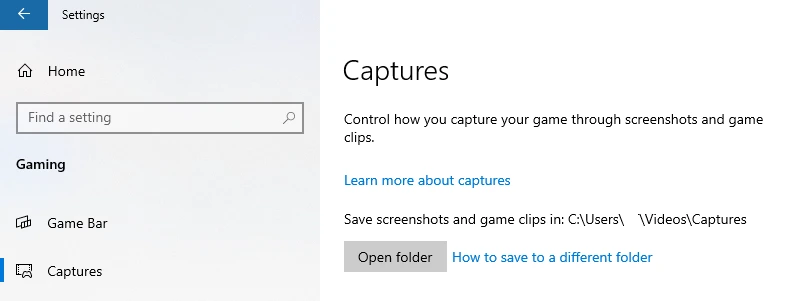
- কম্পিউটারের শব্দ অন্তর্ভুক্ত করতে অডিও ক্যাপচার All করুন।
- প্রয়োজনে মাইক্রোফোন ক্যাপচার চালু বা বন্ধ করতে
Windows key + Alt + Mব্যবহার করুন। - রেকর্ডিং শুরু করতে
Windows key + Alt + Rচাপুন, তারপর বন্ধ করতে আবার চাপুন।
যাচাই করুন: সংরক্ষিত ক্লিপ চালিয়ে কম্পিউটার অডিও ও মাইক্রোফোন বর্ণনা আলাদাভাবে পরীক্ষা করুন। কোনোটি না থাকলে দীর্ঘ রেকর্ডিংয়ের আগে তার পৃথক ক্যাপচার সেটিংস পর্যালোচনা করুন।
পদ্ধতি ২: Clipchamp-এ অডিওসহ ব্রাউজার ট্যাব রেকর্ড করুন
কখন ব্যবহার করবেন: আপনি একটি ওয়েব ডেমো, টিউটোরিয়াল বা উপস্থাপনা তৈরি করছেন এবং নির্বাচিত ট্যাবের শেয়ার করা শব্দের সঙ্গে ঐচ্ছিক বর্ণনা দরকার। Clipchamp Windows অ্যাপে ট্যাব নির্বাচনের জন্য Edge ট্যাব সমর্থিত। Chrome ট্যাব রেকর্ড করতে Chrome-এ Clipchamp খুলুন। অ্যাকাউন্ট ও অ্যাপের সংস্করণভেদে ইন্টারফেসের বিকল্প এবং অডিও শেয়ারিংয়ের প্রাপ্যতা আলাদা হতে পারে।
- Clipchamp খুলুন।

- স্ক্রিন রেকর্ডিং বিকল্পটি বেছে নিন।
- বর্ণনা প্রয়োজন হলে একটি মাইক্রোফোন নির্বাচন করুন।
- শেয়ারিং ডায়ালগে ব্রাউজার ট্যাবটি বেছে নিন।
- ট্যাব অডিও শেয়ারিং সক্রিয় করুন।
- ট্যাবটি রেকর্ড করুন, তারপর শেষ হলে বন্ধ করুন।
- অডিও নিশ্চিত করার পর ক্লিপটি প্রিভিউ করুন ও এক্সপোর্ট করুন।
যাচাই করুন: প্রিভিউতে কাঙ্ক্ষিত ট্যাব অডিও ও বর্ণনা আছে কি না নিশ্চিত করুন। Microsoft-এর Clipchamp স্ক্রিন রেকর্ডিং নির্দেশনা ব্রাউজার-ট্যাব শেয়ারিং ব্যাখ্যা করে।
পদ্ধতি ৩: Snipping Tool দিয়ে স্ক্রিন ও অডিও রেকর্ড করুন
কখন ব্যবহার করবেন: সরাসরি শব্দসহ নির্বাচিত স্ক্রিন এলাকার দ্রুত রেকর্ডিং চাইলে। আধুনিক Windows 11 Snipping Tool সংস্করণ স্ক্রিন ভিডিও, সিস্টেম অডিও ও মাইক্রোফোন অডিও সমর্থন করে; সংস্করণভেদে উপলভ্য নিয়ন্ত্রণ ভিন্ন হতে পারে। রেকর্ডিংয়ের পর ঐচ্ছিক সম্পাদনার জন্য Clipchamp ব্যবহার করা যেতে পারে।
- Snipping Tool খুলুন।
-
Record
নির্বাচন করুন।

- ক্যাপচার করার স্ক্রিন এলাকা নির্বাচন করুন।
- উপলভ্য সিস্টেম অডিও ও মাইক্রোফোন নিয়ন্ত্রণ পরীক্ষা করুন।
- রেকর্ডিং শুরু করুন।
- রেকর্ডিং বন্ধ করে ক্লিপটি সংরক্ষণ করুন।
- অডিও যাচাই করতে সংরক্ষিত ভিডিওটি চালান।
যাচাই করুন: আপনি সক্রিয় করা উৎস বা উৎসগুলোর শব্দ শুনুন। ক্লিপে ভিডিও থাকলেও শব্দ না থাকলে আপনার Snipping Tool সংস্করণে উপলভ্য অডিও নিয়ন্ত্রণ পরীক্ষা করে আরেকটি ছোট পরীক্ষামূলক ক্লিপ নিন।
পদ্ধতি ৪: Fionn Screen Recorder দিয়ে অডিওসহ স্ক্রিন রেকর্ড করুন
কখন ব্যবহার করবেন: রেকর্ডিংয়ের আগে পূর্ণ স্ক্রিন, উইন্ডো বা অঞ্চল বেছে নিতে এবং শব্দের উৎস কনফিগার করতে হলে। টিউটোরিয়াল, প্রদর্শনী এবং যেখানে স্পষ্ট ডেস্কটপ এলাকা ও অডিও নির্বাচন দরকার, সেখানে এটি একটি ব্যবহারিক বিকল্প।
- Fionn Screen Recorder খুলে ক্যাপচার করার এলাকা বেছে নিন: Full Screen, Window অথবা Region।

- রেকর্ডিংয়ের জন্য যে এলাকা দরকার, তা নিশ্চিত করতে রেকর্ডিং এরিয়া মেনু থেকে Full Screen, Window অথবা Region নির্বাচন করুন।

- সিস্টেম অডিও, মাইক্রোফোন অডিও, উভয়টি অথবা কোনো শব্দ রেকর্ড করবেন কি না বেছে নিন।

- রেকর্ডিং শুরু করার আগে MP4 বা অন্য একটি ভিডিও ফরম্যাট নির্বাচন করুন।

- রেকর্ডিং শুরু করতে Start-এ ক্লিক করুন, তারপর শেষ হলে Pause বা Stop ব্যবহার করুন।

- রেকর্ড করা ভিডিও চালানো, সম্পাদনা করা, খুঁজে পাওয়া বা মুছে ফেলতে Media Library খুলুন।

যাচাই করুন: Media Library-তে সংরক্ষিত রেকর্ডিং চালিয়ে নির্বাচিত শব্দের উৎস আছে কি না নিশ্চিত করুন। রেজোলিউশন, সময়সীমা, ওয়াটারমার্ক বা রেকর্ডিং-মোডের সুবিধার ওপর নির্ভর করার আগে বর্তমান পরিকল্পনার বিবরণ পরীক্ষা করুন।
আমার Windows 11 স্ক্রিন রেকর্ডিংয়ে অডিও নেই কেন?
| আপনি যা শুনছেন | যা পরীক্ষা করবেন |
|---|---|
| ভিডিও রেকর্ড হয়েছে, কিন্তু সিস্টেম অডিও নেই | সিস্টেম বা ট্যাব অডিও ক্যাপচার সেটিংস পরীক্ষা করুন। |
| কম্পিউটারের শব্দ আছে, কিন্তু মাইক্রোফোন নেই | মাইক্রোফোন উৎস, মিউট অবস্থা ও মাইক্রোফোন অনুমতি পরীক্ষা করুন। |
| মাইক্রোফোন রেকর্ড হয়েছে, কিন্তু কম্পিউটার অডিও নেই | পৃথক সিস্টেম-অডিও রেকর্ডিং নিয়ন্ত্রণ পরীক্ষা করুন। |
| Clipchamp ব্রাউজার-ট্যাব রেকর্ডিং নীরব | নির্বাচিত ট্যাব এবং Share audio টগল পরীক্ষা করুন। |
| রেকর্ডিংয়ে প্রতিধ্বনি আছে | মাইক্রোফোন স্পিকারের আউটপুট ধরছে কি না পরীক্ষা করুন। |
| প্রিভিউতে শব্দ ঠিক আছে, কিন্তু এক্সপোর্ট করা ভিডিও নীরব | এক্সপোর্ট, প্লেব্যাক ও অডিও ট্র্যাকের সেটিংস পরীক্ষা করুন। |
দীর্ঘ রেকর্ডিংয়ের আগে অডিও যাচাইয়ের পরামর্শ
- রেকর্ডিংয়ের আগে দর্শকদের কম্পিউটার শব্দ, মাইক্রোফোন বা উভয়টি দরকার কি না নির্ধারণ করুন।
- স্পিকারের শব্দ মাইক্রোফোনে ফিরে আসার সম্ভাবনা থাকলে পরীক্ষার সময় হেডফোন ব্যবহার করুন।
- চূড়ান্ত ফল যাচাই করতে শুধু সরাসরি প্রিভিউ নয়, একটি ছোট সংরক্ষিত পরীক্ষা ব্যবহার করুন।
- শেয়ার করার আগে স্বাভাবিক মিডিয়া প্লেয়ারে এক্সপোর্ট করা ফাইল পরীক্ষা করুন।
উপসংহার
সমর্থিত অ্যাপ বা গেমের জন্য Xbox Game Bar, শেয়ার করা ট্যাব অডিওসহ ব্রাউজার ট্যাবের জন্য Clipchamp এবং আপনার সংস্করণে প্রয়োজনীয় অডিও নিয়ন্ত্রণ থাকলে নির্বাচিত স্ক্রিন অঞ্চলের জন্য Snipping Tool বেছে নিন। পূর্ণ স্ক্রিন, উইন্ডো বা অঞ্চল ক্যাপচারের সঙ্গে কনফিগারযোগ্য সিস্টেম ও মাইক্রোফোন শব্দ দরকার হলে Fionn Screen Recorder ব্যবহার করুন। প্রতিটি পদ্ধতিতে নির্ভরযোগ্য চূড়ান্ত পরীক্ষা একই: একটি ছোট ক্লিপ সংরক্ষণ করুন, তারপর কম্পিউটার শব্দ ও বর্ণনা আলাদাভাবে শুনুন। কোনো উৎস না থাকলে সেই টুলের পৃথক অডিও সেটিংস আবার দেখুন এবং পুরো সেশন রেকর্ডের আগে পুনরায় পরীক্ষা করুন।
প্রায়শই জিজ্ঞাসিত প্রশ্ন
Xbox Game Bar কি Windows 11-এ সিস্টেম অডিও রেকর্ড করতে পারে?
হ্যাঁ। Xbox Game Bar-এর Capturing সেটিংসে All নির্বাচন করলে কম্পিউটারের শব্দ অন্তর্ভুক্ত হয়। মাইক্রোফোন ক্যাপচার আলাদাভাবে নিয়ন্ত্রিত হয়।
Clipchamp রেকর্ডিংয়ে আমার ব্রাউজার ট্যাব নীরব কেন?
শেয়ারিং ডায়ালগে ব্রাউজার ট্যাবটি নির্বাচন করুন এবং তার অডিও-শেয়ারিং টগল সক্রিয় করুন। ব্রাউজার, Clipchamp সংস্করণ ও অ্যাকাউন্টভেদে সঠিক নিয়ন্ত্রণ ভিন্ন হতে পারে।
Snipping Tool কি স্ক্রিন ক্যাপচারের সময় অডিও রেকর্ড করতে পারে?
আধুনিক Windows 11 Snipping Tool সংস্করণ সিস্টেম অডিও ও মাইক্রোফোন অডিওসহ স্ক্রিন ভিডিও রেকর্ড সমর্থন করে। রেকর্ডিংয়ের আগে ইনস্টল করা সংস্করণে উপলভ্য নিয়ন্ত্রণ পরীক্ষা করুন।
Fionn Screen Recorder দিয়ে কি একসঙ্গে সিস্টেম অডিও ও মাইক্রোফোন রেকর্ড করা যায়?
হ্যাঁ। এর নথিভুক্ত অডিও বিকল্পে কোনো শব্দ নয়, শুধু মাইক্রোফোন এবং মাইক্রোফোনসহ সিস্টেম সাউন্ড অন্তর্ভুক্ত রয়েছে।


