 Emily CarterScreen Recording
Windows 11 può registrare video dello schermo con audio di sistema, audio del microfono oppure entrambi, a seconda dello strumento e delle relative impostazioni audio. Per registrare lo schermo con audio su Windows 11, scegli un metodo in base alla sorgente audio e all'area da registrare: Xbox Game Bar è adatta alle app e ai giochi supportati, Clipchamp alle schede del browser e le versioni moderne di Strumento di cattura possono registrare un'area selezionata con audio in diretta. Per una cattura desktop flessibile, Fionn Screen Recorder è un'altra opzione. Questa guida illustra quattro metodi; prima di registrare qualcosa di importante, crea e salva una breve registrazione di prova.
Scegliere il metodo di registrazione giusto per Windows 11
| Metodo | Area di registrazione | Sorgenti audio | Ideale per |
|---|---|---|---|
| Xbox Game Bar | App o gioco supportato | Audio del computer e microfono facoltativo | Gameplay e demo di app |
| Clipchamp | Scheda del browser | Audio della scheda condivisa e microfono | Demo web e tutorial |
| Strumento di cattura | Area dello schermo selezionata | Audio di sistema e microfono nelle versioni supportate | Brevi clip dello schermo |
| Fionn Screen Recorder | Schermo intero, finestra o area | Audio di sistema e microfono configurabili | Registrazione desktop flessibile |
L'audio di sistema e l'audio del microfono sono sorgenti separate. Seleziona intenzionalmente ciascuna sorgente, quindi riproduci una breve clip salvata per confermare il risultato. La disponibilità e i controlli possono variare in base alla versione dell'app; i contenuti protetti potrebbero non essere registrabili.
Metodo 1: registrare un'app o un gioco con Xbox Game Bar
Quando usarlo: Devi catturare un gioco o un'app supportata con audio del computer, commento facoltativo o entrambi. Xbox Game Bar è progettata per la cattura di giochi e app, non per ogni scenario di registrazione del desktop.
- Apri l'app o il gioco supportato che vuoi catturare.
- Premi
Windows key + Gper aprire Xbox Game Bar.
- Apri le impostazioni di Game Bar e seleziona
Cattura
.
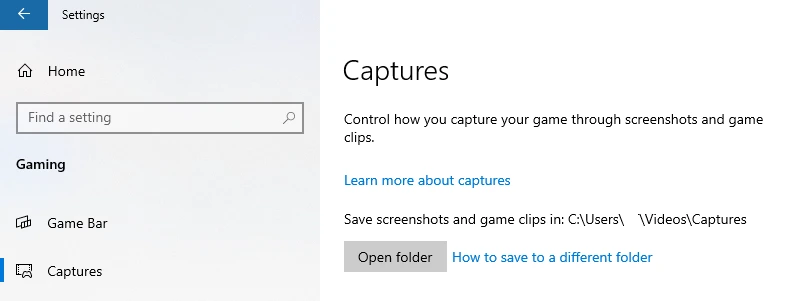
- Imposta la cattura audio su Tutto per includere i suoni del computer.
- Usa
Windows key + Alt + Mper attivare o disattivare la cattura del microfono secondo necessità. - Premi
Windows key + Alt + Rper avviare la registrazione, quindi premilo di nuovo per interromperla.
Verifica: Riproduci la clip salvata e controlla separatamente l'audio del computer e il commento del microfono. Se manca uno dei due, controlla la relativa impostazione di cattura prima di effettuare una registrazione più lunga.
Metodo 2: registrare una scheda del browser con audio in Clipchamp
Quando usarlo: Stai creando una demo web, un tutorial o una presentazione e ti serve l'audio condiviso della scheda selezionata insieme a un commento facoltativo. Nell'app Windows di Clipchamp, le schede Edge sono supportate per la selezione della scheda. Per registrare una scheda Chrome, apri Clipchamp in Chrome. Le opzioni dell'interfaccia e la disponibilità della condivisione audio possono variare in base all'account e alla versione dell'app.
- Apri Clipchamp.

- Scegli l'opzione di registrazione dello schermo.
- Seleziona un microfono se ti serve un commento vocale.
- Scegli la scheda del browser nella finestra di condivisione.
- Abilita la condivisione dell'audio della scheda.
- Registra la scheda, quindi interrompi la registrazione al termine.
- Visualizza l'anteprima della clip ed esportala dopo aver confermato l'audio.
Verifica: Accertati che l'anteprima contenga l'audio della scheda e il commento desiderati. Le istruzioni Microsoft per la registrazione dello schermo con Clipchamp spiegano la condivisione delle schede del browser.
Metodo 3: registrare schermo e audio con Strumento di cattura
Quando usarlo: Vuoi una rapida registrazione di un'area selezionata dello schermo con audio in diretta. Le versioni moderne di Strumento di cattura per Windows 11 supportano video dello schermo, audio di sistema e audio del microfono; i controlli disponibili possono variare tra le versioni. Clipchamp può comunque essere utile per il montaggio facoltativo dopo la registrazione.
- Apri Strumento di cattura.
- Seleziona
Registra
.

- Seleziona l'area dello schermo da catturare.
- Controlla i controlli disponibili per l'audio di sistema e il microfono.
- Avvia la registrazione.
- Interrompi la registrazione e salva la clip.
- Riproduci il video salvato per verificarne l'audio.
Verifica: Ascolta la sorgente o le sorgenti che hai abilitato. Se la clip ha il video ma non l'audio, controlla i controlli audio disponibili nella tua versione di Strumento di cattura e crea un'altra breve clip di prova.
Metodo 4: registrare lo schermo con audio usando Fionn Screen Recorder
Quando usarlo: Devi selezionare schermo intero, una finestra o un'area e configurare la sorgente audio prima di registrare. È un'opzione pratica per tutorial, dimostrazioni e registrazioni che richiedono scelte esplicite per l'area del desktop e l'audio.
- Apri Fionn Screen Recorder e scegli l'area da catturare: Schermo intero, Finestra o Area.

- Seleziona Schermo intero, Finestra o Area dal menu dell'area di registrazione in base a ciò che devi registrare.

- Scegli se registrare l'audio di sistema, l'audio del microfono, entrambi oppure nessun suono.

- Seleziona MP4 o un altro formato video prima di avviare la registrazione.

- Fai clic su Avvia per iniziare a registrare, quindi usa Pausa o Interrompi al termine.

- Apri Media Library per riprodurre, modificare, individuare o eliminare i video registrati.

Verifica: In Media Library, riproduci la registrazione salvata e conferma che sia presente la sorgente audio selezionata. Controlla i dettagli del piano attuale prima di fare affidamento su eventuali diritti relativi a risoluzione, durata, filigrana o modalità di registrazione.
Perché la registrazione dello schermo di Windows 11 non ha audio?
| Cosa senti | Cosa controllare |
|---|---|
| Il video è stato registrato, ma manca l'audio di sistema | Controlla l'impostazione di cattura dell'audio di sistema o della scheda. |
| L'audio del computer è presente, ma manca il microfono | Controlla la sorgente del microfono, lo stato di disattivazione dell'audio e le autorizzazioni del microfono. |
| Il microfono è registrato, ma manca l'audio del computer | Controlla il controllo separato per la registrazione dell'audio di sistema. |
| La registrazione di una scheda del browser in Clipchamp è silenziosa | Controlla la scheda selezionata e l'interruttore Condividi audio. |
| La registrazione ha un'eco | Controlla se il microfono sta captando l'uscita degli altoparlanti. |
| L'anteprima è corretta, ma il video esportato è silenzioso | Controlla le impostazioni di esportazione, riproduzione e traccia audio. |
Suggerimenti per controllare l'audio prima di una lunga registrazione
- Decidi prima della registrazione se gli spettatori hanno bisogno dell'audio del computer, di un microfono o di entrambi.
- Usa le cuffie durante una prova se gli altoparlanti potrebbero creare un ritorno nel microfono.
- Usa una breve prova salvata, non solo un'anteprima dal vivo, per convalidare il risultato finale.
- Controlla il file esportato in un normale lettore multimediale prima di condividerlo.
Conclusione
Scegli Xbox Game Bar per un'app o un gioco supportato, Clipchamp per una scheda del browser con audio della scheda condiviso e Strumento di cattura per un'area selezionata dello schermo quando la tua versione mostra i controlli audio necessari. Usa Fionn Screen Recorder quando hai bisogno di catturare schermo intero, una finestra o un'area con audio di sistema e microfono configurabili. Il controllo finale affidabile è lo stesso per ogni metodo: salva una breve clip, quindi ascolta separatamente l'audio del computer e il commento vocale. Se manca una delle sorgenti, torna all'impostazione audio separata dello strumento e ripeti il test prima di registrare l'intera sessione.
Domande frequenti
Xbox Game Bar può registrare l'audio di sistema su Windows 11?
Sì. Nelle impostazioni di Cattura di Xbox Game Bar, la scelta Tutto include i suoni del computer. La cattura del microfono viene controllata separatamente.
Perché la scheda del browser è silenziosa in una registrazione Clipchamp?
Seleziona la scheda del browser stessa nella finestra di condivisione e abilita il relativo interruttore di condivisione audio. I controlli esatti possono variare in base al browser, alla versione di Clipchamp e all'account.
Strumento di cattura può registrare l'audio mentre cattura lo schermo?
Le versioni moderne di Strumento di cattura per Windows 11 supportano la registrazione di video dello schermo con audio di sistema e audio del microfono. Controlla i controlli disponibili nella versione installata prima di registrare.
Posso registrare insieme l'audio di sistema e un microfono con Fionn Screen Recorder?
Sì. Le opzioni audio documentate includono nessun suono, solo microfono e audio di sistema con microfono.


