 Emily CarterScreen Recording
Windows 11 可依工具及其音訊設定,錄製含系統音訊、麥克風音訊或兩者的螢幕影片。若要在 Windows 11 螢幕錄影含聲音,請依音訊來源和錄製範圍選擇方式:Xbox Game Bar 適合受支援的應用程式與遊戲,Clipchamp 適合瀏覽器分頁,而新版 Snipping Tool 可錄製選取區域及即時音訊。如需較有彈性的桌面擷取, Fionn Screen Recorder 也是另一個選項。本指南涵蓋四種方式;錄製重要內容前,請先儲存一段短測試錄影。
選擇合適的 Windows 11 錄影方式
| 方式 | 錄製範圍 | 音訊來源 | 最適合用於 |
|---|---|---|---|
| Xbox Game Bar | 受支援的應用程式或遊戲 | 電腦音訊與可選麥克風 | 遊戲實況與應用程式示範 |
| Clipchamp | 瀏覽器分頁 | 已分享的分頁音訊與麥克風 | 網頁示範與教學 |
| Snipping Tool | 選取的螢幕區域 | 支援版本中的系統音訊與麥克風 | 快速螢幕短片 |
| Fionn Screen Recorder | 全螢幕、視窗或區域 | 可設定的系統音訊與麥克風音訊 | 彈性的桌面錄影 |
系統音訊和麥克風音訊是不同來源。請明確選取各個來源,接著播放已儲存的短片確認結果。可用功能和控制項可能因應用程式版本而異;受保護內容可能無法錄製。
方法 1:使用 Xbox Game Bar 錄製應用程式或遊戲
適用時機: 您要擷取受支援遊戲或應用程式的電腦聲音、可選旁白,或兩者。Xbox Game Bar 是為遊戲和應用程式擷取設計,並非適用於所有桌面錄影情境。
- 開啟要擷取的受支援應用程式或遊戲。
- 按下
Windows key + G開啟 Xbox Game Bar。
- 開啟 Game Bar 設定並選取
擷取
。
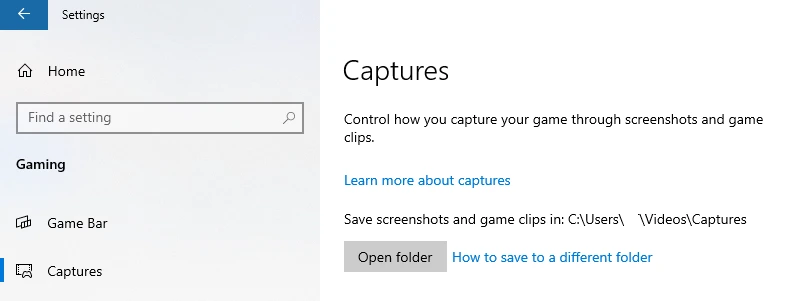
- 將音訊擷取設為 全部 ,以包含電腦聲音。
- 視需要使用
Windows key + Alt + M切換麥克風擷取。 - 按下
Windows key + Alt + R開始錄影,再按一次即可停止。
驗證: 播放已儲存的短片,分別檢查電腦音訊和麥克風旁白。若少了其中一項,請先檢查其獨立擷取設定,再進行較長的錄影。
方法 2:在 Clipchamp 錄製含聲音的瀏覽器分頁
適用時機: 您正在製作網頁示範、教學或簡報,且需要所選分頁的共享聲音及可選旁白。在 Clipchamp Windows 應用程式中,分頁選取支援 Edge 分頁。若要錄製 Chrome 分頁,請在 Chrome 中開啟 Clipchamp。介面選項與音訊分享功能可能因帳戶和應用程式版本而異。
- 開啟 Clipchamp。

- 選擇螢幕錄影選項。
- 如果需要旁白,請選取麥克風。
- 在分享對話方塊中選擇瀏覽器分頁。
- 啟用分頁音訊分享。
- 錄製分頁,完成後停止。
- 預覽短片,確認音訊後再匯出。
驗證: 確認預覽包含預期的分頁音訊和旁白。Microsoft 的 Clipchamp 螢幕錄影說明 說明了瀏覽器分頁分享方式。
方法 3:使用 Snipping Tool 錄製螢幕與音訊
適用時機: 您想快速錄製選取的螢幕區域及即時聲音。新版 Windows 11 Snipping Tool 支援錄製螢幕影片、系統音訊和麥克風音訊;可用控制項可能因版本而異。錄製後,Clipchamp 仍可用於選用的後製編輯。
- 開啟 Snipping Tool。
- 選取
錄製
。

- 選取要擷取的螢幕區域。
- 檢查可用的系統音訊和麥克風控制項。
- 開始錄影。
- 停止錄影並儲存短片。
- 播放已儲存的影片,驗證其音訊。
驗證: 聆聽您啟用的音訊來源。若短片有影像卻沒有聲音,請檢查您的 Snipping Tool 版本提供的音訊控制項,然後再錄製一段短測試片。
方法 4:使用 Fionn Screen Recorder 錄製含聲音的螢幕
適用時機: 您需要選取全螢幕、視窗或區域,並在錄影前設定聲音來源。這是適合教學、示範,以及需要明確選擇桌面範圍和音訊的實用選項。
- 開啟 Fionn Screen Recorder,並選擇要擷取的區域:全螢幕、視窗或區域。

- 依要錄製的內容,從錄製區域選單選取全螢幕、視窗或區域。

- 選擇要錄製系統音訊、麥克風音訊、兩者或不錄製聲音。

- 開始錄影前,選取 MP4 或其他影片格式。

- 按一下開始進行錄影,完成時使用暫停或停止。

- 開啟媒體庫以播放、編輯、尋找或刪除錄製的影片。

驗證: 在媒體庫中播放已儲存的錄影,確認所選聲音來源存在。要依賴任何解析度、時長、浮水印或錄製模式權益前,請先確認目前方案詳情。
為什麼我的 Windows 11 螢幕錄影沒有聲音?
| 聽到的情況 | 檢查項目 |
|---|---|
| 已錄到影片,但缺少系統音訊 | 檢查系統或分頁音訊擷取設定。 |
| 有電腦聲音,但缺少麥克風聲音 | 檢查麥克風來源、靜音狀態和麥克風權限。 |
| 已錄到麥克風,但缺少電腦音訊 | 檢查獨立的系統音訊錄製控制項。 |
| Clipchamp 瀏覽器分頁錄影沒有聲音 | 檢查所選分頁和分享音訊切換開關。 |
| 錄影出現回音 | 檢查麥克風是否收錄了喇叭輸出。 |
| 預覽聲音正常,但匯出的影片沒有聲音 | 檢查匯出、播放和音訊軌設定。 |
長時間錄影前檢查音訊的提示
- 錄影前先決定觀眾需要電腦聲音、麥克風聲音,或兩者。
- 若喇叭聲可能回授到麥克風,請在測試時使用耳機。
- 請使用已儲存的短測試片,而非只依賴即時預覽,以驗證最終結果。
- 分享前,請在一般媒體播放器中檢查匯出的檔案。
結論
若要錄製受支援的應用程式或遊戲,請選擇 Xbox Game Bar;若要錄製含共享分頁音訊的瀏覽器分頁,請選擇 Clipchamp;若您的版本提供所需音訊控制項,則可使用 Snipping Tool 錄製選取的螢幕區域。當您需要全螢幕、視窗或區域擷取,以及可設定的系統音訊和麥克風音訊時,請使用 Fionn Screen Recorder 。每種方式的可靠最終檢查都相同:儲存一段短片,再分別聆聽電腦聲音和旁白。若任一來源缺失,請重新檢查該工具的獨立音訊設定,並在錄製完整內容前再次測試。
常見問題
Xbox Game Bar 可以在 Windows 11 錄製系統音訊嗎?
可以。在 Xbox Game Bar 的擷取設定中選擇 全部 即可包含電腦聲音。麥克風擷取則另外控制。
為什麼我的瀏覽器分頁在 Clipchamp 錄影中沒有聲音?
請在分享對話方塊中選取瀏覽器分頁本身,並啟用其音訊分享切換開關。確切控制項可能因瀏覽器、Clipchamp 版本和帳戶而異。
Snipping Tool 在擷取螢幕時可以錄製音訊嗎?
新版 Windows 11 Snipping Tool 支援錄製含系統音訊和麥克風音訊的螢幕影片。錄影前請檢查您已安裝版本提供的控制項。
我可以用 Fionn Screen Recorder 同時錄製系統音訊和麥克風嗎?
可以。其文件列出的音訊選項包括無聲音、僅麥克風,以及系統音效加麥克風。


