 Emily CarterScreen Recording
哪一款免費螢幕錄影軟體適合 Windows?選擇取決於錄製範圍、是否要錄製電腦聲音或麥克風、時間與畫質限制、是否需要額外安裝,以及設定的複雜程度。若要在 Windows 11 製作短片,可使用 Snipping Tool;錄製遊戲和應用程式可選 Xbox Game Bar;複雜場景則適合 OBS Studio。Fionn Screen Recorder可用於設定錄製區域、音訊並進行編輯,但需留意免費版限制。
快速建議
- 不額外安裝即可錄製短片:Windows 11 的 Snipping Tool。
- 錄製遊戲或單一應用程式:Windows 10/11 的 Xbox Game Bar。
- 網路攝影機、多個來源與彈性場景設定:OBS Studio。
- 錄製區域、音訊、影片設定與後續編輯:Fionn Screen Recorder;免費版適合最長 2 分鐘、720p 的影片。
免費螢幕錄影軟體快速比較
| 軟體 | 免費功能 | 適合工作 | 主要限制 |
|---|---|---|---|
| Snipping Tool | 內建的指定矩形區域錄製功能 | Windows 11 的簡短教學與介面片段 | 不適合多來源的複雜場景 |
| Xbox Game Bar | 內建的應用程式或遊戲錄製,以及麥克風控制 | Windows 10/11 的遊戲與單一應用程式 | 無法取代多圖層場景工具 |
| OBS Studio | 完全免費、開放原始碼的錄影與直播軟體 | 螢幕、視窗、網路攝影機與多個來源 | 需要安裝及設定場景 |
| Fionn Screen Recorder | 可選擇區域錄製螢幕與音訊;免費儲存最長 2 分鐘、720p | 需要調整音訊並編輯的短片 | 免費版有時長和解析度限制 |
若需要無限制的螢幕錄影軟體,請勿將此需求與可免費下載混為一談:OBS Studio 是完全免費的開放原始碼方案,而 Fionn Screen Recorder 免費版有上述限制。
1. Snipping Tool
功能:Windows 11 內建工具可錄製選取的矩形螢幕區域。適合對象:需要製作瀏覽器或介面操作短片的使用者。限制:它不是多圖層場景編輯器,也不適合結合多個獨立來源。
- 透過 Windows 搜尋開啟 Snipping Tool。

- 切換至錄影模式並按下「新增」。
- 選取所需區域。
- 開始錄製,接著停止並儲存影片。
檢查:開啟儲存的影片,確認畫面涵蓋所需區域,且沒有不必要的視窗入鏡。
2. Xbox Game Bar
功能:Windows 內建元件可錄製遊戲或應用程式;按 Windows + Alt + R 可開始或停止錄製,按 Windows + Alt + M 可切換麥克風。適合對象:需要錄製遊戲及單一應用程式的使用者。限制:若需多個來源組成的複雜畫面,建議選擇 OBS Studio。
- 如有需要,請在 Windows 設定中啟用 Xbox Game Bar。

- 開啟遊戲或應用程式。
- 按下 Windows + Alt + R。
- 如有需要,按 Windows + Alt + M 開啟麥克風。
- 以相同快速鍵停止錄製,並在「影片\Captures」資料夾尋找 MP4 檔案。
檢查:播放 MP4,確認是否錄到所需聲音。
3. OBS Studio
功能:OBS Studio 是適用於 Windows 10/11、完全免費且開放原始碼的錄影與直播軟體。您可在場景中加入螢幕或視窗擷取、網路攝影機、圖片及文字。適合對象:需要製作教學、直播或多來源影片的使用者。限制:需要下載軟體,並花時間設定來源與音訊。
- 從OBS Studio 官方下載頁面下載安裝程式。
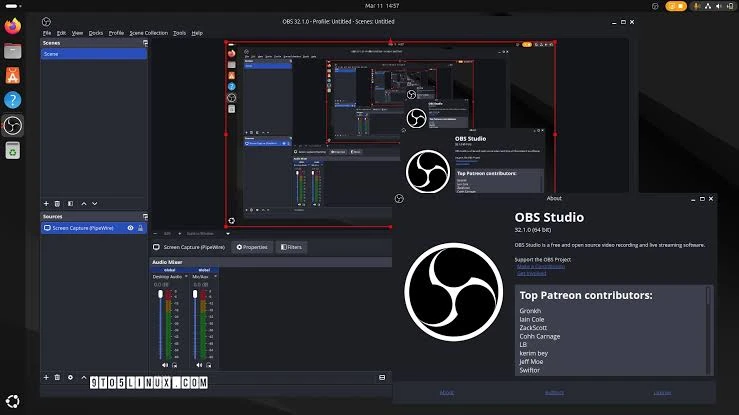
- 建立場景並加入擷取來源。
- 在預覽畫面確認影像。
- 檢查音量並進行測試錄製。
檢查:測試檔案應包含所需畫面和聲音。若有多餘元素,請在正式錄製前調整來源或其邊界。
4. Fionn Screen Recorder
功能:Windows 版 Fionn Screen Recorder 可選擇全螢幕、視窗或自訂區域,錄製系統音訊和麥克風,調整影片設定,並使用錄製媒體庫。GDI 適合相容性需求;DXGI 適用於 Windows 10+ 的高效能遊戲錄製。影格率可設定為 1 至 60 FPS,介面建議一般教學影片使用 24 FPS。適合對象:需要選擇區域、錄製聲音及後續裁剪的短片使用者。限制:免費版僅能儲存不超過 2 分鐘、720p 的影片。付費版使用者可使用無限時長、2K/4K、無浮水印及完整錄製模式。
- 開啟 Fionn Screen Recorder,選擇擷取區域:全螢幕、視窗或區域。

- 在錄製區域選單中,依需求選擇「全螢幕」、「視窗」或「區域」。

- 選擇系統音訊、麥克風音訊、兩者同時錄製,或不錄製聲音。

- 錄製前選擇 MP4 或其他影片格式。

- 按下「開始」,完成後使用「暫停」或「停止」。

- 開啟媒體庫以播放、編輯、尋找或刪除錄製影片。

檢查:在媒體庫中開啟錄影,確認畫面和聲音。如有需要,可使用內建 Video Editor 進行裁剪和匯出。
如何選擇免費螢幕錄影軟體
- 不額外安裝軟體:Snipping Tool 適合在 Windows 11 錄製指定區域的短片。
- 錄製遊戲:Xbox Game Bar 適合快速擷取遊戲;若需要 Fionn Screen Recorder 的設定功能且版本條件符合需求,Windows 10+ 可使用其 DXGI 模式。
- 錄製含音訊的教學影片:需要多個來源時可選 OBS Studio;需要選擇系統音訊和麥克風的短片可選 Fionn Screen Recorder。
- 錄製整個螢幕:若全螢幕錄製需求符合免費限制,可選 Fionn Screen Recorder;若想使用內建方案,請評估 Xbox Game Bar 是否符合工作需求。
- 複雜場景與網路攝影機:OBS Studio 可透過來源和場景設定完成。
- 短片後續編輯:Fionn Screen Recorder 提供媒體庫及 Video Editor,但請留意免費儲存限制為 2 分鐘與 720p。
請以獨立測試確認音訊:畫面正確不代表麥克風一定已錄到。若第二台螢幕顯示私人資料,請選擇視窗或區域,而不要錄製整個螢幕。
結論
免費螢幕錄影軟體各自適合不同工作:Snipping Tool 方便錄製短小區域,Xbox Game Bar 適合遊戲或應用程式,而 OBS Studio 可免費處理複雜場景。若要錄製可設定區域、音訊並可編輯的短片,則可嘗試Fionn Screen Recorder,但請事先留意免費版限制:最長 2 分鐘、720p。
常見問題
哪一款螢幕錄影軟體完全免費?
OBS Studio 是完全免費的開放原始碼軟體。Snipping Tool 和 Xbox Game Bar 是適合各自情境的 Windows 內建工具。Fionn Screen Recorder 提供免費功能,但儲存影片限制為 2 分鐘與 720p。
如何在 Windows 11 不安裝軟體就錄製螢幕?
若要錄製選取區域,請使用 Snipping Tool:開啟工具、切換至錄影模式、建立新片段、選取區域並開始錄製。
可以免費錄製含聲音的螢幕嗎?
可以,但功能取決於工具。Xbox Game Bar 可在錄製應用程式或遊戲時使用麥克風;OBS Studio 可設定音訊來源;Fionn Screen Recorder 可選擇不錄音、僅錄麥克風,或同時錄製系統音訊和麥克風。
哪一款軟體適合錄製遊戲?
若要快速擷取 Windows 遊戲,可使用 Xbox Game Bar。若要建立含網路攝影機和多個來源的複雜場景,可使用 OBS Studio。Fionn Screen Recorder 在 Windows 10+ 提供 DXGI 遊戲錄製模式。
Fionn Screen Recorder 免費版有哪些限制?
免費版無法儲存超過 2 分鐘的影片,且解析度限制為 720p。不應將其視為無限制的螢幕錄影軟體。
OBS Studio 與 Windows 內建工具有何不同?
OBS Studio 需要安裝,但可組合多個來源成為場景,包括螢幕、視窗、網路攝影機、文字和圖片。內建工具較適合短片錄製,並非為這類場景設定而設計。


