 Emily CarterScreen Recording
Aplikasi gratis untuk merekam layar apa yang cocok untuk Windows? Pilihan bergantung pada area tangkapan, perekaman suara komputer atau mikrofon, batas waktu dan kualitas, kebutuhan instalasi, serta kerumitan pengaturannya. Untuk rekaman singkat di Windows 11, Snipping Tool cocok digunakan; untuk game dan aplikasi, gunakan Xbox Game Bar; untuk adegan yang rumit, gunakan OBS Studio. Fionn Screen Recorder dapat dipertimbangkan untuk perekaman dengan pengaturan area, suara, dan pengeditan, dengan memperhatikan batas versi gratisnya.
Rekomendasi singkat
- Cuplikan layar singkat tanpa memasang perangkat lunak tambahan: Snipping Tool di Windows 11.
- Game atau satu aplikasi: Xbox Game Bar di Windows 10/11.
- Kamera web, beberapa sumber, dan pengaturan adegan yang fleksibel: OBS Studio.
- Area rekaman, suara, pengaturan video, dan pengeditan setelahnya: Fionn Screen Recorder, jika video hingga 2 menit pada 720p dalam versi gratis sudah mencukupi.
Perbandingan cepat aplikasi perekam layar gratis
| Aplikasi | Fitur gratis | Untuk tugas apa | Batasan utama |
|---|---|---|---|
| Snipping Tool | Perekaman bawaan untuk area persegi panjang yang dipilih | Petunjuk singkat dan cuplikan antarmuka di Windows 11 | Tidak dirancang untuk adegan kompleks dari beberapa sumber |
| Xbox Game Bar | Perekaman bawaan untuk aplikasi atau game, dengan kontrol mikrofon | Game dan aplikasi individual di Windows 10/11 | Bukan pengganti alat untuk adegan berlapis |
| OBS Studio | Aplikasi sepenuhnya gratis dan sumber terbuka untuk perekaman serta siaran | Layar, jendela, kamera web, dan beberapa sumber | Memerlukan instalasi dan pengaturan adegan |
| Fionn Screen Recorder | Perekaman layar dan suara dengan pilihan area; penyimpanan gratis hingga 2 menit pada 720p | Klip singkat dengan pengaturan suara dan pengeditan | Versi gratis dibatasi durasi dan resolusi |
Jika Anda membutuhkan aplikasi perekam layar tanpa batasan, jangan samakan kebutuhan itu dengan kemampuan mengunduh secara gratis: OBS Studio adalah solusi sumber terbuka yang sepenuhnya gratis, sedangkan versi gratis Fionn Screen Recorder memiliki batas yang disebutkan di atas.
1. Snipping Tool
Kemampuan: alat bawaan Windows 11 ini merekam area layar persegi panjang yang dipilih. Cocok untuk: video singkat yang menampilkan tindakan di browser atau antarmuka. Batasan: ini bukan editor adegan berlapis maupun alat untuk menggabungkan beberapa sumber independen.
- Buka Snipping Tool melalui pencarian Windows.

- Beralih ke mode perekaman dan klik «Baru».
- Pilih area yang diperlukan.
- Mulai perekaman, lalu hentikan dan simpan klip.
Pemeriksaan: buka video yang disimpan dan pastikan area yang diperlukan terlihat serta jendela lain tidak ikut terekam.
2. Xbox Game Bar
Kemampuan: komponen bawaan Windows ini merekam game atau aplikasi; kombinasi Windows + Alt + R memulai dan menghentikan perekaman, sedangkan Windows + Alt + M mengaktifkan atau menonaktifkan mikrofon. Cocok untuk: merekam game dan aplikasi individual. Batasan: untuk komposisi kompleks dengan beberapa sumber, OBS Studio lebih sesuai.
- Jika perlu, aktifkan Xbox Game Bar di pengaturan Windows.

- Buka game atau aplikasi.
- Tekan Windows + Alt + R .
- Jika perlu, aktifkan mikrofon dengan kombinasi Windows + Alt + M .
- Hentikan perekaman dengan kombinasi yang sama dan temukan MP4 di folder «Video\Captures».
Pemeriksaan: putar MP4 dan periksa apakah suara yang diperlukan tersedia.
3. OBS Studio
Kemampuan: OBS Studio adalah perangkat lunak sumber terbuka yang sepenuhnya gratis untuk perekaman dan siaran di Windows 10/11. Anda dapat menambahkan tangkapan layar atau jendela, kamera web, gambar, dan teks ke dalam adegan. Cocok untuk: pelajaran, siaran, dan video dengan beberapa sumber. Batasan: Anda perlu mengunduh aplikasi dan meluangkan waktu untuk mengatur sumber serta suara.
- Unduh penginstal dari
halaman unduhan resmi OBS Studio
.
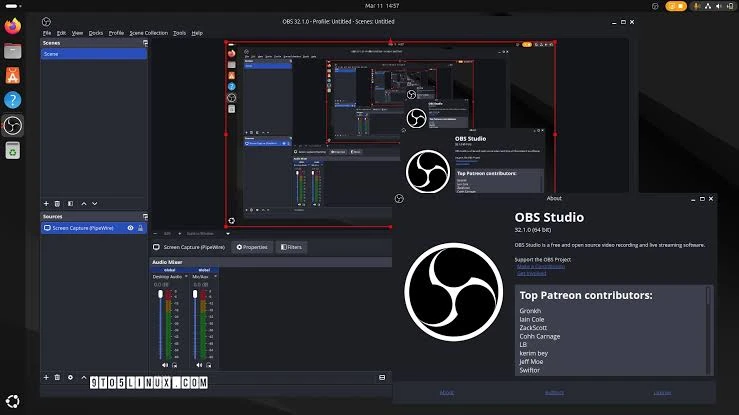
- Buat adegan dan tambahkan sumber tangkapan.
- Periksa gambar dalam pratinjau.
- Periksa level suara dan buat rekaman uji.
Pemeriksaan: file uji harus memuat gambar dan suara yang diperlukan. Jika ada elemen berlebih, ubah sumber atau batasnya sebelum perekaman utama.
4. Fionn Screen Recorder
Kemampuan: Fionn Screen Recorder untuk Windows memungkinkan Anda memilih layar penuh, jendela, atau area khusus, merekam suara sistem dan mikrofon, mengatur video, serta bekerja dengan pustaka rekaman. GDI tersedia untuk kompatibilitas dan DXGI untuk perekaman game berperforma tinggi di Windows 10+, sedangkan laju bingkai dapat diatur dari 1 hingga 60 FPS; untuk video tutorial biasa, antarmuka merekomendasikan 24 FPS. Cocok untuk: klip singkat yang memerlukan pilihan area, suara, dan pemangkasan setelah perekaman. Batasan: versi gratis hanya menyimpan video hingga 2 menit dan pada 720p. Pengguna versi berbayar mendapatkan durasi tanpa batas, 2K/4K, tanpa tanda air, serta rangkaian lengkap mode perekaman.
- Buka Fionn Screen Recorder dan pilih area tangkapan: layar penuh, jendela, atau area.

- Pada menu area rekaman, pilih «Layar Penuh», «Jendela», atau «Area».

- Pilih suara sistem, suara mikrofon, kedua sumber, atau perekaman tanpa suara.

- Sebelum merekam, pilih MP4 atau format video lain.

- Klik «Mulai», lalu gunakan «Jeda» atau «Berhenti».

- Buka pustaka media untuk memutar, mengedit, menemukan, atau menghapus video.

Pemeriksaan: buka rekaman di pustaka media, lalu periksa gambar dan suaranya. Jika perlu, gunakan Video Editor bawaan untuk memangkas dan mengekspor.
Cara memilih aplikasi perekam layar gratis
- Tanpa memasang perangkat lunak tambahan: Snipping Tool untuk rekaman singkat area yang dipilih di Windows 11.
- Untuk merekam game: Xbox Game Bar untuk menangkap game dengan cepat; Fionn Screen Recorder dengan DXGI merupakan pilihan untuk game di Windows 10+ bila Anda memerlukan pengaturannya dan ketentuan versinya sesuai.
- Untuk video tutorial dengan suara: OBS Studio jika Anda membutuhkan beberapa sumber; Fionn Screen Recorder untuk video singkat dengan pilihan suara sistem dan mikrofon.
- Untuk merekam seluruh layar: pilih Fionn Screen Recorder jika Anda memerlukan layar penuh dan batas gratisnya cukup; untuk solusi bawaan, periksa apakah Xbox Game Bar sesuai dengan tugas Anda.
- Untuk adegan kompleks dan kamera web: OBS Studio berkat sumber dan pengaturan adegannya.
- Untuk klip singkat dengan pengeditan setelahnya: Fionn Screen Recorder dengan pustaka media dan Video Editor, sambil mengingat batas penyimpanan gratis 2 menit dan 720p.
Uji suara secara terpisah: bingkai yang tepat tidak menjamin mikrofon telah terekam. Jika monitor kedua berisi data pribadi, pilih jendela atau area alih-alih merekam seluruh layar.
Kesimpulan
Aplikasi perekam layar gratis menangani kebutuhan yang berbeda: Snipping Tool praktis untuk area singkat, Xbox Game Bar untuk game atau aplikasi, dan OBS Studio untuk adegan kompleks tanpa biaya. Untuk perekaman singkat dengan pengaturan area, suara, dan pengeditan, Anda dapat mencoba Fionn Screen Recorder , dengan mempertimbangkan lebih dahulu batas versi gratisnya: hingga 2 menit dan 720p.
Pertanyaan umum
Aplikasi perekam layar mana yang sepenuhnya gratis?
OBS Studio adalah perangkat lunak sumber terbuka yang sepenuhnya gratis. Snipping Tool dan Xbox Game Bar adalah alat bawaan Windows untuk skenario masing-masing. Fionn Screen Recorder memiliki fitur gratis, tetapi penyimpanannya dibatasi hingga 2 menit dan 720p.
Bagaimana cara merekam layar di Windows 11 tanpa memasang aplikasi?
Untuk merekam area pilihan, gunakan Snipping Tool: buka alatnya, beralih ke mode perekaman, buat cuplikan baru, pilih area, lalu mulai merekam.
Apakah layar dapat direkam gratis dengan suara?
Ya, tetapi kemampuannya bergantung pada alatnya. Xbox Game Bar memungkinkan penggunaan mikrofon saat merekam aplikasi atau game; OBS Studio mengatur sumber audio; di Fionn Screen Recorder Anda dapat memilih tanpa suara, hanya mikrofon, atau suara sistem bersama mikrofon.
Aplikasi mana yang cocok untuk merekam game?
Untuk menangkap game dengan cepat di Windows, gunakan Xbox Game Bar. Untuk adegan kompleks dengan kamera web dan beberapa sumber, gunakan OBS Studio. Fionn Screen Recorder menyediakan mode DXGI untuk game di Windows 10+.
Apa batasan versi gratis Fionn Screen Recorder?
Versi gratis tidak menyimpan video lebih dari 2 menit dan membatasi resolusi hingga 720p. Versi ini tidak boleh dianggap sebagai aplikasi perekam layar tanpa batasan.
Apa perbedaan OBS Studio dengan alat bawaan Windows?
OBS Studio memerlukan instalasi, tetapi memungkinkan Anda menyusun adegan dari beberapa sumber, termasuk layar, jendela, kamera web, teks, dan gambar. Alat bawaan lebih sederhana untuk rekaman singkat, tetapi tidak dirancang untuk pengaturan adegan seperti itu.


