 Emily CarterScreen Recording
¿Qué programa gratuito para grabar la pantalla es adecuado para Windows? La elección depende del área de captura, de si necesitas grabar el sonido del equipo o del micrófono, de los límites de duración y calidad, de la necesidad de instalar software y de la complejidad de la configuración. Para grabaciones cortas en Windows 11, Snipping Tool es una buena opción; para juegos y aplicaciones, Xbox Game Bar; y para escenas complejas, OBS Studio. Fionn Screen Recorder puede ser una opción para grabar con selección de área, sonido y edición, teniendo en cuenta las limitaciones de la versión gratuita.
Recomendaciones rápidas
- Fragmento corto de pantalla sin instalar software adicional: Snipping Tool en Windows 11.
- Juego o una sola aplicación: Xbox Game Bar en Windows 10/11.
- Cámara web, varias fuentes y configuración flexible de la escena: OBS Studio.
- Área de grabación, sonido, ajustes de vídeo y edición posterior: Fionn Screen Recorder, si basta con un vídeo de hasta 2 minutos en 720p en la versión gratuita.
Comparación rápida de programas gratuitos para grabar la pantalla
| Programa | Funciones gratuitas | Para qué tareas | Limitaciones principales |
|---|---|---|---|
| Snipping Tool | Grabación integrada de un área rectangular seleccionada | Instrucciones breves y fragmentos de interfaz en Windows 11 | No está pensado para escenas complejas con varias fuentes |
| Xbox Game Bar | Grabación integrada de una aplicación o un juego y control del micrófono | Juegos y aplicaciones individuales en Windows 10/11 | No sustituye una herramienta para escenas con varias capas |
| OBS Studio | Programa completamente gratuito y de código abierto para grabación y retransmisiones | Pantalla, ventanas, cámara web y varias fuentes | Requiere instalación y configuración de la escena |
| Fionn Screen Recorder | Grabación de pantalla y sonido con selección de área; guardado gratuito de hasta 2 minutos en 720p | Clips cortos con configuración de sonido y edición | La versión gratuita limita la duración y la resolución |
Si buscas un programa para grabar la pantalla sin límites, no confundas ese requisito con poder descargarlo gratis: OBS Studio es una solución completamente gratuita y de código abierto, mientras que la versión gratuita de Fionn Screen Recorder tiene los límites indicados.
1. Snipping Tool
Qué permite hacer: la herramienta integrada de Windows 11 graba un área rectangular seleccionada de la pantalla. Para quién es adecuada: para vídeos cortos de acciones en el navegador o en una interfaz. Limitaciones: no es un editor de escenas con capas ni una herramienta para combinar varias fuentes independientes.
- Abre Snipping Tool mediante la búsqueda de Windows.

- Cambia al modo de grabación y pulsa «Nuevo».
- Selecciona el área que necesitas.
- Inicia la grabación, detenla y guarda el clip.
Comprobación: abre el vídeo guardado y verifica que se vea el área necesaria y que no hayan entrado otras ventanas en el encuadre.
2. Xbox Game Bar
Qué permite hacer: el componente integrado de Windows graba un juego o una aplicación; la combinación Windows + Alt + R inicia y detiene la grabación, y Windows + Alt + M activa o desactiva el micrófono. Para quién es adecuada: para grabar juegos y aplicaciones individuales. Limitaciones: para una composición compleja con varias fuentes, es mejor elegir OBS Studio.
- Si es necesario, activa Xbox Game Bar en la configuración de Windows.

- Abre el juego o la aplicación.
- Pulsa Windows + Alt + R .
- Si lo necesitas, activa el micrófono con Windows + Alt + M .
- Detén la grabación con la misma combinación y busca el archivo MP4 en la carpeta «Vídeos\Captures».
Comprobación: reproduce el archivo MP4 y comprueba si contiene el sonido necesario.
3. OBS Studio
Qué permite hacer: OBS Studio es un programa completamente gratuito y de código abierto para grabar y retransmitir en Windows 10/11. En una escena puedes añadir captura de pantalla o ventana, cámara web, imagen y texto. Para quién es adecuada: para lecciones, retransmisiones y vídeos con varias fuentes. Limitaciones: debes descargar el programa y dedicar tiempo a configurar las fuentes y el sonido.
- Descarga el instalador desde la
página oficial de descarga de OBS Studio
.
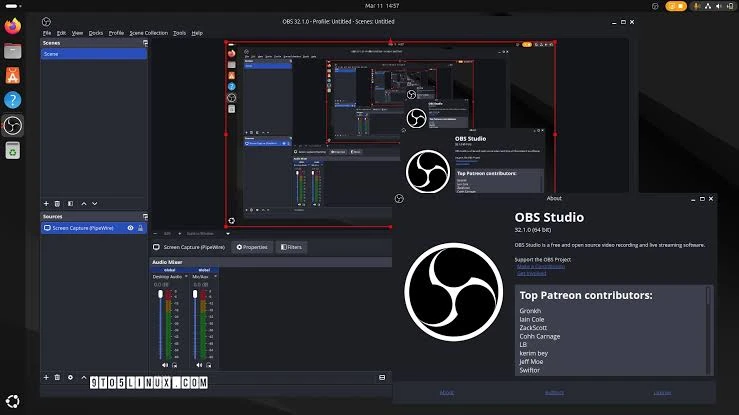
- Crea una escena y añade una fuente de captura.
- Comprueba la imagen en la vista previa.
- Revisa los niveles de audio y haz una grabación de prueba.
Comprobación: el archivo de prueba debe contener la imagen y el sonido necesarios. Si hay un elemento sobrante, modifica la fuente o sus límites antes de la grabación principal.
4. Fionn Screen Recorder
Qué permite hacer: Fionn Screen Recorder para Windows permite elegir pantalla completa, ventana o un área personalizada, grabar el sonido del sistema y del micrófono, ajustar el vídeo y trabajar con una biblioteca de grabaciones. Incluye GDI para compatibilidad y DXGI para grabación de juegos de alto rendimiento en Windows 10+, y la frecuencia de fotogramas se puede ajustar de 1 a 60 FPS; para un vídeo tutorial normal, la interfaz recomienda 24 FPS. Para quién es adecuada: para clips cortos que necesiten selección de área, sonido y recorte posterior. Limitaciones: la versión gratuita guarda vídeos de no más de 2 minutos y solo en 720p. Los usuarios de la versión de pago disponen de duración ilimitada, 2K/4K, ausencia de marca de agua y el conjunto completo de modos de grabación.
- Abre Fionn Screen Recorder y selecciona el área de captura: pantalla completa, ventana o región.

- En el menú del área de grabación, elige «Pantalla completa», «Ventana» o «Región».

- Elige el sonido del sistema, el sonido del micrófono, ambas fuentes o la grabación sin sonido.

- Antes de grabar, selecciona MP4 u otro formato de vídeo.

- Pulsa «Iniciar» y después usa «Pausa» o «Detener».

- Abre la biblioteca multimedia para reproducir, editar, localizar o eliminar vídeos.

Comprobación: abre la grabación en la biblioteca multimedia y revisa el encuadre y el sonido. Si es necesario, usa el Video Editor integrado para recortar y exportar.
Cómo elegir un programa gratuito para grabar la pantalla
- Sin instalar software adicional: Snipping Tool, para grabar brevemente un área seleccionada en Windows 11.
- Para grabar juegos: Xbox Game Bar, para capturar un juego rápidamente; Fionn Screen Recorder con DXGI es una opción para juegos en Windows 10+ si necesitas sus ajustes y las condiciones de la versión te sirven.
- Para videotutoriales con sonido: OBS Studio, si necesitas varias fuentes; Fionn Screen Recorder, para un vídeo corto con selección de sonido del sistema y micrófono.
- Para grabar toda la pantalla: elige Fionn Screen Recorder si necesitas pantalla completa y el límite gratuito es suficiente; para una solución integrada, valora si Xbox Game Bar se ajusta a tu tarea.
- Para escenas complejas y cámara web: OBS Studio gracias a sus fuentes y a la configuración de escenas.
- Para clips cortos con edición posterior: Fionn Screen Recorder con biblioteca multimedia y Video Editor, teniendo presente el límite de 2 minutos y 720p para el guardado gratuito.
Comprueba el sonido con una prueba independiente: un encuadre correcto no garantiza que se haya grabado el micrófono. Si hay datos privados en el segundo monitor, elige una ventana o un área en lugar de grabar toda la pantalla.
Conclusión
Los programas gratuitos para grabar la pantalla resuelven tareas distintas: Snipping Tool resulta práctico para un área corta, Xbox Game Bar para un juego o aplicación, y OBS Studio para una escena compleja sin coste. Para una grabación corta con configuración de área, sonido y edición, puedes probar Fionn Screen Recorder , teniendo en cuenta de antemano el límite de la versión gratuita: hasta 2 minutos y 720p.
Preguntas frecuentes
¿Qué programa para grabar la pantalla es completamente gratuito?
OBS Studio es software completamente gratuito y de código abierto. Snipping Tool y Xbox Game Bar son herramientas integradas de Windows para sus respectivos usos. Fionn Screen Recorder ofrece funciones gratuitas, pero el guardado está limitado a 2 minutos y 720p.
¿Cómo grabar la pantalla en Windows 11 sin instalar programas?
Para grabar un área seleccionada, usa Snipping Tool: ábrelo, cambia al modo de grabación, crea un nuevo fragmento, selecciona el área e inicia la grabación.
¿Se puede grabar la pantalla con sonido gratis?
Sí, pero las posibilidades dependen de la herramienta. Xbox Game Bar permite trabajar con el micrófono al grabar una aplicación o un juego; OBS Studio permite configurar las fuentes de audio; y en Fionn Screen Recorder puedes elegir sin sonido, solo micrófono o sonido del sistema junto con el micrófono.
¿Qué programa sirve para grabar juegos?
Para capturar un juego rápidamente en Windows, Xbox Game Bar es una opción adecuada. Para una escena compleja con cámara web y varias fuentes, usa OBS Studio. Fionn Screen Recorder incluye el modo DXGI para juegos en Windows 10+.
¿Qué limitaciones tiene la versión gratuita de Fionn Screen Recorder?
La versión gratuita no guarda vídeos de más de 2 minutos y limita la resolución a 720p. No debe considerarse un programa para grabar la pantalla sin límites.
¿En qué se diferencia OBS Studio de las herramientas integradas de Windows?
OBS Studio requiere instalación, pero permite crear una escena a partir de varias fuentes, como pantalla, ventana, cámara web, texto e imagen. Las herramientas integradas son más sencillas para grabaciones cortas, pero no están diseñadas para este nivel de configuración de escenas.


