 Emily CarterScreen Recording
La alternativa a Loom adecuada depende del resultado que necesites tras grabar. Algunos flujos de trabajo necesitan un archivo de vídeo local con control sobre el área de captura, el audio y la exportación. Otros requieren una captura de juegos o de varias fuentes configurable. Si los vídeos alojados, los comentarios de los espectadores y el acceso desde distintos dispositivos son fundamentales, utiliza una plataforma diseñada para ese flujo de trabajo.
Para tutoriales, demostraciones, clips de reuniones o grabaciones de partidas en Windows, Fionn Screen Recorder puede capturar toda la pantalla, una ventana o una región personalizada, y después permite editar y exportar el resultado localmente. No es un sustituto documentado de las bibliotecas compartidas, los comentarios ni la información de espectadores de Loom.
Por qué buscar alternativas a Loom
Loom documenta la grabación de pantalla y cámara en burbuja, el audio del sistema, las transcripciones, los subtítulos, los controles para compartir y las funciones de colaboración. Otra herramienta puede encajar mejor si la captura local, la configuración de fuentes, la grabación de juegos o un límite distinto del plan gratuito importan más que un flujo de trabajo de colaboración alojado.
El plan Starter de Loom figura con un precio de 0 $, hasta 25 vídeos por persona, un límite de grabación de cinco minutos y calidad de grabación de 720p. Consulta la página de precios de Loom actual antes de decidir, ya que los detalles de los planes pueden cambiar.
Comparación rápida
| Alternativa | Mejor para | Enfoque del flujo de trabajo | Consideración clave |
|---|---|---|---|
| Fionn Screen Recorder | Tutoriales, demostraciones y grabaciones locales en Windows | Captura de pantalla, selección de audio, edición y exportación | El uso gratuito se limita a 720p y no permite guardar vídeos de más de dos minutos. |
| OBS Studio | Captura configurable de escritorio, cámara web y juegos de Windows | Grabación local basada en fuentes | Requiere seleccionar y configurar las fuentes y los ajustes de salida. |
| ScreenPal | Grabación, edición, alojamiento y uso compartido entre dispositivos | Creación de vídeo y uso compartido alojado | Su plan Free tiene un límite de grabación de 15 minutos y 10 vídeos alojados. |
Fionn Screen Recorder para grabación local en Windows
Fionn Screen Recorderes adecuado para usuarios de Windows cuyo objetivo es obtener un archivo local que puedan revisar, editar y exportar. Es compatible con Windows 10 y Windows 11, además de la captura de pantalla completa, ventana y región personalizada. Las capacidades de membresía incluyen superposición de cámara web, efectos del ratón y anotación en tiempo real.
Usa esta opción cuando la prioridad sea la grabación local. Para partidas en Windows 10 o posterior, está disponible la captura DXGI; GDI está disponible cuando la compatibilidad es la prioridad.
- Abre Fionn Screen Recorder y elige el área que deseas capturar: Pantalla completa, Ventana o Región.

- Elige si deseas grabar el audio del sistema, el audio del micrófono, ambos o sin sonido.

- Selecciona MP4 u otro formato de vídeo antes de empezar a grabar.

- Haz clic en Iniciar para comenzar la grabación y, cuando termines, usa Pausar o Detener.

- Abre Biblioteca multimedia para reproducir, editar, localizar o eliminar los vídeos grabados.

Verifica el resultado revisando el principio, el centro y el final en Biblioteca multimedia, y confirma que está presente el audio requerido. Esto verifica el archivo de grabación; no verifica la entrega mediante un servicio independiente para compartir.
Fuente: flujo de trabajo de grabación de Fionn Screen Recorder
OBS Studio para captura basada en fuentes
OBS Studio es adecuado para grabaciones que necesitan fuentes configurables, como un escritorio, una ventana individual, cámara web, texto, imágenes, vídeo o partidas. Su fuente Captura de juego solo está disponible en Windows y está destinada a la captura de juegos 3D de alto rendimiento.
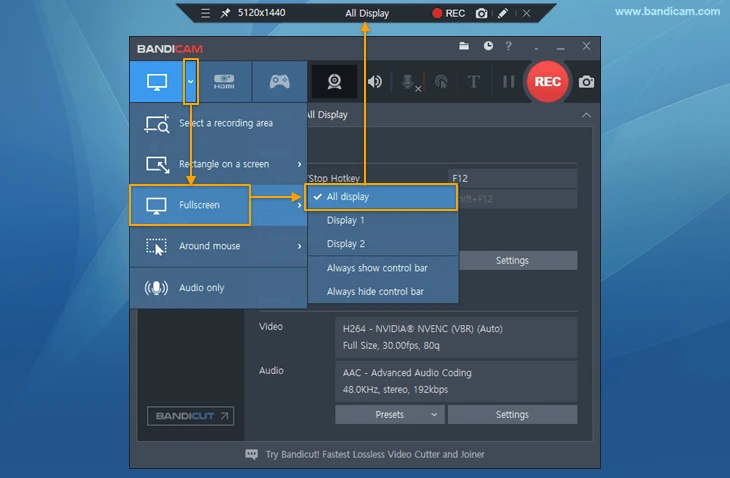
- Ejecuta el Asistente de configuración automática desde Herramientas cuando sea necesario.
- Usa el botón más en el panel Fuentes para añadir la fuente de captura.
- Para un juego 3D de Windows, añade Captura de juego; de lo contrario, elige una fuente que se ajuste al contenido que necesitas grabar.
- Comprueba los medidores del Mezclador de audio. Si un dispositivo está inactivo o es incorrecto, elige el dispositivo mediante Configuración > Audio .
- Revisa Configuración > Salida y luego inicia la grabación desde Controles.
Haz una grabación de prueba durante varios minutos antes de una sesión importante. Confirma que la fuente y el audio previstos aparecen en la reproducción; se trata de una prueba intermedia, no de una demostración de que una carga o un uso compartido posterior funcionarán.
Fuente: guía de inicio rápido de OBS Studio
ScreenPal para trabajo de vídeo entre dispositivos
ScreenPal es una plataforma de creación y uso compartido de vídeo con grabación de pantalla, edición, alojamiento, capturas de pantalla, cuestionarios y analíticas. Sus planes incluyen grabación de pantalla y cámara web, dibujo y anotación durante la grabación, uso compartido y controles de privacidad.
Puede ser adecuada para personas que necesitan acceso desde dispositivos Windows, Mac, Android, iOS o Chromebook. Su plan Free figura con un precio de 0 $, un límite de grabación de 15 minutos y 10 vídeos alojados. Consulta la página de planes de ScreenPal actual para conocer los detalles y condiciones de los planes. Aquí no hay un procedimiento de configuración compatible, así que utiliza la guía actual del producto de ScreenPal antes de depender de él para una grabación urgente.
Cómo elegir una alternativa a Loom
- Necesitas un archivo de Windows para editar y exportar:
usa Fionn Screen Recorder cuando seleccionar el área de captura y el audio sea la tarea central.

- Necesitas varias fuentes configurables o un juego 3D de Windows: usa OBS Studio y reserva tiempo para configurar y probar la instalación.
- Necesitas alojamiento y acceso desde varios tipos de dispositivos: considera ScreenPal y compara después sus límites actuales del plan con la duración prevista de la grabación y tus necesidades de vídeos alojados.
- Necesitas colaboración al estilo Loom: confirma si se requieren bibliotecas compartidas, comentarios, subtítulos, controles de privacidad e información de espectadores antes de elegir un grabador centrado en lo local.
Conclusión
No existe un sustituto universal de Loom porque la captura local y la colaboración alojada son tareas diferentes. Elige Fionn Screen Recorder para un flujo de trabajo de grabación local centrado en Windows, con opciones de área de captura, audio, edición y exportación. Elige OBS Studio para configuraciones basadas en fuentes configurables y captura de juegos de Windows. Considera ScreenPal cuando el resultado deseado sea vídeo alojado y acceso desde distintos dispositivos. Antes de decidirte, realiza una breve grabación de prueba y confirma el resultado importante para tu flujo de trabajo: un archivo exportado utilizable, las fuentes configuradas correctas o vídeo alojado accesible.
Preguntas frecuentes
¿Cuál es una buena alternativa a Loom para grabar pantalla en Windows?
Fionn Screen Recorder es una opción para Windows que permite grabar toda la pantalla, una ventana o una región personalizada con audio seleccionable, y después editar y exportar el archivo. OBS Studio es más adecuado cuando necesitas una configuración basada en fuentes o captura de juegos 3D de Windows.
¿Qué opción es adecuada para grabar partidas?
OBS Studio proporciona una fuente Captura de juego exclusiva de Windows para captura de juegos 3D de alto rendimiento. Fionn Screen Recorder también ofrece captura DXGI para grabar partidas en Windows 10 o posterior, mientras que GDI está disponible para captura centrada en la compatibilidad.
¿Puedo grabar el audio del sistema y mi micrófono?
Fionn Screen Recorder permite elegir sin sonido, solo audio del micrófono o audio del sistema con micrófono. OBS Studio captura de forma predeterminada el audio del escritorio y el micrófono; comprueba los medidores del Mezclador de audio y realiza una grabación de prueba para confirmar que se capturan los dispositivos previstos.
¿Hay alternativas gratuitas a Loom?
OBS Studio está disponible para grabación local. ScreenPal ofrece un plan gratuito con un límite de grabación de 15 minutos y 10 vídeos alojados. Fionn Screen Recorder ofrece una prueba de siete días; el uso gratuito se limita a 720p y no permite guardar vídeos de más de dos minutos.
¿Qué opción se acerca más a un flujo de trabajo de vídeo alojado?
ScreenPal es la opción más cercana en esta comparación para el trabajo con vídeo alojado, ya que incluye alojamiento, uso compartido, controles de privacidad y analíticas. Loom documenta bibliotecas compartidas, comentarios e información de espectadores; no supongas que los grabadores locales ofrecen esos servicios.


