 Emily CarterScreen Recording
Doğru Loom alternatifi, kayıttan sonra ihtiyaç duyduğunuz sonuca bağlıdır. Bazı iş akışlarında yakalama alanı, ses ve dışa aktarma üzerinde denetim sağlayan yerel bir video dosyası gerekir. Diğerleri yapılandırılabilir çok kaynaklı veya oyun yakalamaya ihtiyaç duyar. Barındırılan videolar, izleyici geri bildirimleri ve cihazlar arası erişim merkezdeyse, bu iş akışı için tasarlanmış bir platform kullanın.
Windows eğitimleri, demoları, toplantı klipleri veya oyun kayıtları için Fionn Screen Recorder tam ekranı, bir pencereyi veya özel bir bölgeyi yakalayabilir; ardından sonucu yerel olarak düzenleyip dışa aktarmanıza olanak tanır. Loom'un paylaşılan kitaplıkları, yorumları veya izleyici içgörüleri için belgelenmiş bir alternatif değildir.
Neden Loom Alternatiflerine Bakmalısınız
Loom; ekran ve kamera balonu kaydı, sistem sesi, transkripsiyonlar, altyazılar, paylaşım denetimleri ve iş birliği özelliklerini belgeler. Yerel yakalama, kaynak yapılandırması, oyun kaydı veya farklı bir ücretsiz plan sınırı, barındırılan iş birliği iş akışından daha önemli olduğunda başka bir araç daha uygun olabilir.
Loom'un Starter planı kişi başına en fazla 25 video, beş dakikalık kayıt sınırı ve 720p kayıt kalitesiyle 0 $ olarak listelenmiştir. Plan ayrıntıları değişebileceği için karar vermeden önce güncel Loom fiyatlandırma sayfasını kontrol edin.
Hızlı Karşılaştırma
| Alternatif | En uygun kullanım | İş akışı odağı | Temel dikkat noktası |
|---|---|---|---|
| Fionn Screen Recorder | Windows eğitimleri, demoları ve yerel kayıtlar | Ekran yakalama, ses seçimi, düzenleme ve dışa aktarma | Ücretsiz kullanım 720p ile sınırlıdır ve iki dakikadan uzun videoları kaydedemez. |
| OBS Studio | Yapılandırılabilir masaüstü, web kamerası ve Windows oyun yakalama | Kaynak tabanlı yerel kayıt | Kaynakların ve çıktı ayarlarının seçilip yapılandırılmasını gerektirir. |
| ScreenPal | Cihazlar arası kayıt, düzenleme, barındırma ve paylaşım | Video oluşturma ve barındırılan paylaşım | Ücretsiz planında 15 dakikalık kayıt sınırı ve 10 barındırılan video vardır. |
Windows'ta Yerel Kayıt için Fionn Screen Recorder
Fionn Screen Recorder, hedefi gözden geçirip düzenleyebileceği ve dışa aktarabileceği yerel bir dosya olan Windows kullanıcıları için uygundur. Windows 10 ve Windows 11'in yanı sıra tam ekran, pencere ve özel bölge yakalamayı destekler. Üyelik özellikleri arasında web kamerası yer paylaşımı, fare efektleri ve gerçek zamanlı açıklama bulunur.
Yerel kayıt öncelikliyse bu yolu kullanın. Windows 10 veya sonraki sürümlerde oyun oynanışları için DXGI yakalama kullanılabilir; uyumluluğun öncelikli olduğu durumlarda GDI kullanılabilir.
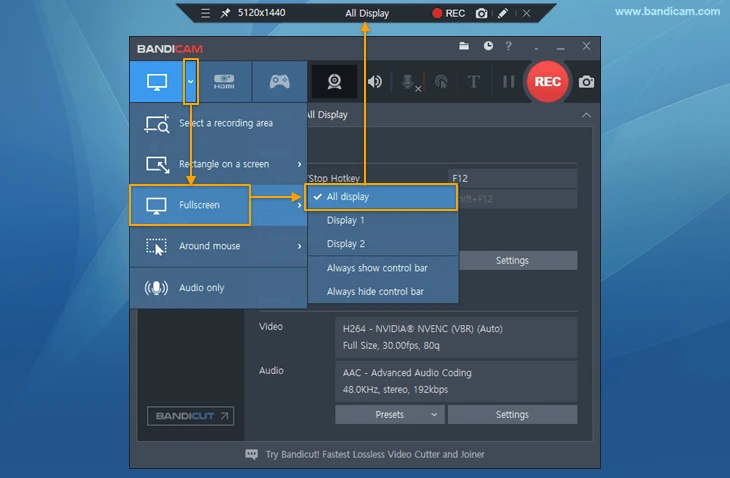
- Fionn Screen Recorder'ı açın ve yakalamak istediğiniz alanı seçin: Tam Ekran, Pencere veya Bölge.

- Sistem sesini, mikrofon sesini, ikisini birden veya sessiz kaydetmek isteyip istemediğinizi seçin.

- Kayda başlamadan önce MP4 veya başka bir video biçimi seçin.

- Kayda başlamak için Başlat'a tıklayın; işiniz bittiğinde Duraklat veya Durdur'u kullanın.

- Kaydedilmiş videolarınızı oynatmak, düzenlemek, bulmak veya silmek için Medya Kitaplığı'nı açın.

Medya Kitaplığı'nda başlangıcı, ortayı ve sonu inceleyerek ve gerekli sesin bulunduğunu doğrulayarak sonucu kontrol edin. Bu, kayıt dosyasını doğrular; ayrı bir paylaşım hizmeti üzerinden teslimi doğrulamaz.
Kaynak: Fionn Screen Recorder kayıt iş akışı
Kaynak Tabanlı Yakalama için OBS Studio
OBS Studio; masaüstü, tek bir pencere, web kamerası, metin, görseller, video veya oyun oynanışı dâhil yapılandırılabilir kaynaklar gerektiren kayıtlar için uygundur. Game Capture kaynağı yalnızca Windows'ta kullanılabilir ve yüksek performanslı 3D oyun yakalama için tasarlanmıştır.
- Gerektiğinde Araçlar menüsünden Otomatik Yapılandırma Sihirbazı'nı çalıştırın.
- Yakalama kaynağını eklemek için Kaynaklar panelindeki artı düğmesini kullanın.
- Bir Windows 3D oyunu için Game Capture ekleyin; aksi halde kaydetmeniz gereken içeriğe uygun bir kaynak seçin.
- Ses Mikseri göstergelerini kontrol edin. Bir cihaz etkin değilse veya yanlışsa, cihazı Ayarlar > Ses üzerinden seçin.
- Ayarlar > Çıktı bölümünü gözden geçirin, ardından Denetimler'den kaydı başlatın.
Önemli bir oturumdan önce birkaç dakikalık test kaydı yapın. Oynatmada hedeflenen kaynağın ve sesin göründüğünü doğrulayın; bu bir ara testtir, daha sonraki bir yükleme veya paylaşımın çalışacağının kanıtı değildir.
Kaynak: OBS Studio Hızlı Başlangıç Kılavuzu
Cihazlar Arası Video Çalışmaları için ScreenPal
ScreenPal; ekran kaydı, düzenleme, barındırma, ekran görüntüleri, sınavlar ve analizler sunan bir video oluşturma ve paylaşım platformudur. Planları ekran ve web kamerası kaydını, kayıt sırasında çizim ve açıklama eklemeyi, paylaşımı ve gizlilik denetimlerini içerir.
Windows, Mac, Android, iOS veya Chromebook cihazları arasında erişime ihtiyaç duyan kişiler için uygun olabilir. Ücretsiz planı 15 dakikalık kayıt sınırı ve 10 barındırılan videoyla 0 $ olarak listelenmiştir. Plan ayrıntıları ve koşulları için güncel ScreenPal planları sayfasını inceleyin. Burada desteklenen bir kurulum prosedürü bulunmadığından, zamana duyarlı bir kayıt için güvenmeden önce ScreenPal'in güncel ürün yönergelerini kullanın.
Loom Alternatifi Nasıl Seçilir
- Düzenlemek ve dışa aktarmak için bir Windows dosyasına ihtiyacınız varsa:
yakalama alanını ve sesi seçmek temel görevse Fionn Screen Recorder kullanın.

- Birden fazla yapılandırılabilir kaynağa veya bir Windows 3D oyununa ihtiyacınız varsa: OBS Studio kullanın ve kurulumu yapılandırıp test etmek için zaman ayırın.
- Barındırmaya ve cihaz türleri arasında erişime ihtiyacınız varsa: ScreenPal'i değerlendirin; ardından güncel plan sınırlarını beklenen kayıt süreniz ve barındırılan video ihtiyaçlarınızla karşılaştırın.
- Loom tarzı iş birliğine ihtiyacınız varsa: yerel odaklı bir kaydedici seçmeden önce paylaşılan kitaplıkların, yorumların, altyazıların, gizlilik denetimlerinin ve izleyici içgörülerinin gerekli olup olmadığını doğrulayın.
Sonuç
Yerel yakalama ve barındırılan iş birliği farklı görevler olduğundan evrensel bir Loom alternatifi yoktur. Fionn Screen Recorder'ı yakalama alanı seçenekleri, ses seçenekleri, düzenleme ve dışa aktarmaya sahip Windows odaklı yerel kayıt iş akışı için seçin. Yapılandırılabilir kaynak tabanlı kurulumlar ve Windows oyun yakalama için OBS Studio'yu seçin. Barındırılan video ve cihazlar arası erişim istenen sonuçsa ScreenPal'i değerlendirin. Karar vermeden önce kısa bir test kaydı yapın ve iş akışınız için önemli sonucu doğrulayın: kullanılabilir bir dışa aktarılmış dosya, doğru yapılandırılmış kaynaklar veya erişilebilir barındırılan video.
SSS
Windows ekran kaydı için iyi bir Loom alternatifi nedir?
Fionn Screen Recorder, seçilebilir sesle tam ekranı, bir pencereyi veya özel bölgeyi kaydetmek; ardından dosyayı düzenleyip dışa aktarmak için bir Windows seçeneğidir. Kaynak tabanlı yapılandırmaya veya Windows 3D oyun yakalamaya ihtiyaç duyduğunuzda OBS Studio daha uygundur.
Oyun kaydı için hangi seçenek uygundur?
OBS Studio, yüksek performanslı 3D oyun yakalama için yalnızca Windows'ta kullanılabilen bir Game Capture kaynağı sunar. Fionn Screen Recorder da Windows 10 veya sonraki sürümlerde oyun kaydı için DXGI yakalama sunarken, uyumluluk odaklı yakalama için GDI kullanılabilir.
Sistem sesini ve mikrofonumu kaydedebilir miyim?
Fionn Screen Recorder; ses olmamasını, yalnızca mikrofon sesini veya mikrofonla birlikte sistem sesini seçmenize olanak tanır. OBS Studio varsayılan olarak masaüstü sesini ve mikrofonu yakalar; hedeflenen cihazların yakalandığını doğrulamak için Ses Mikseri göstergelerini kontrol edin ve test kaydı yapın.
Ücretsiz Loom alternatifleri var mı?
OBS Studio yerel kayıt için kullanılabilir. ScreenPal, 15 dakikalık kayıt sınırı ve 10 barındırılan video içeren ücretsiz bir plan listeler. Fionn Screen Recorder yedi günlük deneme sunar; ücretsiz kullanım 720p ile sınırlıdır ve iki dakikadan uzun videoları kaydedemez.
Barındırılan video iş akışına en yakın seçenek hangisidir?
ScreenPal; barındırma, paylaşım, gizlilik denetimleri ve analizleri içerdiği için bu karşılaştırmada barındırılan video çalışmasına en yakın seçenektir. Loom; paylaşılan kitaplıkları, yorumları ve izleyici içgörülerini belgeler; yerel kaydedicilerin bu hizmetleri sunduğunu varsaymayın.


